
PS简单去除高楼大厦上面的广告条幅(3)
- 2021-05-21 11:05
- 来源/作者:没问题教学网/梅干
- 己被围观 次
Step11 完成后将刚的图层再复製一份,并按住Alt键,将滑鼠移到二图层之间,按一下将刚所复製的图层,与下方的图层建立成剪裁遮色片。 Step12 这时按住
Step11
完成后将刚的图层再复製一份,并按住Alt键,将滑鼠移到二图层之间,按一下将刚所复製的图层,与下方的图层建立成剪裁遮色片。
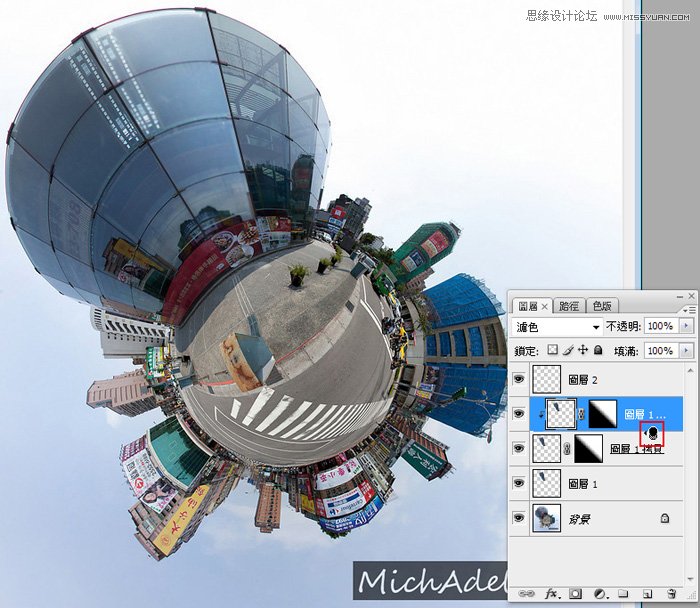
Step12
这时按住Ctrl键,并对着刚的图层点一下,将图层内的区块选取起来,再新增一个色彩平衝的调整图层,稍为加点蓝色,让窗户的色温与二旁相近些。
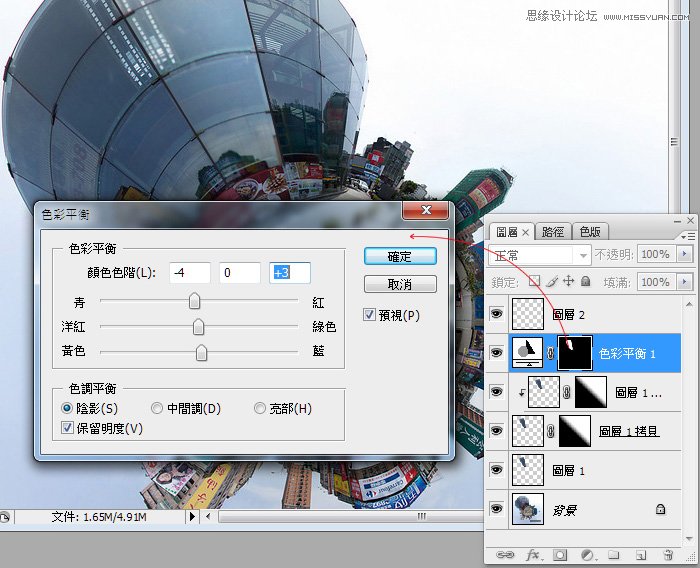
Step13
新增一个图层,选择工具箱/仿製印章工具,将刚复製出来的窗户,旁边的倒影的小窗户,一一的修饰掉,才不会有重覆性的感觉。
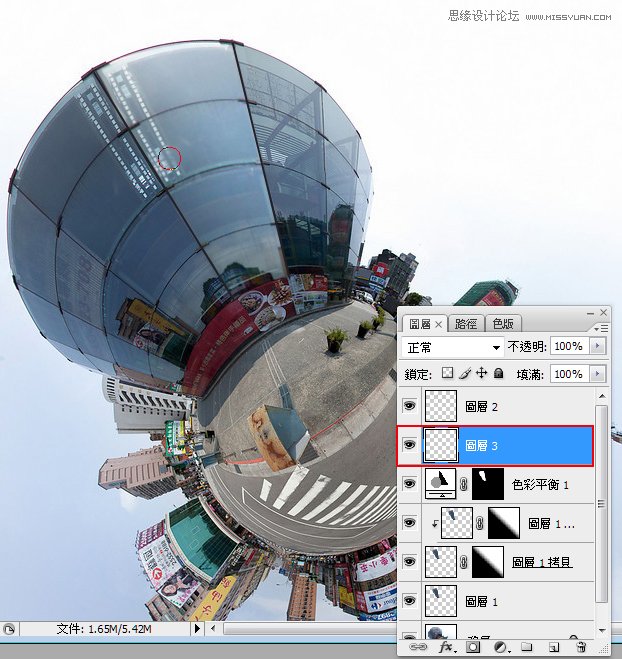
Step14
修的差不多后,再新增一个图层,并选择工具箱/笔刷工具,再搭配Alt键随时探色,将刚的修补较不顺的地方,稍稍的涂抹一下,让它更加顺些。
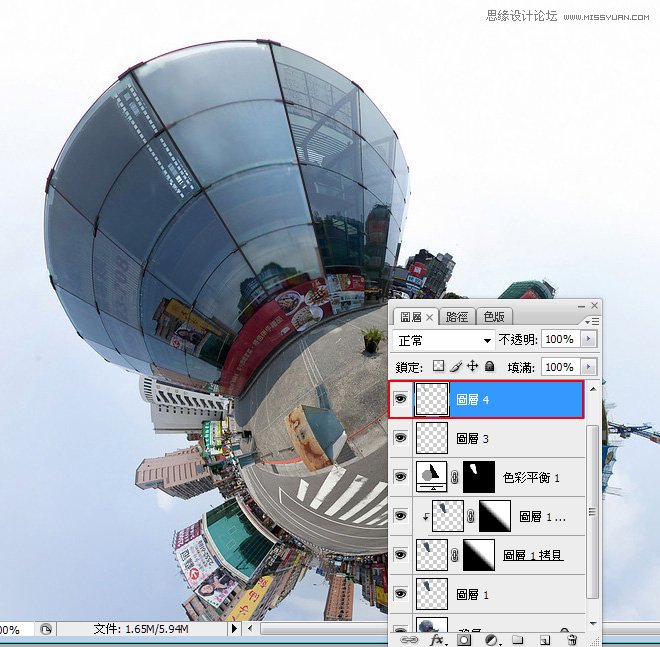
Step15
都完成后,其实就也差不多了,最后把全部的图层群组起来,再新增一个遮色片,利用渐层工具,让上方区域隐藏起来,就会呈现出塬来的半透明效果。
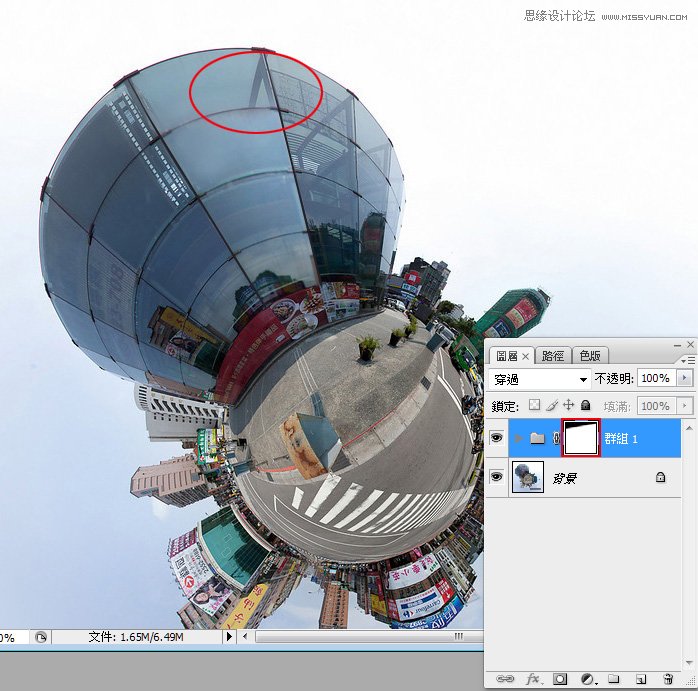
Step16
最后再把一些障碍物,利用工具箱/仿製印章工具一一的给修饰掉,就大功告成啦!
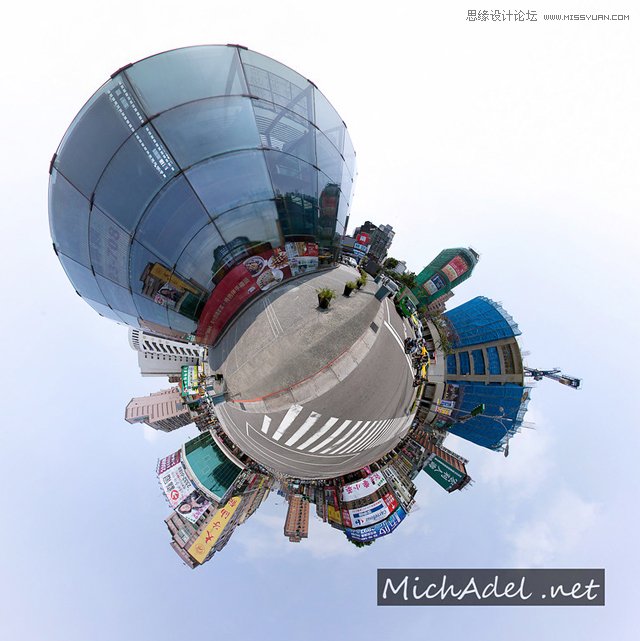
虽然说Photoshop CS5中的内容感知填满,功能相当的强大,但还是有它的极限在,当遇到这类有格状的区块时,就很难将裡面的内容物清除,同时要将框线对齐更是一件不可能的事,而从刚的步骤中,看似很多但其实只有利用了变形跟仿製印章工具而已,而最后也要感谢好友小熊子热心的提供此照片,让梅干有机会能与大家来分享Photoshop的修片小技巧,如各位喜欢小熊子的作品,也欢迎前往他的部落格,观赏更多的星球照与HDR喔!
(责任编辑:xiaochuan)
*PSjia.COM 倾力出品,转载请注明来自PS家园网(www.psjia.com)
上一篇:PS教程:创造新概念艺术作品效果
下一篇:PS简单给偏歪的照片扶正
更多精彩内容
-
 Ps制作照片逼真投影
-
 如何在ps中创建令人敬畏的
-
 ps去除水印
-
 ps惊人新功能、自动着色、