
PS设计变形精钢2电影海报场景(2)
- 2021-05-21 20:53
- 来源/作者:PConline/李华仁
- 己被围观 次
6、在图层控制面板中,在英文字母还选中,点击添加图层样式,弹出图层样式对话框,设置样式为外投影,不透明度为75%,距离为3像素,大小为3像素,如
6、在图层控制面板中,在英文字母还选中,点击添加图层样式,弹出图层样式对话框,设置样式为外投影,不透明度为75%,距离为3像素,大小为3像素,如图6所示。
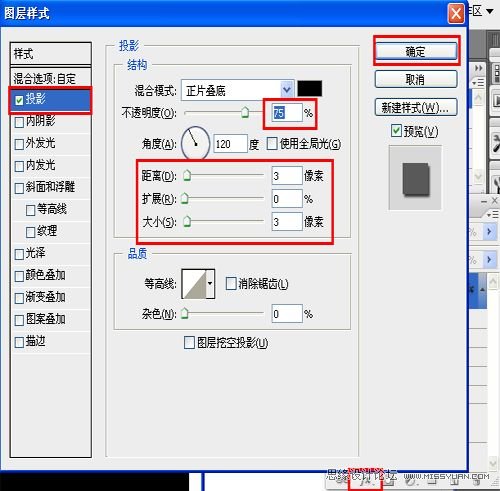
图6
7、在图层控制面板中,点击添加图层样式,弹出图层样式对话框,设置样式为内发光,设置值参考图7、图8、图9,如图7、8、9所示。效果图10所示。
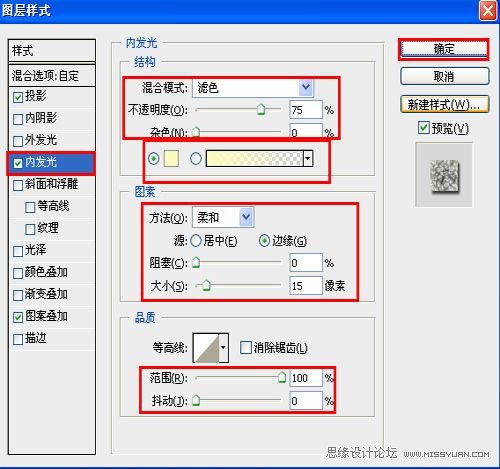
图7
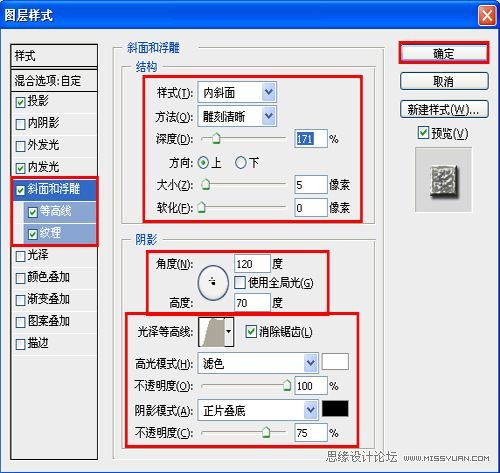
图8
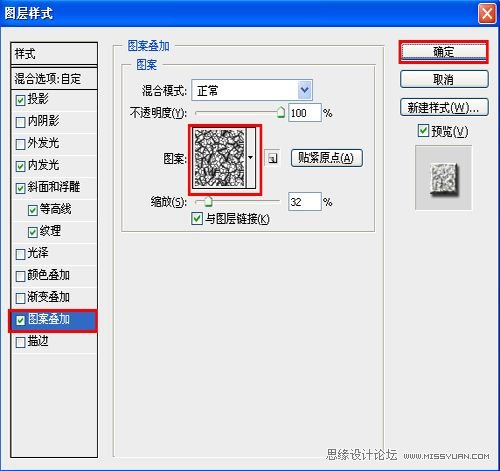
图9
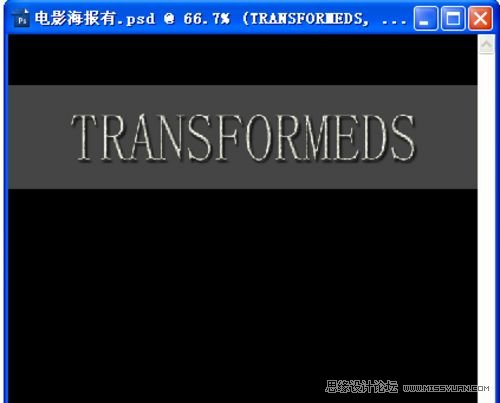
图10
8、在图层控制面板中新建一个“图层18”,工具箱中选择钢笔工具,再工作区中绘制一个无规则图形的形状,并按键盘Ctrl+Enter把无规则图形的形状转换为选区,如图11所示。
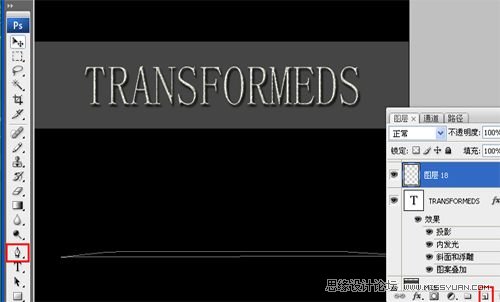
图11
9、在工具箱中选择设置前景色,点击鼠标左键弹出拾色器,在拾色器对话框中设置,设置RGB分别为221、221、217,按键盘快捷键Alt+Delete填充给无规则图形的形状,接着按键盘快捷键Ctrl+D取消选区,效果图如图12所示。
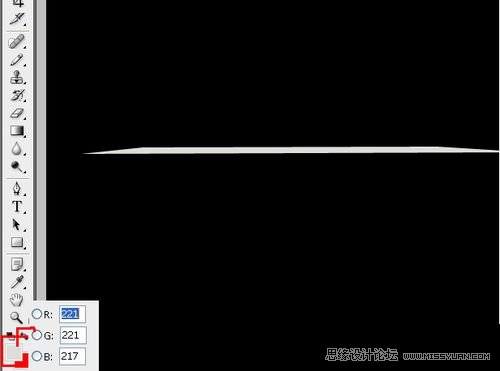
图12
10、在图层控制面板中,在选中图层18,点击添加图层样式,弹出图层样式对话框,设置样式为外投影,不透明度为75%,角度为120度,距离为3像素,大小为3像素,如图13所示。
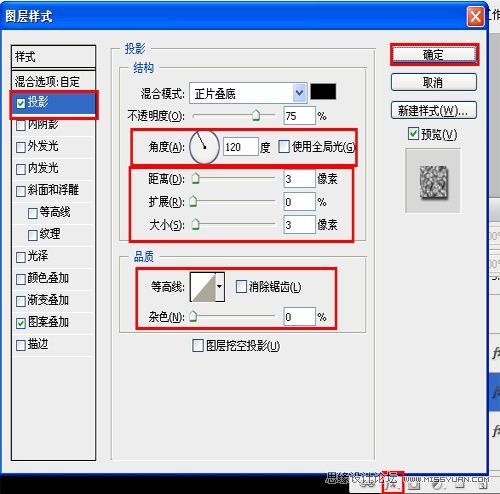
图13
(责任编辑:xiaochuan)
*PSjia.COM 倾力出品,转载请注明来自PS家园网(www.psjia.com)
下一篇:PS制作简单的马赛克背景
更多精彩内容
-
 Ps制作照片逼真投影
-
 如何在ps中创建令人敬畏的
-
 ps去除水印
-
 ps惊人新功能、自动着色、