
PS设计变形精钢2电影海报场景(3)
- 2021-05-21 20:53
- 来源/作者:PConline/李华仁
- 己被围观 次
11、在图层控制面板中,在选中图层18时,点击添加图层样式,弹出图层样式对话框,设置样式为内发光,设置值参考图14、图15、图16,如图14、15、16所示
11、在图层控制面板中,在选中图层18时,点击添加图层样式,弹出图层样式对话框,设置样式为内发光,设置值参考图14、图15、图16,如图14、15、16所示。效果图17所示。
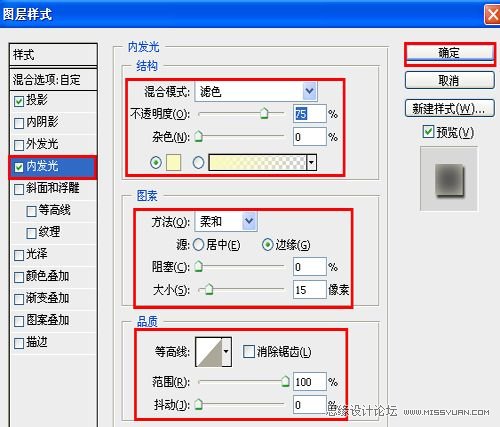
图14
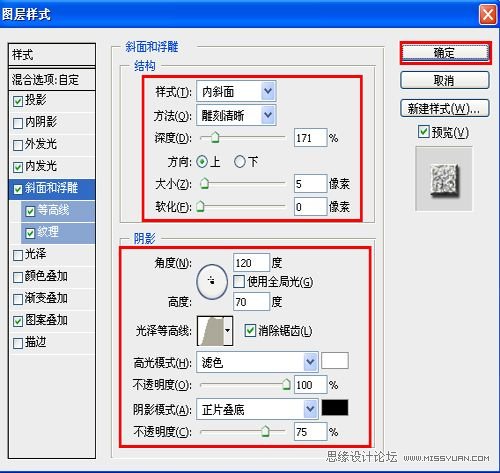
图15
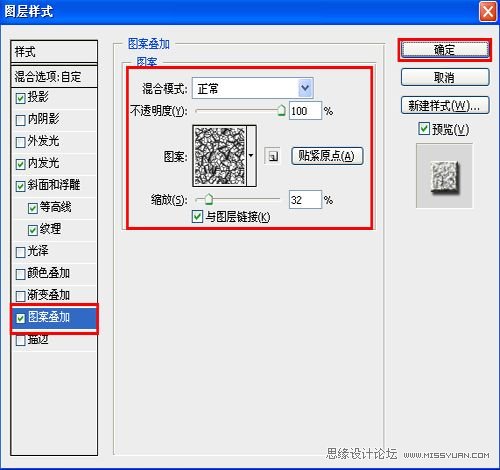
图16

图17
12、在图层控制面板中,选中图层18制作,接着在工具箱中选择移动工具,然后按住键盘Alt键不放,按鼠标左键拖出一个副本18制作副本,并调整、移动位置,如图18所示。
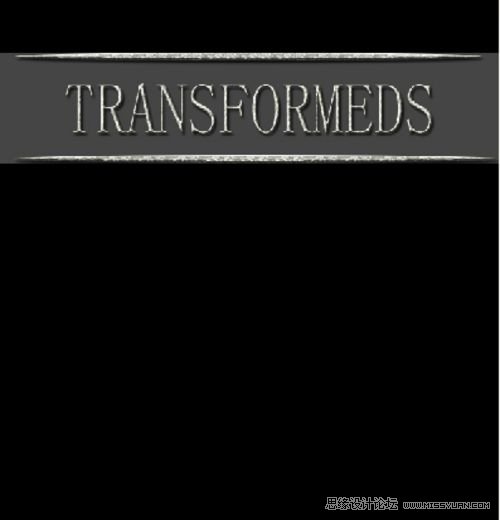
图18
13、执行菜单:“文件”/“导入”变形金刚素材1,并调整大小与移动位置,放在适当的位置,效果图如图19所示。
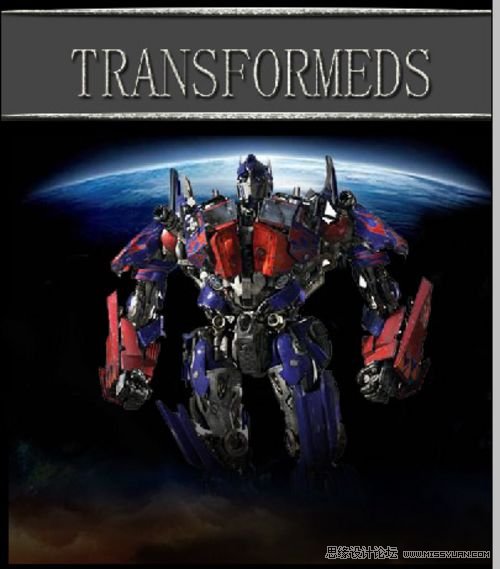
图19
14、执行菜单:“文件”/“导入”变形金刚素材2,并调整大小与移动位置,放在适当的位置,效果图如图20所示。
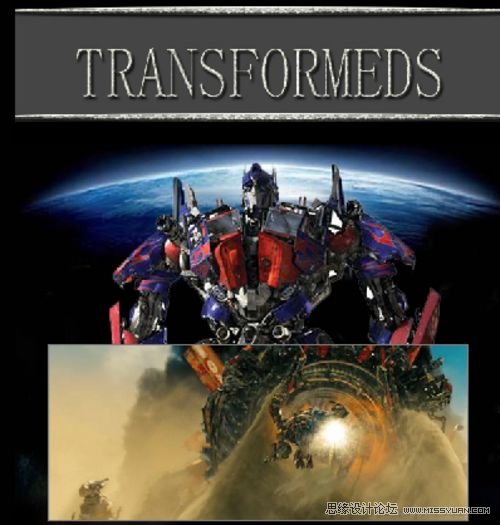
图20
15、在图层面板选择,用鼠标点击添加图层蒙板按钮,给“素材2”添加一个蒙板,接着在工具箱中选择渐变工具,在渐变的属性栏中,设置为线性渐变,设置模式为正常,并调整与处理,如图21所示。
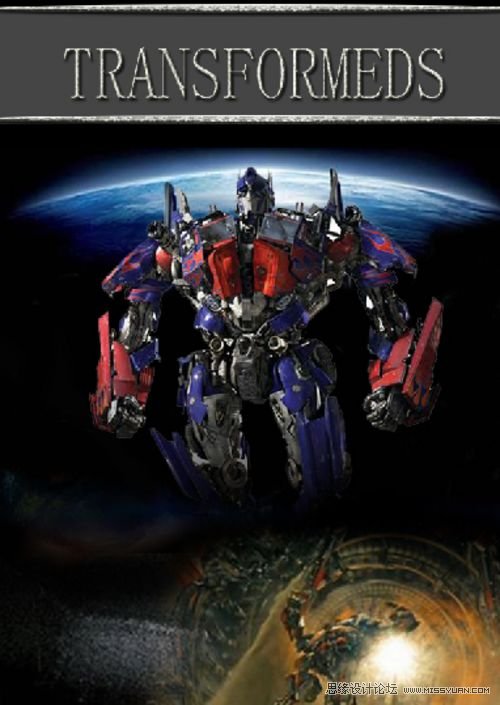
图21
16、在图层控制面板击新建图层按钮,新建一个图层并命名为“圆”,在工具箱中选择圆形工具 ,在工作区中拖出一个圆形选区,如图22所示。
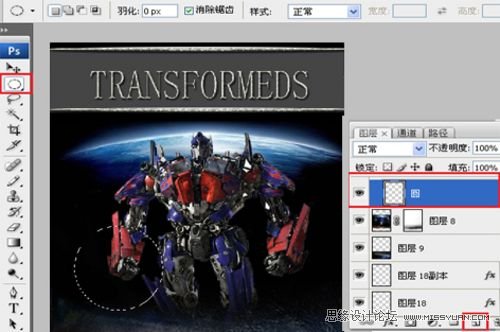
图22
17、在工具箱中选择设置前景色,设置前景色的为红色,按快捷键Alt+Delete填充给发光效果图层,然后按快捷键Ctrl+D取消选择状态,如图23所示。
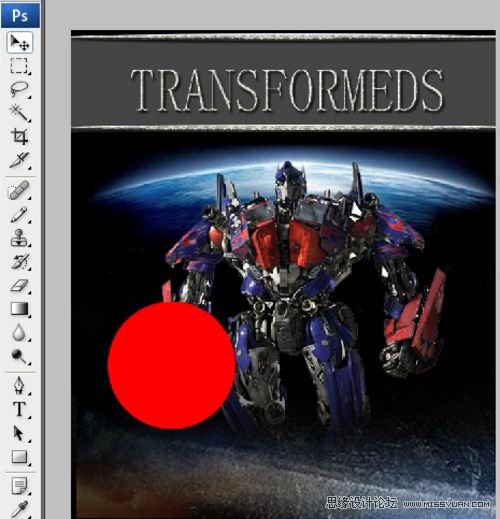
图23
(责任编辑:xiaochuan)
*PSjia.COM 倾力出品,转载请注明来自PS家园网(www.psjia.com)
下一篇:PS制作简单的马赛克背景
更多精彩内容
-
 Ps制作照片逼真投影
-
 如何在ps中创建令人敬畏的
-
 ps去除水印
-
 ps惊人新功能、自动着色、