
PS详细讲解钢笔工具在抠图中的使用(2)
- 2021-05-21 14:30
- 来源/作者:照片处理网/昆山小镇
- 己被围观 次
第四步 按着ALT键,将鼠标移到第二个锚点,钢笔工具右下角出现三角形转换点图标,点击锚点,上面的控制杆消失,方便你下一步的正确操作。 如果不点
第四步 按着ALT键,将鼠标移到第二个锚点,钢笔工具右下角出现三角形转换点图标,点击锚点,上面的控制杆消失,方便你下一步的正确操作。
如果不点掉上面的控制杆,第三个锚点和第二个锚点之间就会自动出现弧线条,而影响下步操作
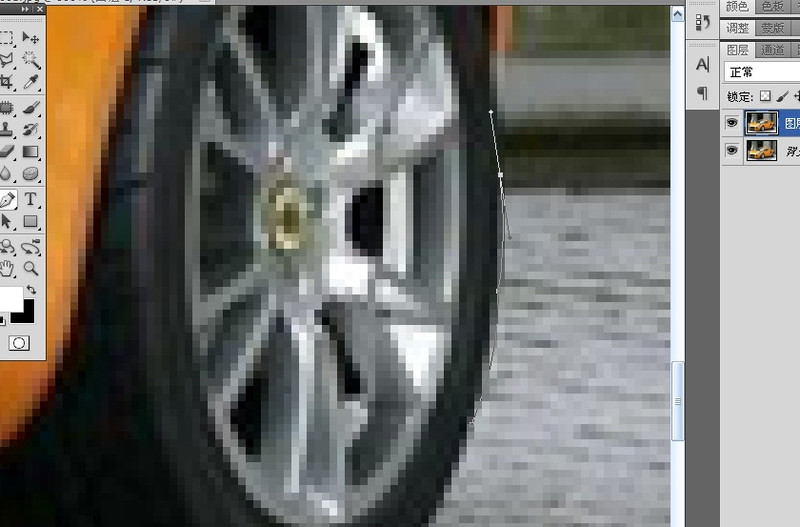
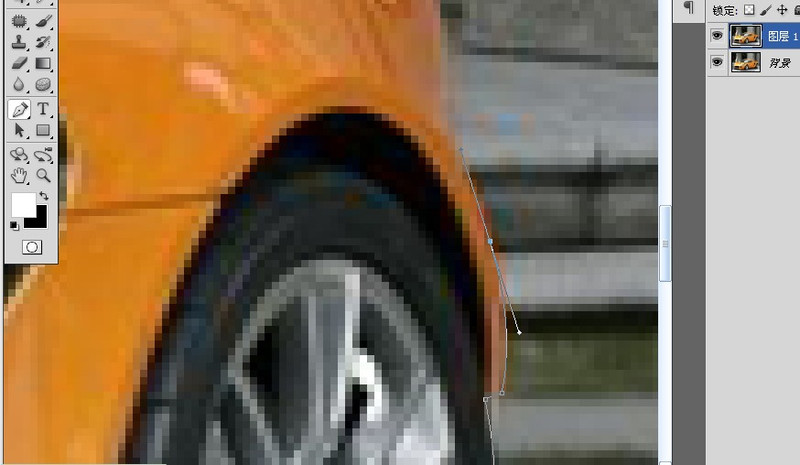
第五步 以此类推,继续
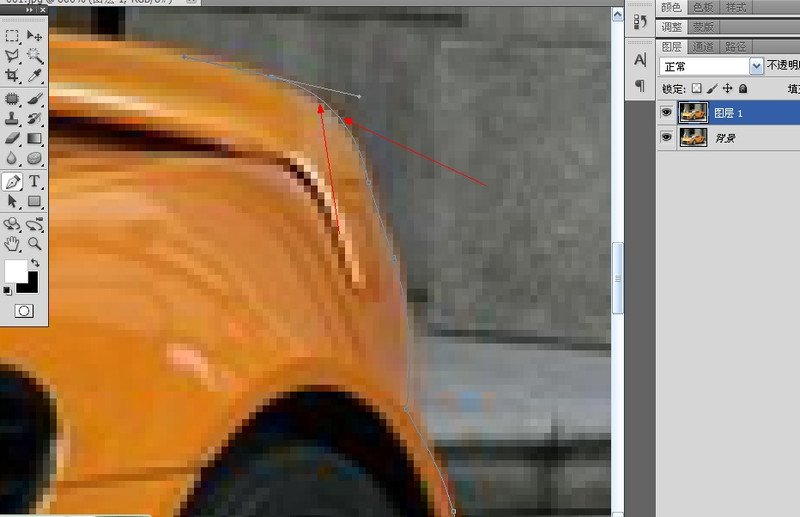
第六步 重点标记一下:钢笔工具沿着边缘的理想位置在哪里?大家都知道抠图要沿着边缘,但是边缘模糊时怎么办?我个人总结的小技巧就是在实边和虚边的中间,
即如图内侧的左箭头属实边,外侧的右箭头属虚边,而钢笔路径就要选择在二者之间,这样抠图后会形成干净的边缘
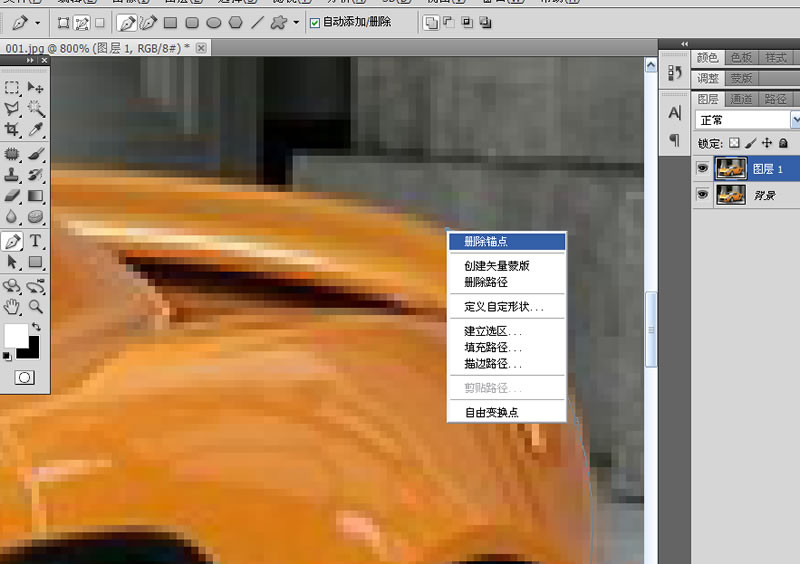
第七步 如果锚点位置点错了怎么办?那就将鼠标放在该锚点上,钢笔工具右下角就会出现一个斜杠,表示可以删除,然后点击右键,出现右键菜单,
点击删除锚点,就删除了
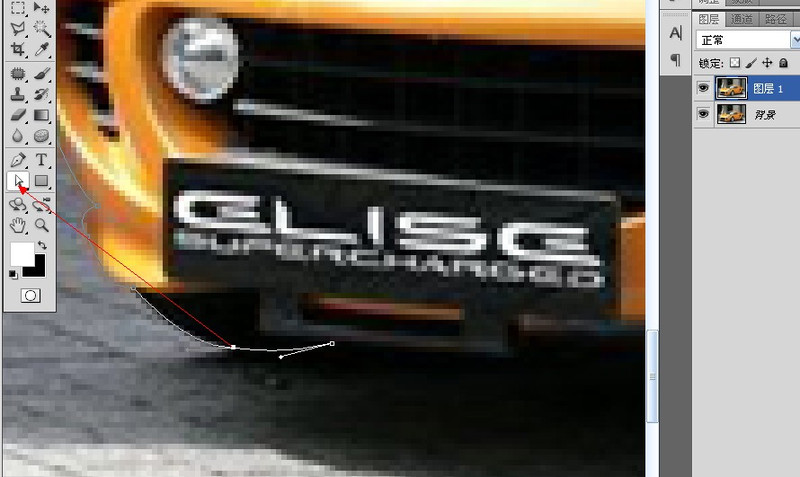
第八步 如果发觉在三个锚点中间的那个锚点感觉位置偏离,怎么办?那就点击直接选择工具,俗称白箭头,然后在该锚点点击一下,将空心锚点变成实心锚点,
就可以自由移动了。变成实心锚点后,会出现控制杆,调节杆尾上的圆点,可以调整路径的弧度
(责任编辑:xiaochuan)
*PSjia.COM 倾力出品,转载请注明来自PS家园网(www.psjia.com)
上一篇:PS计算通道给白发儿童抠白发抠图
下一篇:PS不使用路径怎么样扣头发
更多精彩内容
-
 ps怎么抠图
-
ps如何抠图
-
 ps扣背景图最佳的3种方法
-
 巧用PS通道工具抠出人像头