
PS详细讲解钢笔工具在抠图中的使用(3)
- 2021-05-21 14:30
- 来源/作者:照片处理网/昆山小镇
- 己被围观 次
第九步 在白箭头的状态下,都可以点击各锚点,然后调节锚点杆尾上的圆点来调节路径弧度 第十步 基本完成了,简单吧?我做的锚点比较少,大家自己做
第九步 在白箭头的状态下,都可以点击各锚点,然后调节锚点杆尾上的圆点来调节路径弧度
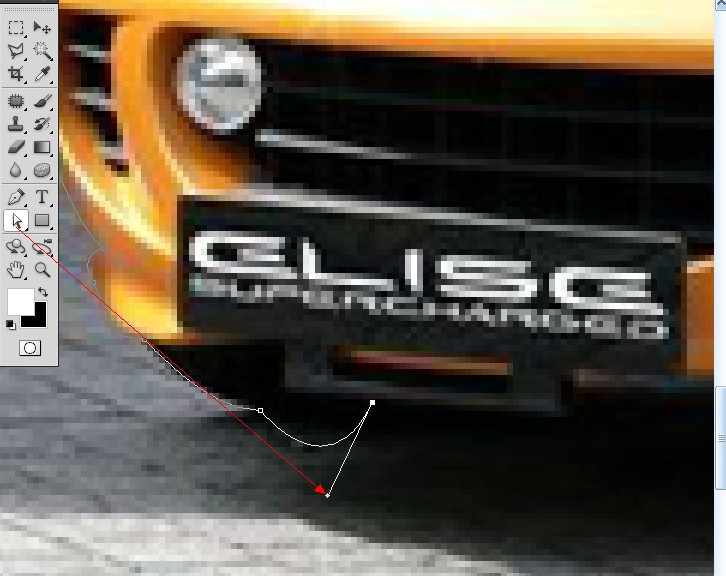
第十步 基本完成了,简单吧?我做的锚点比较少,大家自己做的时候建议锚点多一些
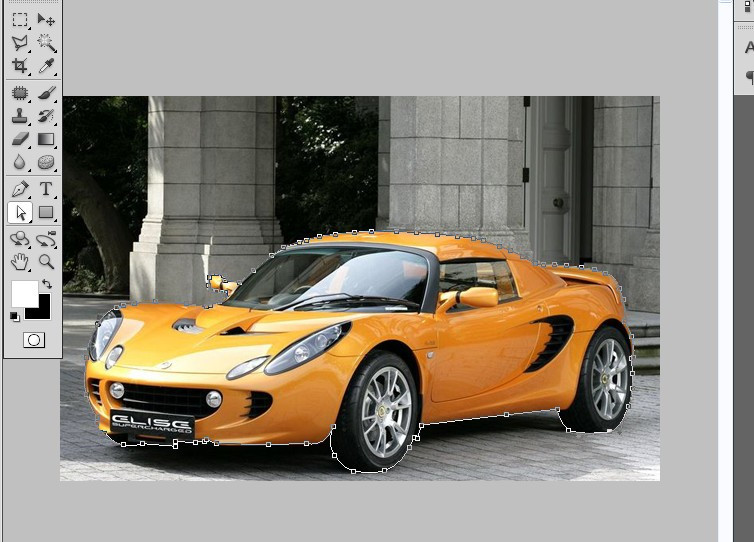
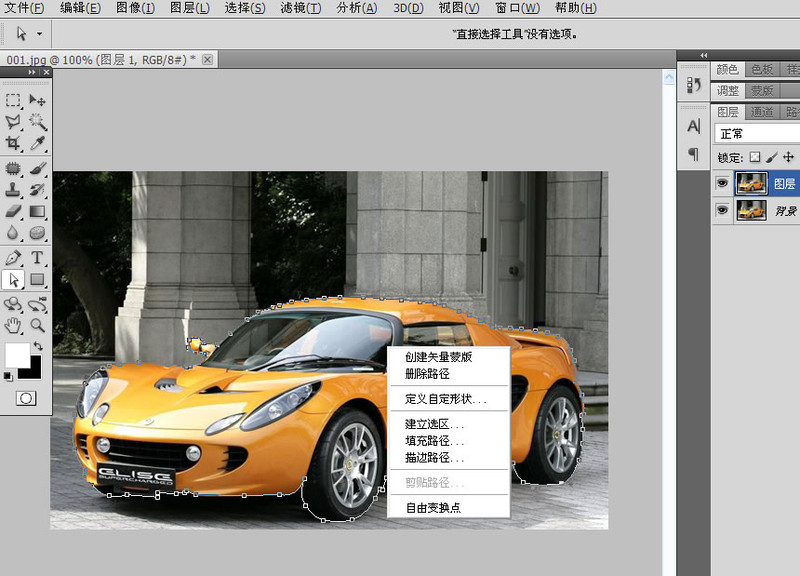
第十一步 在路径内部点击右键,点选建立选区工具,可将路径转换成选区
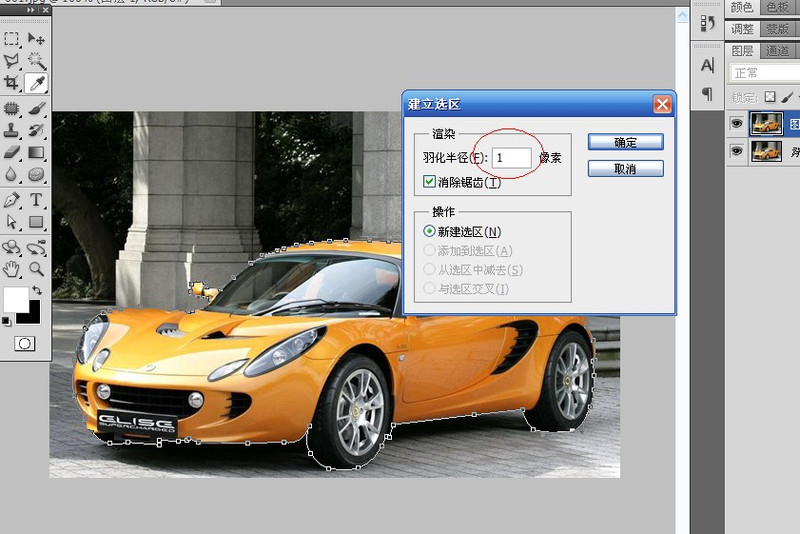
第十二步 很重要的选项:除非像本图这样像素比较小的图片,一般大图都要选择至少1像素以上的羽化半径,可以使抠出的边缘不生硬,顺畅自然。消除锯齿要打上勾。
本图为做练习,所以选择了1像素(本图多锚点、0像素的抠出会有很好的效果)
第十三步 选区出现了,可爱的蚂蚁线
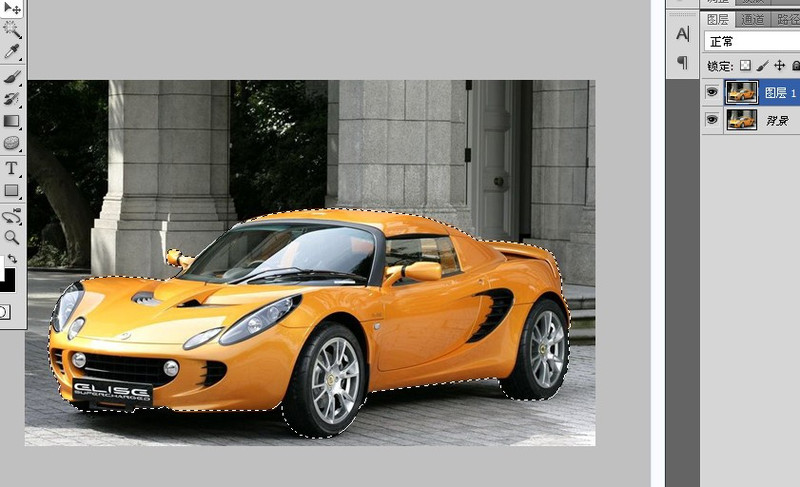
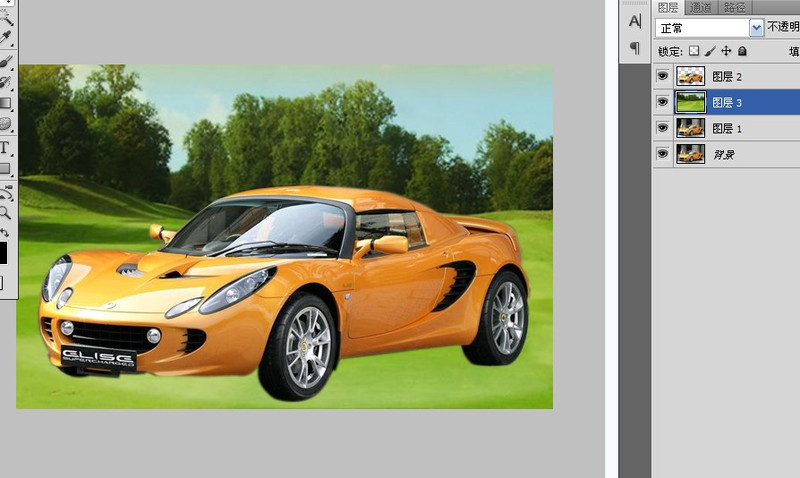
第十四步 按CTRL+J键,抠出并复制出选区,拖进来一张图片,看下效果,边缘很平滑(因本图像素低,所以1像素边缘羽化显得有点毛,不过这没关系,
我们主要是做练习用)再重复啰嗦一下:像这样低像素的图,建议用较密集的锚点以及圆角锚点来描绘路径,然后0像素抠出,边缘就很锐利清晰了。
如果抠比这个大一倍以上的图时1像素抠出,会有很好的效果。
(责任编辑:xiaochuan)
*PSjia.COM 倾力出品,转载请注明来自PS家园网(www.psjia.com)
上一篇:PS计算通道给白发儿童抠白发抠图
下一篇:PS不使用路径怎么样扣头发
更多精彩内容
-
 ps怎么抠图
-
ps如何抠图
-
 ps扣背景图最佳的3种方法
-
 巧用PS通道工具抠出人像头