
合成漂浮的盆景小岛(3)
- 2014-01-19 01:18
- 来源/作者:站酷/飞鱼的声纳
- 己被围观 次
步骤十五 为绿球图层添加新的调整图层色彩平衡和亮光/对比度,再为它们创建剪切蒙版。 步骤十六 选择模糊工具,使用小的强度为100的软笔刷加工绿球
步骤十五
为”绿球”图层添加新的调整图层”色彩平衡”和”亮光/对比度”,再为它们创建剪切蒙版。
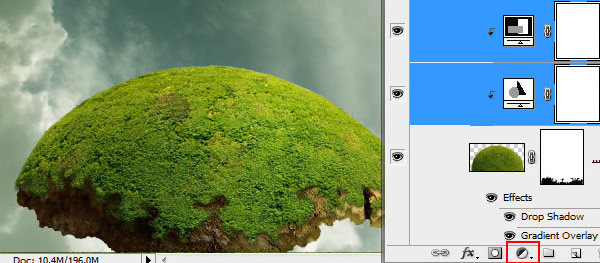
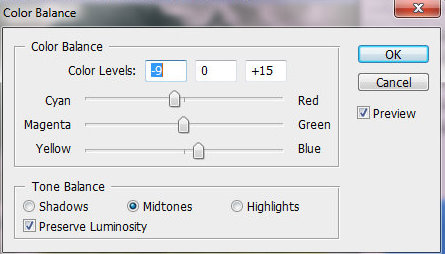
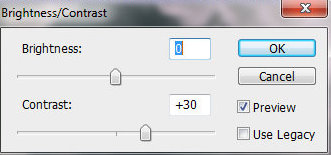
步骤十六
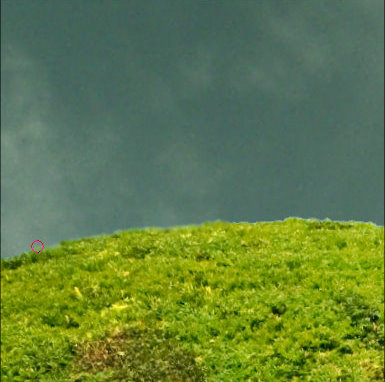
选择模糊工具,使用小的强度为100的软笔刷加工绿球形状。
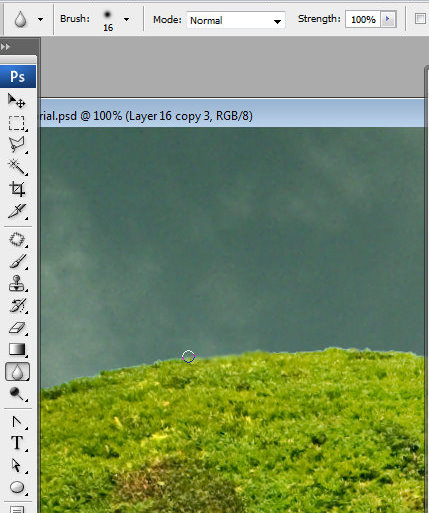
步骤十七
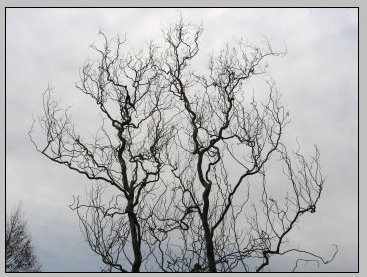
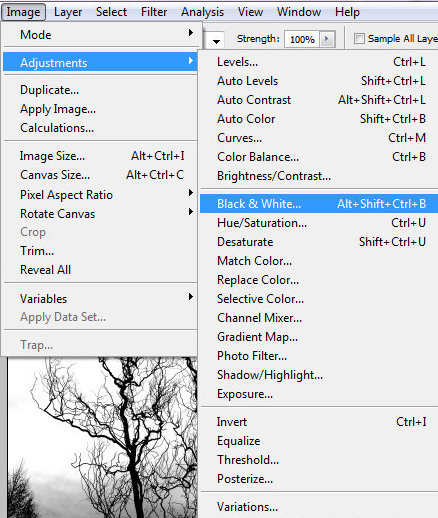
打开”树枝”素材图。执行图片 > 调整 > 黑白(预设为默认值)使图片变成黑白。
步骤十八
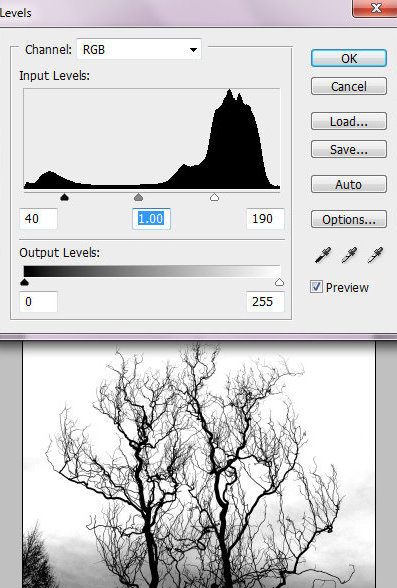
可以参考下图数值来改变”树枝”图层的色阶值,调整使树枝更黑,背景更白来增加它的对比度。不需要在意图片的底部部分,我们只需要使用图片的上半部分。
步骤十九
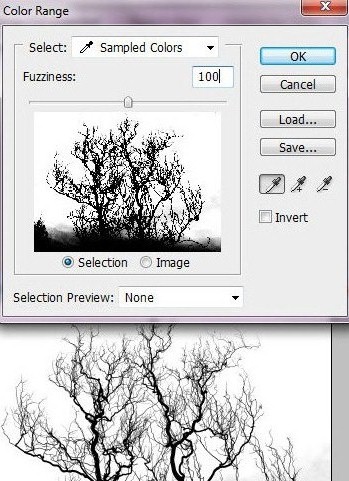
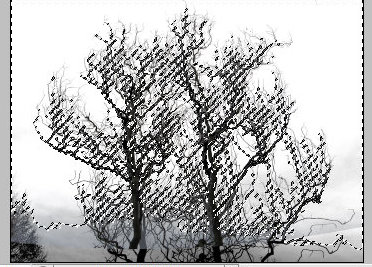
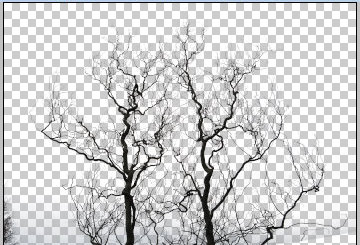
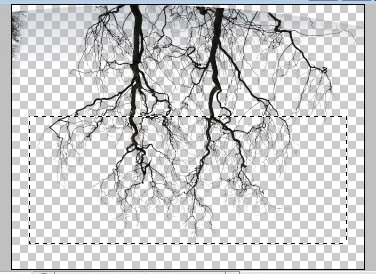
接着,将背景载入选区。 执行 选择 > 色彩范围。将颜色容差设置为100,接着将取样吸管工具在白色地方点一下,再确定。将选区删除。这样,你就可以在这个透明的背景上得到黑色的树枝了。
步骤二十
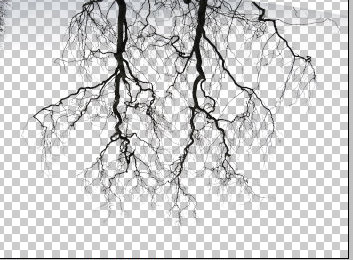
将图层垂直翻转。 执行 编辑 > 变换 > 垂直翻转。选择树枝的底部并且复制选区。
步骤二十一
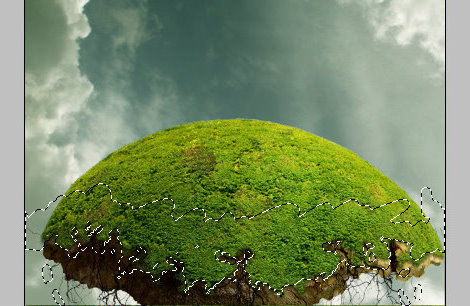
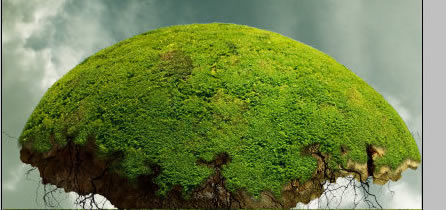
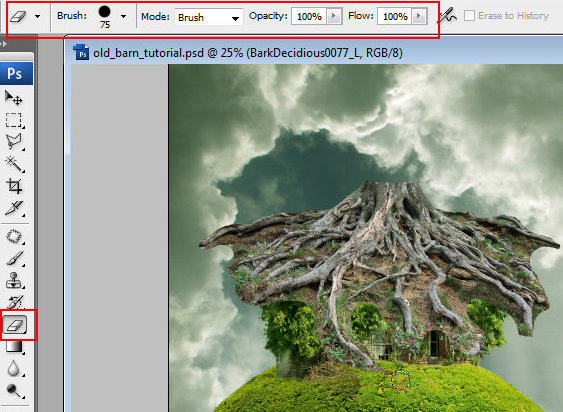
将刚才复制好的树干放到”土壤”的图层之上,”绿球”层之下。再用橡皮擦工具抹掉超过土壤球外围的树枝。如下示图。
步骤二十二
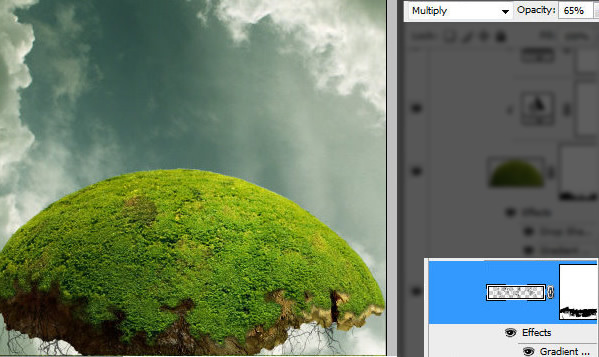
为树枝图层添加正片叠底的图层样式,将不透明度改为60%。再按照下图参数给其添加上渐变叠加的样式效果。
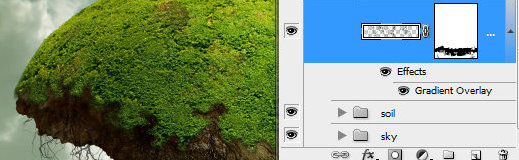
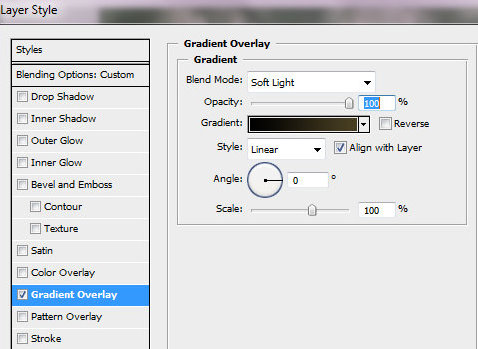
步骤二十三
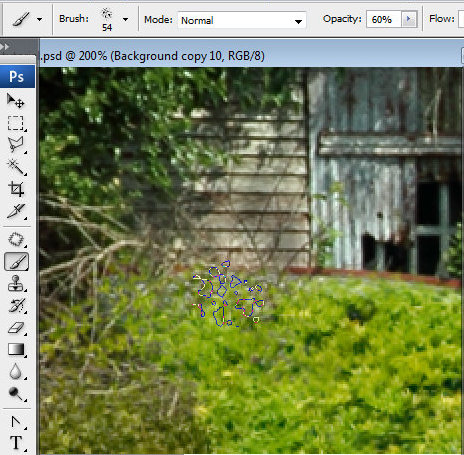
插入”老畜棚”素材图片。使用之前用过的添加蒙版的方法抹除选区,这会对你在区域抹除多次有帮助,黑色的笔刷用来抹除,白色的用来恢复。为了使老畜棚的的底部轮廓更加平滑,你可以使用透明的有纹理的笔刷进行加工。
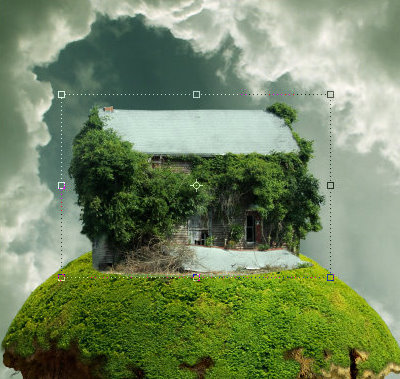
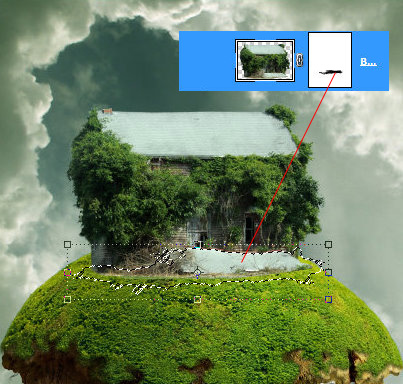
步骤二十四
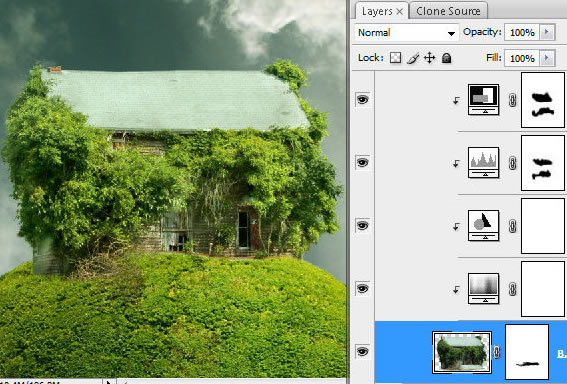
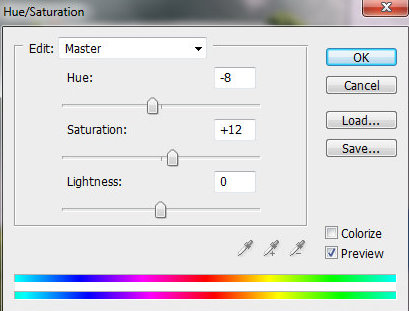
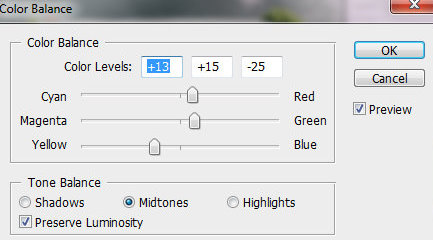
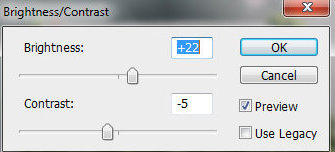
分别创建以下的调整图层,它们是”色相/饱和度”、”色彩平衡”、”色阶”、”亮度/对比度” ,请参考下图数值进行设置,也可以自己尝试不同的数值,也许会有更好的搭配。
步骤二十五
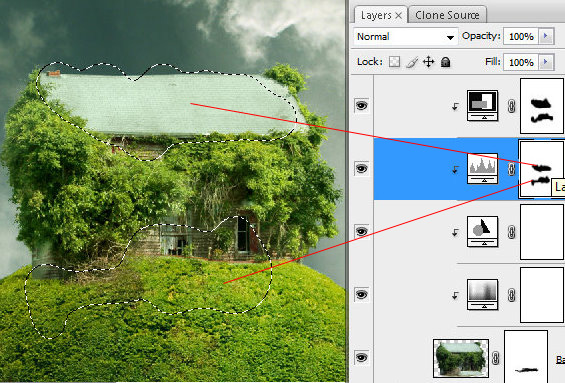
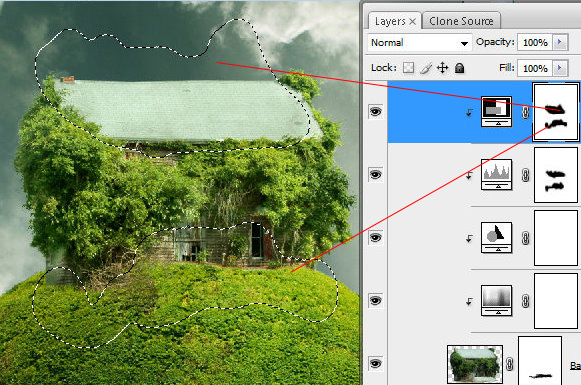
使用大的软笔刷抹掉调整图层”色阶”和”亮度/对比”在下图中的选区位置。
步骤二十六
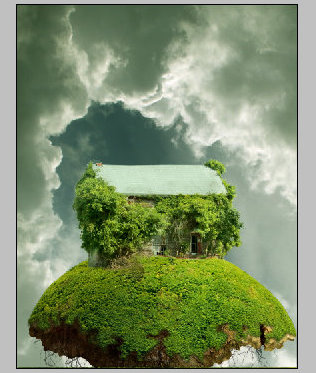
做到这里,你的效果图应该像下图这样。
步骤二十七
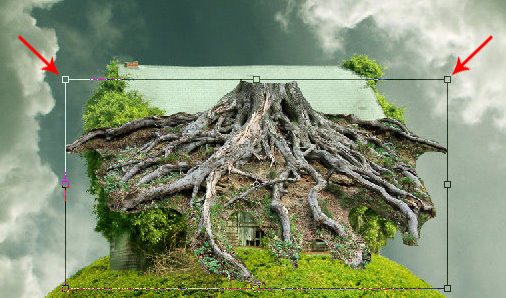
插入”根”素材图片,使用圆形橡皮擦工具抹除背景。执行 编辑 > 变换 >自由变换 ,将”根”图层变换后填到绿色球的形状中去。
(责任编辑:PS家园网)
*PSjia.COM 倾力出品,转载请注明来自PS家园网(www.psjia.com)
标签(TAG)
更多精彩内容
-
 用PS为宠物狗狗穿上可爱的
-
 Ps制作油画照片
-
 简单意境PS合成详细思路分
-
 PS合成梦幻的小鸟女孩教程