
合成漂浮的盆景小岛(5)
- 2014-01-19 01:18
- 来源/作者:站酷/飞鱼的声纳
- 己被围观 次
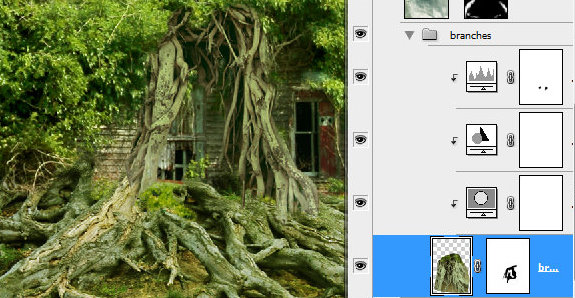
步骤三十八 创建以下调整图层,分别是可选颜色色彩平衡色阶。使用圆形软笔刷涂抹色阶调整图层。 步骤三十九 回到最下面的云图层。将云图层以及它的
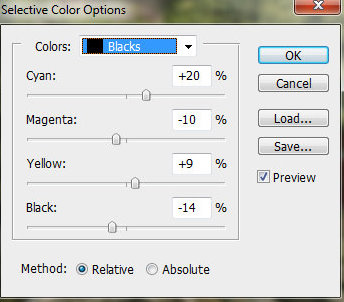
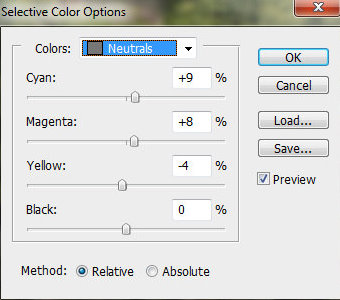
步骤三十八
创建以下调整图层,分别是”可选颜色”"色彩平衡”"色阶”。使用圆形软笔刷涂抹”色阶”调整图层。
步骤三十九
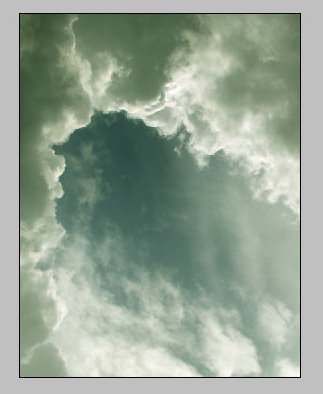
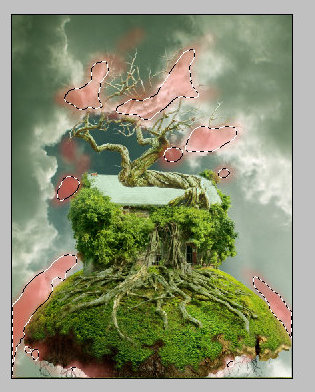
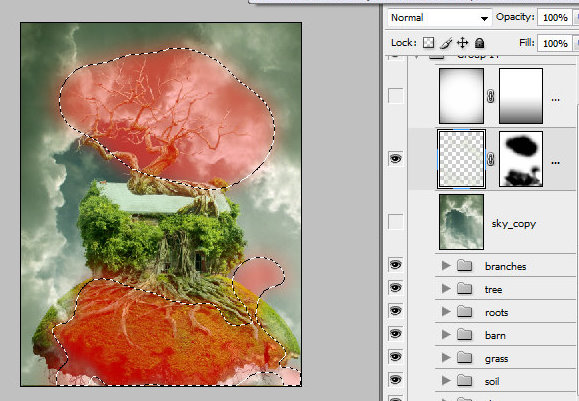
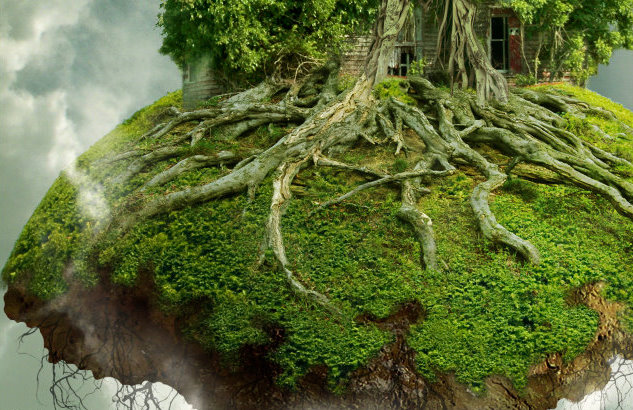
回到最下面的”云”图层。将”云”图层以及它的调整图层放到一个组里。复制这个组,并将其合并。接下来,将合并的图层放置于所有图层的最上面。为图层加上蒙版并填充黑色。然后选择半透明的白色圆形软笔刷(不透明度为16~20%),并且修复一些接近树的树枝顶部的区域,以及绿球的轮廓。可以参考下图中红色区域部分。修复的区域应该是透明的。
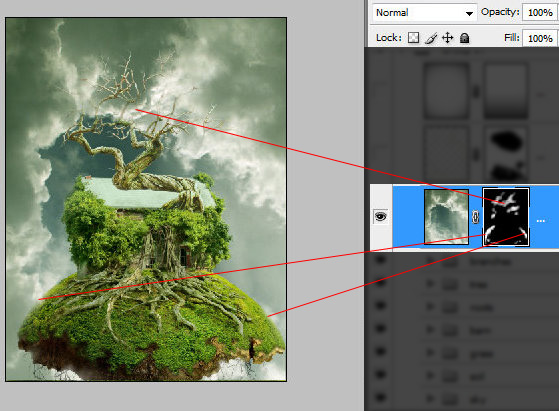
步骤四十
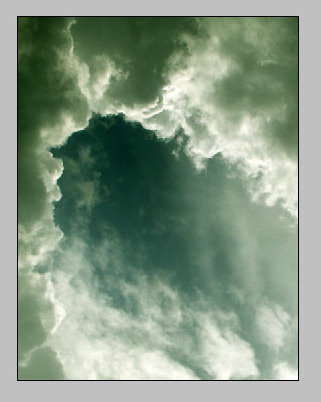
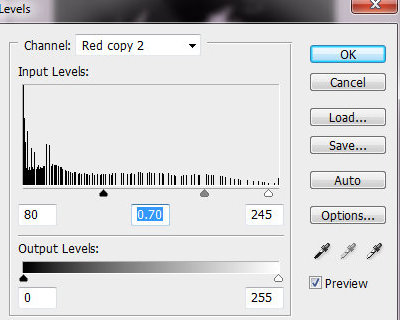
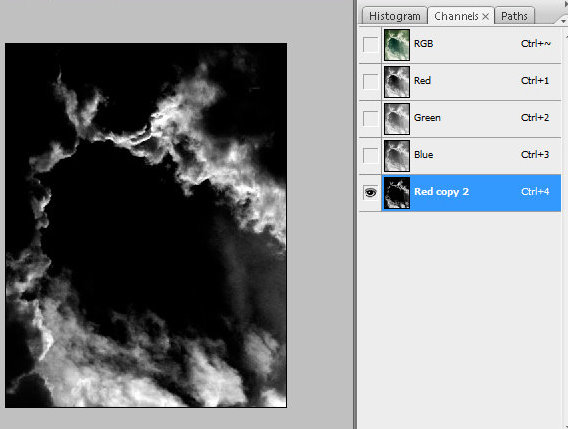
再复制一层合并的”云”图层,放置在上一个步骤的图层之上。到通道面板中复制一层红通道。调整色阶将复制的红通道的对比度调大一些。执行Command/Ctrl+点击红通道副本的缩略图或者点击面板下面的这个 图标将白色区域载入选区。
步骤四十一
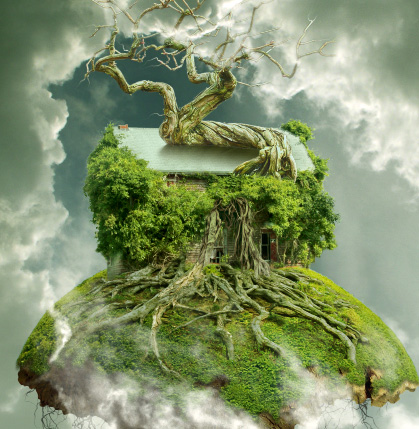
保持选区不变,接下来点击RGB通道回到图层控制面板,执行 选择 > 反向, 然后删掉反向的选区。做到这里,你的效果图应该类似下图这样。
步骤四十二
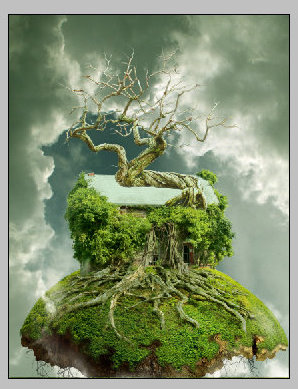
为”云”图层添加蒙版,然后删掉下图中红色区域的部分。只留下底部左边和右边部分的云做处理就好。
(责任编辑:PS家园网)
*PSjia.COM 倾力出品,转载请注明来自PS家园网(www.psjia.com)
标签(TAG)
更多精彩内容
-
 用PS为宠物狗狗穿上可爱的
-
 Ps制作油画照片
-
 简单意境PS合成详细思路分
-
 PS合成梦幻的小鸟女孩教程