
PS合成在和蝴蝶交流的美女仙子(2)
- 2021-05-10 11:42
- 来源/作者:PS学堂/移花接木
- 己被围观 次
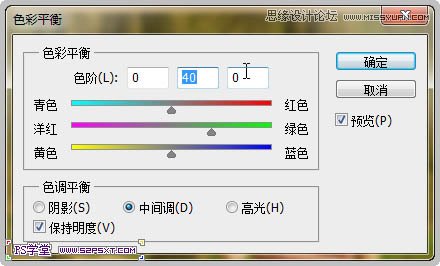
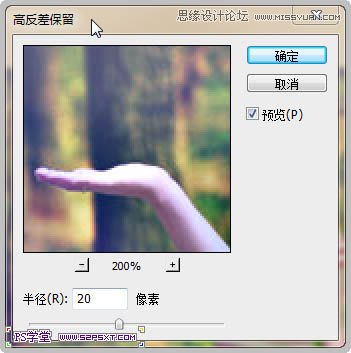
5、应用图像-调整-色彩平衡给图片加上一点绿色,数值效果如下。 6、复制美女图层,应用滤镜-其它-高反差保留,数值效果如下。 7、设置图层模式为:正
5、应用‘图像-调整-色彩平衡’给图片加上一点绿色,数值效果如下。
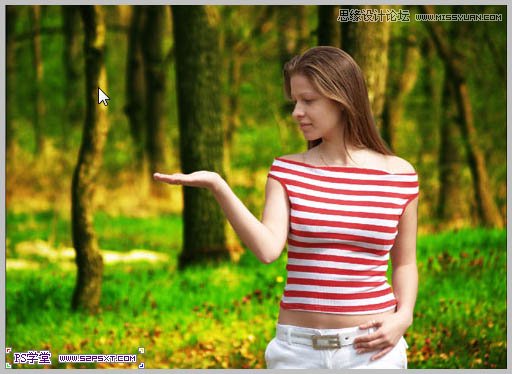
6、复制美女图层,应用‘滤镜-其它-高反差保留’,数值效果如下。
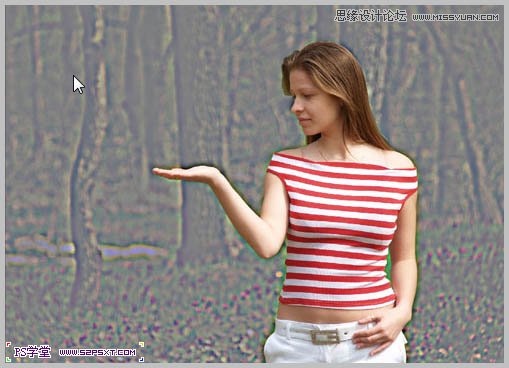
7、设置图层模式为:正片叠底。
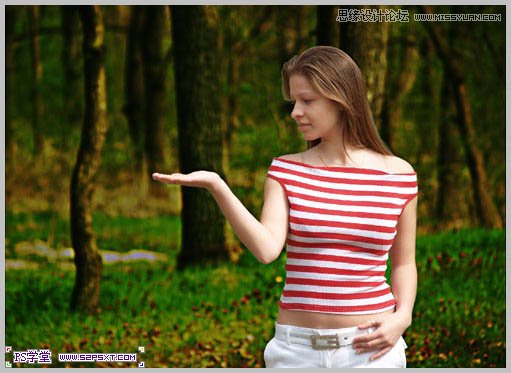
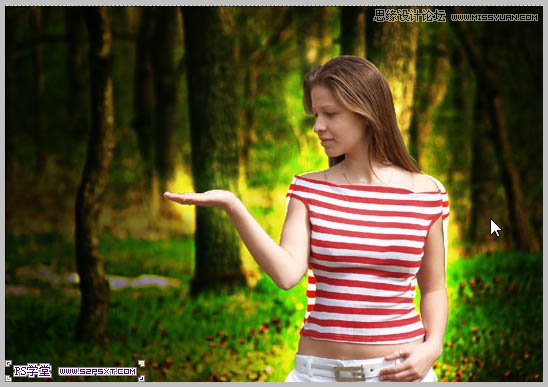
8、选择柔角橡皮擦工具(不透明度:70%),依着美女的轮廓轻轻擦处,这时女孩子周围将变成鲜亮效果。
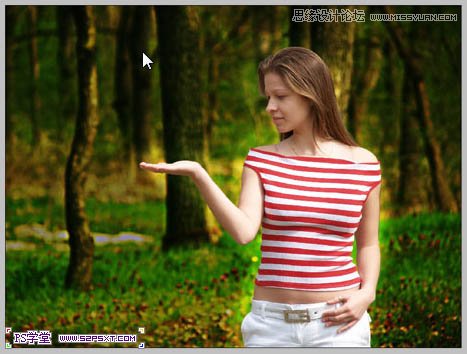
9、继续为美女周围增加光彩,新建图层,将这图层移到最上层并设置图层模式为:叠加,选择柔角笔刷,不透明度:30%,前景色为白色(#FFFFFF),将美女周画继续画亮一些。
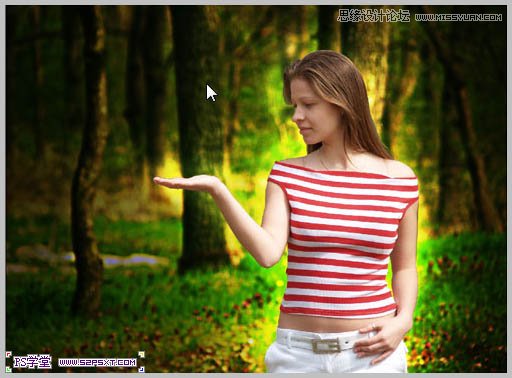
10、现在开始美化人物,首先要为人物瘦身,用到的是‘滤镜-液化’。
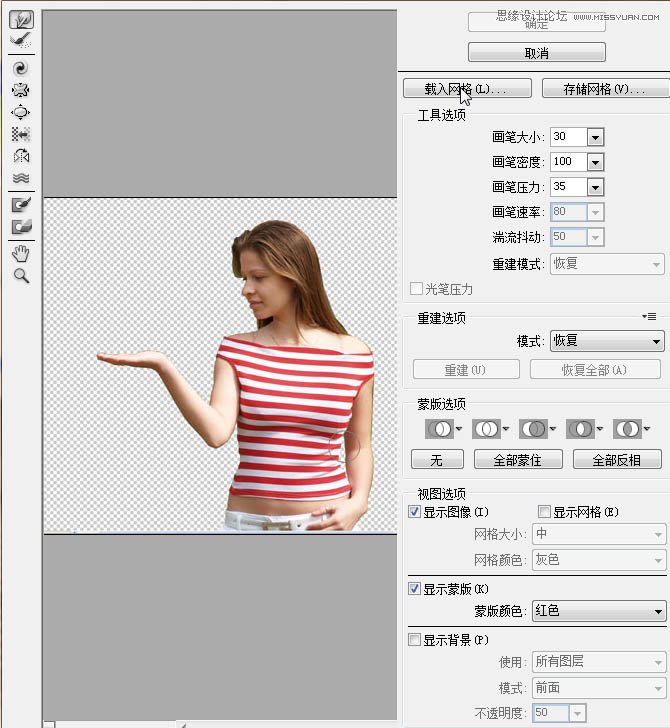
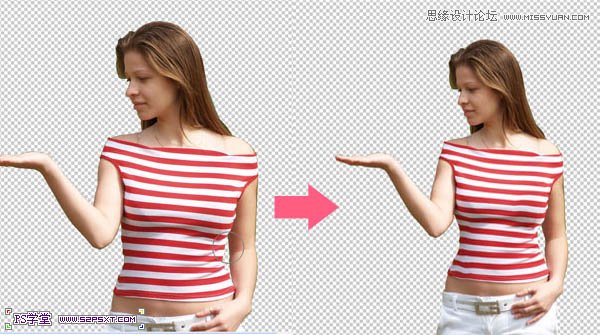
11、下图可以看到给哪些地方做了瘦身效果。
(责任编辑:xiaochuan)
*PSjia.COM 倾力出品,转载请注明来自PS家园网(www.psjia.com)
上一篇:PS给帅哥头发加上时尚的喷溅效果
下一篇:PS图像合成专业技法全解析
更多精彩内容
-
 用PS为宠物狗狗穿上可爱的
-
 Ps制作油画照片
-
 简单意境PS合成详细思路分
-
 PS合成梦幻的小鸟女孩教程