
PS合成在和蝴蝶交流的美女仙子(4)
- 2021-05-10 11:42
- 来源/作者:PS学堂/移花接木
- 己被围观 次
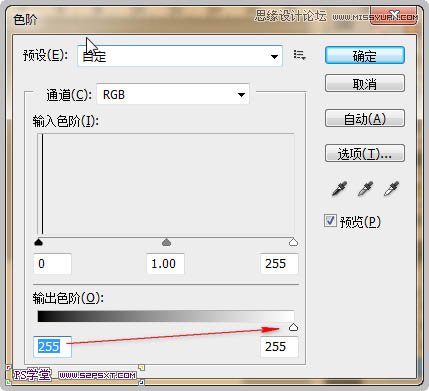
21、复制画好的黑色衣服图层,应用图像-调整-色阶。 22、将这两个图层的不透明度分别降低为:70%。 23、选择橡皮擦工具,在白色衣服图层的胸部区域涂
21、复制画好的黑色衣服图层,应用‘图像-调整-色阶’。
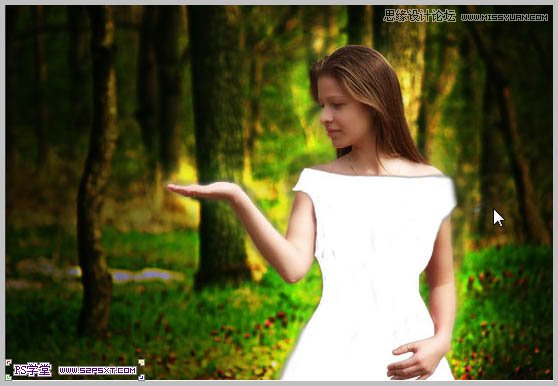
22、将这两个图层的不透明度分别降低为:70%。
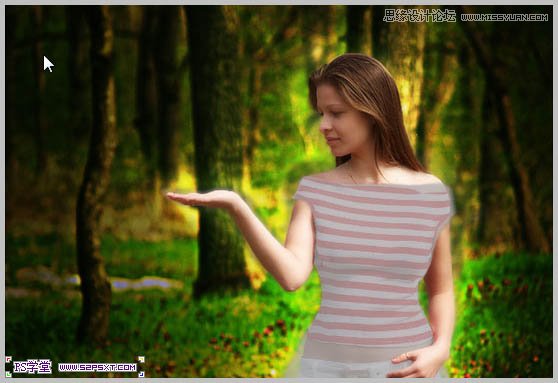
23、选择橡皮擦工具,在白色衣服图层的胸部区域涂抹。
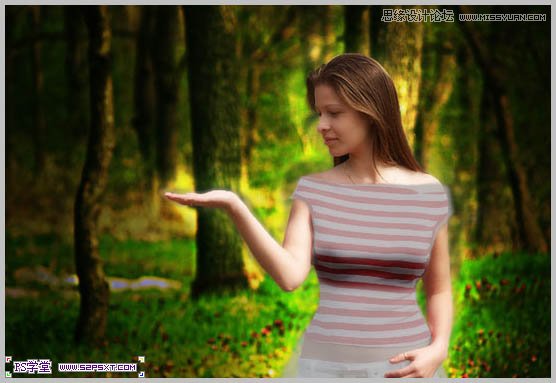
24、将黑色衣服图层不透明度改为:100%,白色衣服图层透明度改为:10,合并两个图层。
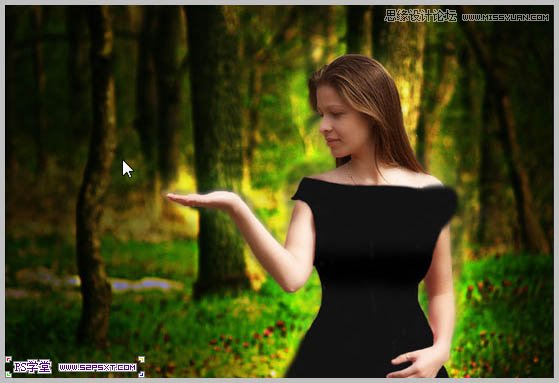
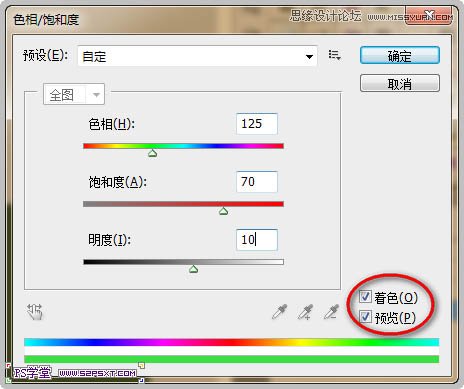
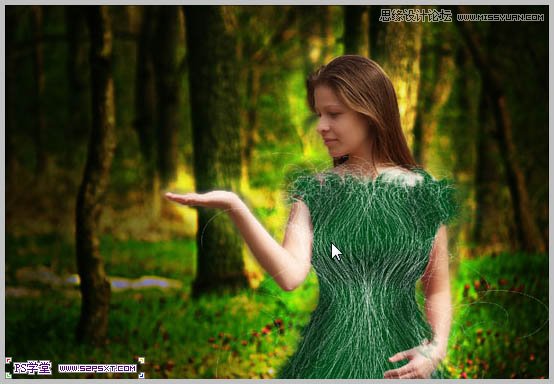
25、衣服做好后改变颜色,应用‘图像-调整-色相/饱合度’数值效果如下。
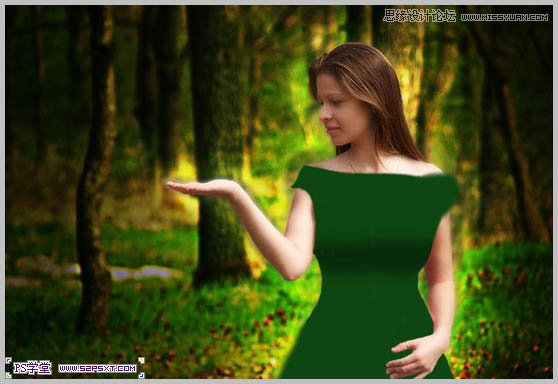
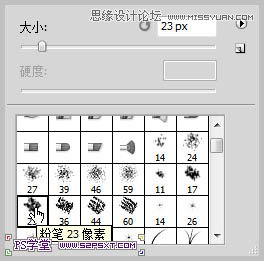
26、选择系统自带的‘粉笔’笔刷,使用涂抹工具(强度:50%)来涂抹出衣服上部分和底部,效果如下。
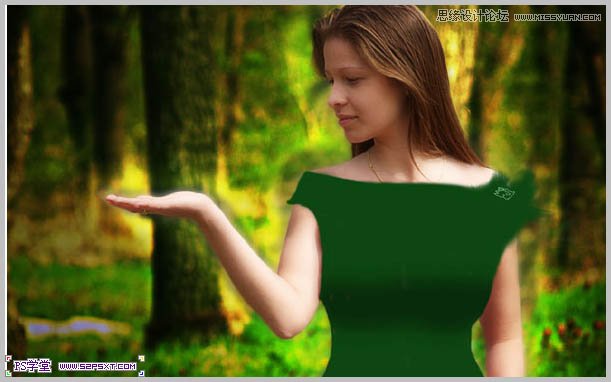
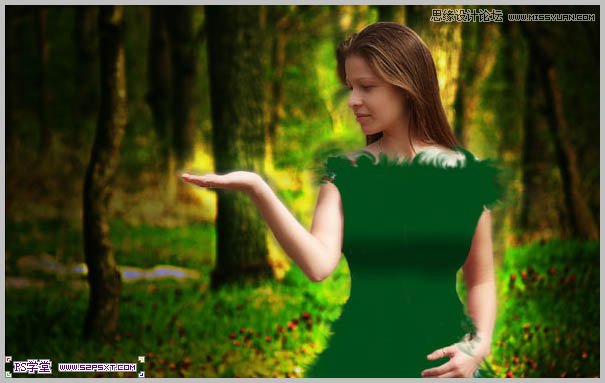
27、新建图层,调整好笔刷,直径1px,前景色白色,然后用钢笔工具勾出如下路径。
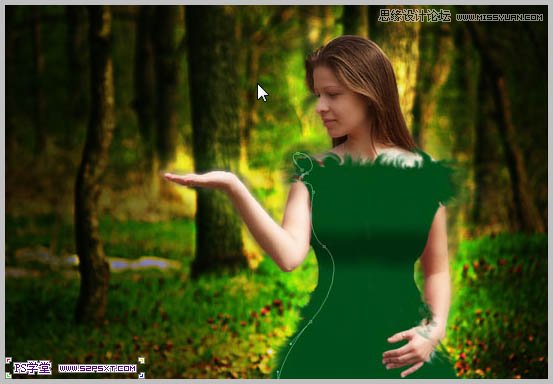
28、右键路径-选择‘描边路径-笔刷’,再右键-删除路径。
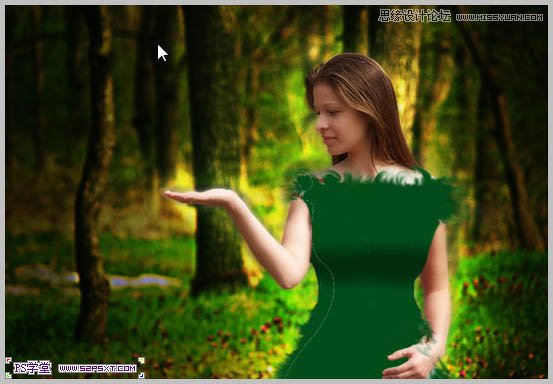
29、多创建一些这样的曲线,有些可以复制,看自己灵活去做了,效果如下。
(责任编辑:xiaochuan)
*PSjia.COM 倾力出品,转载请注明来自PS家园网(www.psjia.com)
上一篇:PS给帅哥头发加上时尚的喷溅效果
下一篇:PS图像合成专业技法全解析
更多精彩内容
-
 用PS为宠物狗狗穿上可爱的
-
 Ps制作油画照片
-
 简单意境PS合成详细思路分
-
 PS合成梦幻的小鸟女孩教程