
PS合成梦幻的蝴蝶仙子效果(3)
- 2021-05-20 14:41
- 来源/作者:河南摄影家协会/Xinyu
- 己被围观 次
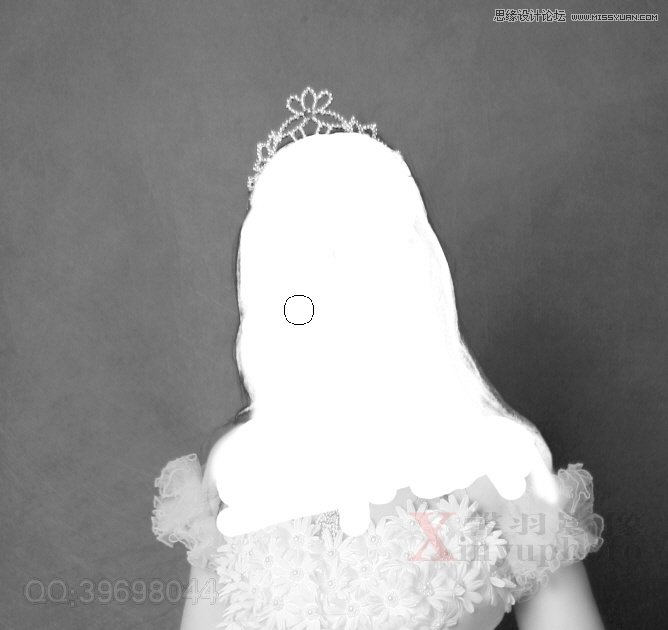
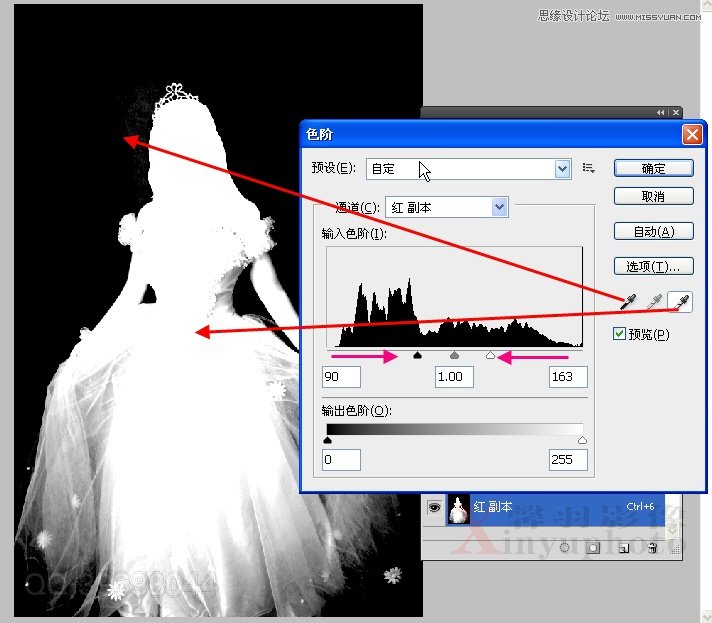
6.用白色画笔工具将头部涂抹成白色,如图06所示。涂抹的时候注意保留头部饰物。 7.然后就可以用色阶进行调整了,在色阶对话框上用黑色吸管吸取背景
6.用白色画笔工具将头部涂抹成白色,如图06所示。涂抹的时候注意保留头部饰物。
7.然后就可以用色阶进行调整了,在色阶对话框上用黑色吸管吸取背景,白色吸管吸取白纱,还可以调整黑白三角滑块都向中间移动,直到人物大部分都变为白色,背景大部分都变为黑色,如图07所示。
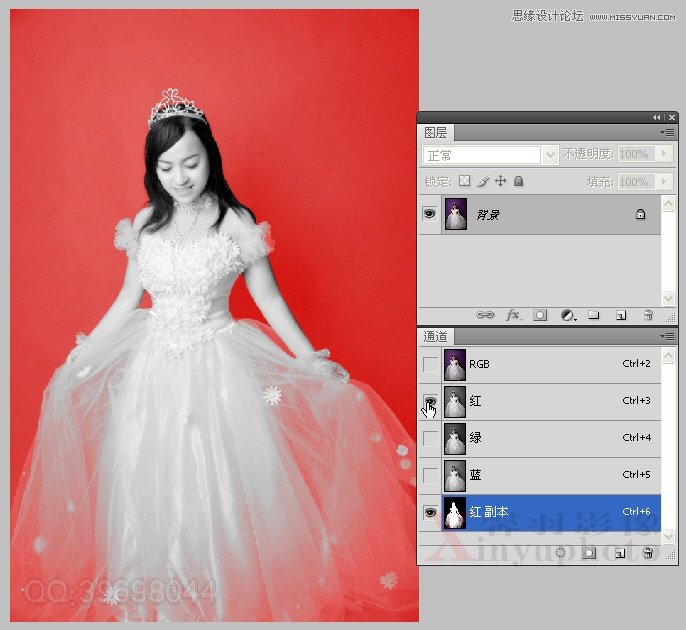
8.色阶调整后对不满意的地方依旧可以做调整,比如可以用白色画笔工具在人物手套上涂抹让其变为白色,背景可以用黑色画笔局部做涂抹(如图08所示)。对于模棱两可的部分可以将其中一个通道打开对比做调整,也许这就是通道的优势吧。
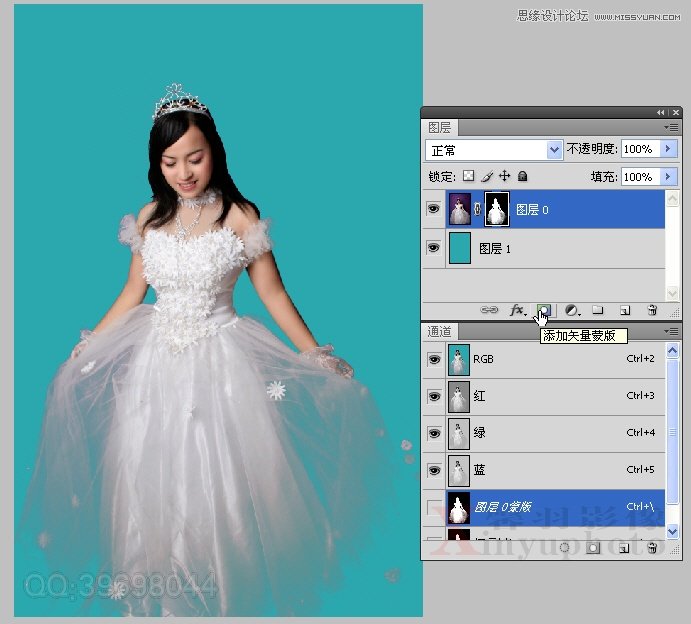
9.修复完成后可以将通道载入选区,回到图层调板中增加图层蒙版,这样背景就被去除了,效果如图09所示。
(责任编辑:极限)
*PSjia.COM 倾力出品,转载请注明来自PS家园网(www.psjia.com)
上一篇:PS合成蒙太奇风大片火车美女场景
下一篇:PS创意合成乌龟海岛
更多精彩内容
-
 用PS为宠物狗狗穿上可爱的
-
 Ps制作油画照片
-
 简单意境PS合成详细思路分
-
 PS合成梦幻的小鸟女孩教程