
PS合成梦幻的蝴蝶仙子效果(5)
- 2021-05-20 14:41
- 来源/作者:河南摄影家协会/Xinyu
- 己被围观 次
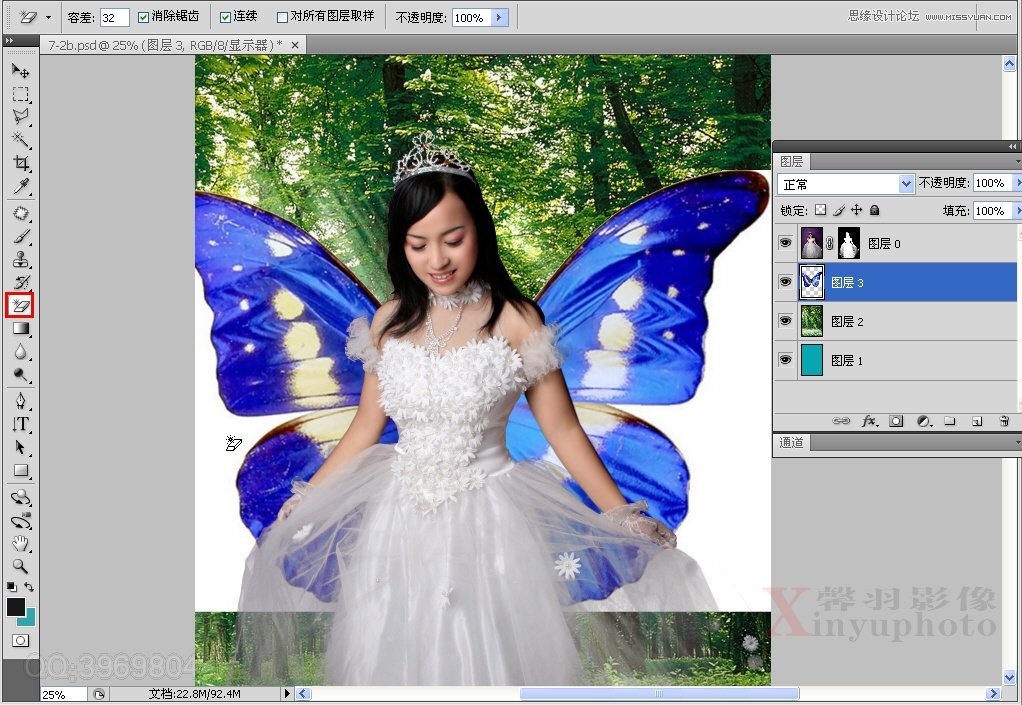
14.适当调整蝴蝶的位置,把蝴蝶可以放置在人物背后居中位置,然后就要去除蝴蝶后面的白色背景。因为背景以及蝴蝶边缘都比较简单这里采用魔术橡皮檫
14.适当调整蝴蝶的位置,把蝴蝶可以放置在人物背后居中位置,然后就要去除蝴蝶后面的白色背景。因为背景以及蝴蝶边缘都比较简单这里采用魔术橡皮檫工具去除背景就可以了。在工具箱中选择魔术橡皮檫工具,在选项栏中设置合适的容差数值,勾选“消除锯齿”和“连续”,不透明度为100%,在白色的背景上单击就可以轻松将背景去除。如图15所示。
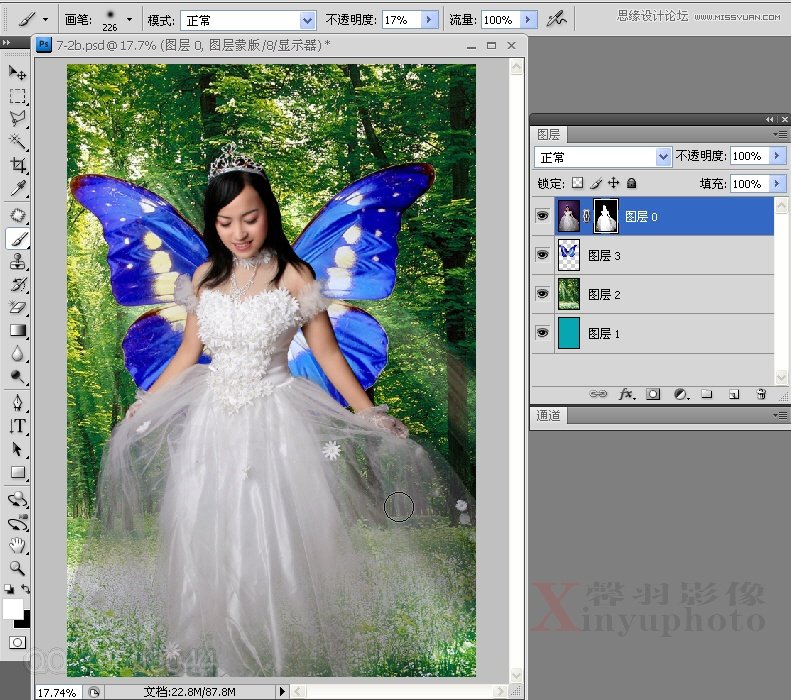
15.可以把蝴蝶稍微缩小一些,这样可以让翅膀看起来更轻盈。另外可以参照背景调整白纱边缘,让纱裙显得更飘逸透明。依旧可以用画笔工具在图层蒙版中进行调整修改(如图16所示),只要你不删除图层蒙版,图像就随时可以修改。
16.下面很关键的步骤——调整色调。几个元素合成之后效果看起来是否协调色彩也是很重要的部分。创造神秘梦幻的紫色调。
为了不破坏原始照片效果还在调整图层上进行色调及色彩调整。
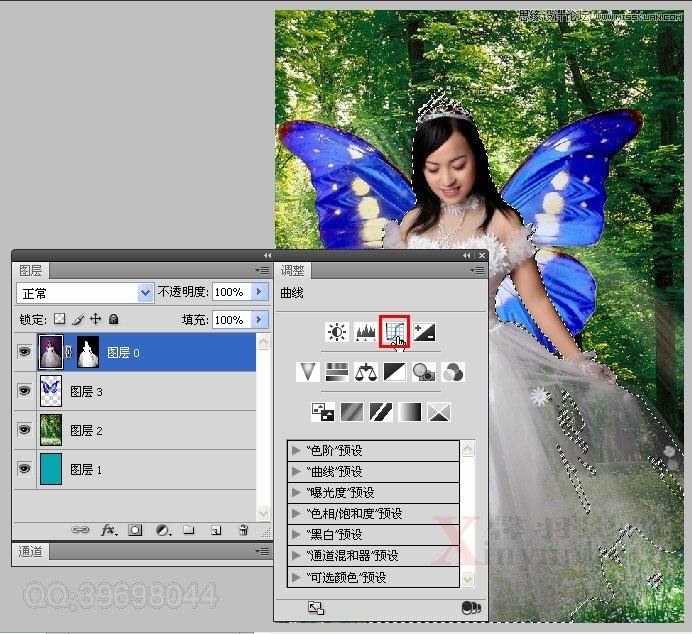
按住键盘上“Ctrl”键的同时单击图层0的蒙版缩栏图将人物重新载入选区,调出“调整”调板(窗口/调整)后单击调板上面的“创建新的曲线调整图层”图标(如图17所示)打开曲线对话框,在Photoshop CS之前的版本中没有此项功能,在调整调板中可以快捷的创建“曲线”“色阶”“色相\饱和度”“色彩平衡”等很多调整图层,使用起来更方便效果直观。
(责任编辑:极限)
*PSjia.COM 倾力出品,转载请注明来自PS家园网(www.psjia.com)
上一篇:PS合成蒙太奇风大片火车美女场景
下一篇:PS创意合成乌龟海岛
更多精彩内容
-
 用PS为宠物狗狗穿上可爱的
-
 Ps制作油画照片
-
 简单意境PS合成详细思路分
-
 PS合成梦幻的小鸟女孩教程