
Photoshop绘制逼真的海底世界(2)
- 2010-12-12 11:58
- 来源/作者:IT世界网/河马
- 己被围观 次
6、按Ctrl+J复制光图层,然后设置一下光副本图层的位置,如图所示。。 7、再按下Ctrl+J复制光副本图层并调整一下它的位置,扩大光照的范围,如图所示。
6、按Ctrl+J复制“光”图层,然后设置一下“光副本”图层的位置,如图所示。。


7、再按下Ctrl+J复制“光副本”图层并调整一下它的位置,扩大光照的范围,如图所示。注意确保所有光图层的混合模式都是叠加。


8、新建图层命名为“光线”,然后在图片中间绘制一些白色的线条,如图所示。

9、执行“滤镜—模糊—高斯模糊”设置半径为30px,执行“滤镜—模糊—动感模糊”设置角度为0,距离为998px,如图所示。
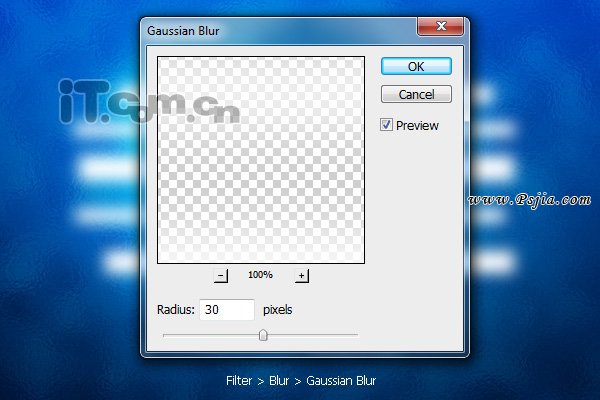
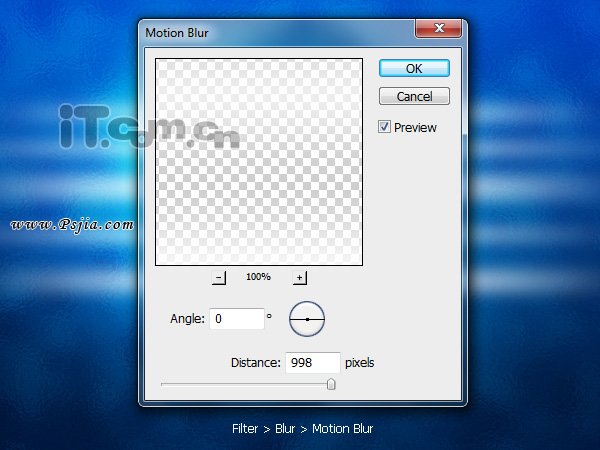
10、执行“编辑—变换—透视”设置光线的形状,然后设置混合模式为叠加,不透明度为80%,如图所示。
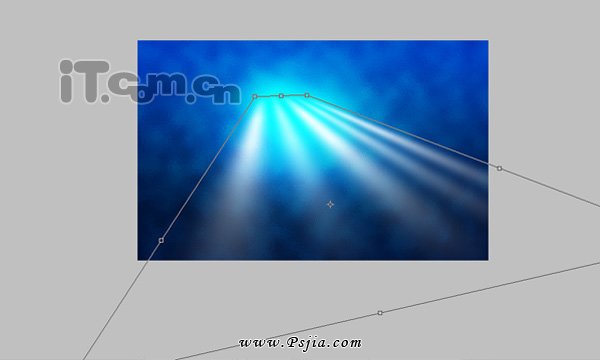

11、选择“玻璃”图层并添加一个图层蒙版,使用黑的画笔工具涂抹图片的下方,如图所示。


12、在“玻璃”图层上的面创建一个新图层命名为“大海龟”,使用钢笔工具绘制海龟的路径并填充黑色,如图所示。你也可以载入一些海龟的素材并填充黑色。
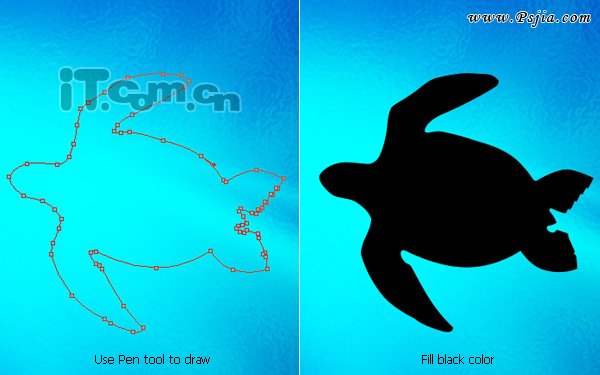
13、设置“大海龟”图层的混合模式为叠加,不透明度为80%,如图所示。

(责任编辑:PS家园网)
*PSjia.COM 倾力出品,转载请注明来自PS家园网(www.psjia.com)
标签(TAG)
上一篇:详解《葵傀》的绘画过程
下一篇:快速将偏色人物转成粉调的手绘效果
更多精彩内容
-
 ps绘制逼真的竹子背景效果
-
 PS绘制概念昆虫的教程
-
 PS结合Maya制作羌族小女孩
-
 PS鼠绘教程制作塑料质感羽