
Photoshop绘制逼真的海底世界(5)
- 2010-12-12 11:58
- 来源/作者:IT世界网/河马
- 己被围观 次
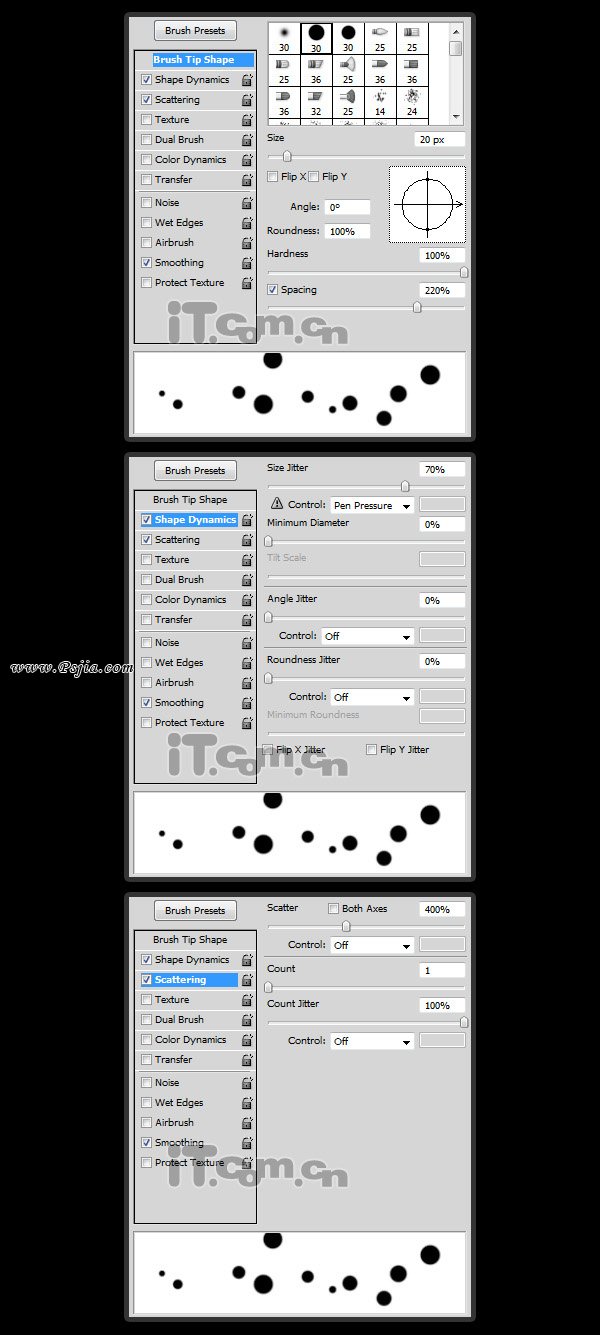
29、打开画笔面板,设置圆形笔刷的预设,如图所示。 30、在玻璃图层下合建一个新图层命名为泡沫,使用设置好的圆点笔刷在图片的下方绘制一些圆点,
29、打开画笔面板,设置圆形笔刷的预设,如图所示。
30、在“玻璃”图层下合建一个新图层命名为“泡沫”,使用设置好的圆点笔刷在图片的下方绘制一些圆点,如图所示。

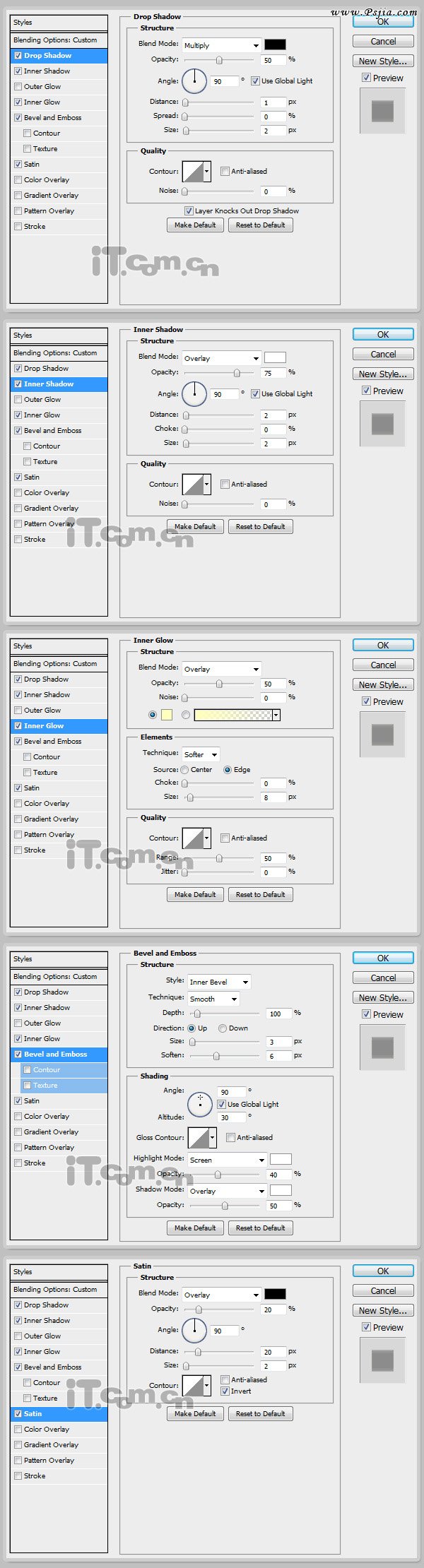
31、执行“图层—图层样式”为泡沫图层分别设置投影、内阴影、斜面和浮雕、光泽这几个图层样式,如图所示。

32、另外在鱼群的位置也绘一些圆点,用于制作泡沫,如图所示。



33、在在海龟的的位置也使用圆点画笔绘制一点圆点,并使用图层样式制作成泡沫的效果,如图所示。

最终效果如图所示,希望大家喜欢。

(责任编辑:PS家园网)
*PSjia.COM 倾力出品,转载请注明来自PS家园网(www.psjia.com)



