
PS鼠绘逼真的鲤鱼详细教程(2)
- 2021-05-07 21:05
- 来源/作者:太平洋电脑网/杨斌
- 己被围观 次
用鼠标左键单击液化滤镜命令窗口右上角的确定按钮确认更改,返回文档窗口。用钢笔工具在鱼身侧线位置绘制一条路径,如图11所示。 图11在鱼身侧线位
用鼠标左键单击"液化"滤镜命令窗口右上角的"确定"按钮确认更改,返回文档窗口。用"钢笔工具"在鱼身侧线位置绘制一条路径,如图11所示。
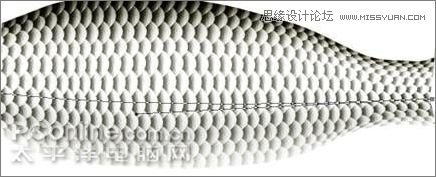
图11在鱼身侧线位置绘制的路径
选择"画笔工具",设置笔尖形状,如图12和13所示,笔触的"间距"要根据实际调节。
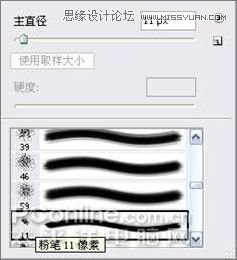
图12设置画笔为粉笔形状
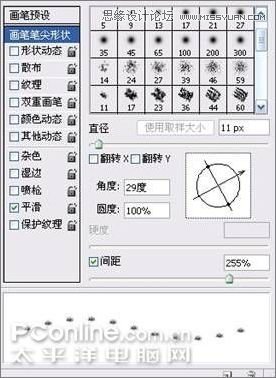
图13调整笔尖的"间距"
选择任意路径工具,右击文档窗口,在快捷菜单中选择"描边路径"命令,"工具"选择"画笔",描边的效果如图14所示。
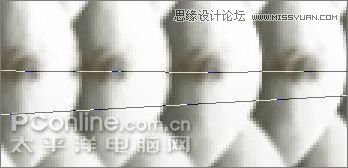
图14为路径描边的效果
下面,我们来绘制"鱼鳍"。
选择"画笔工具",设置笔尖形状,如图15和16所示,调节笔触方向和"间距",同时去掉"散布"、"颜色抖动"和"其他抖动"的钩选。
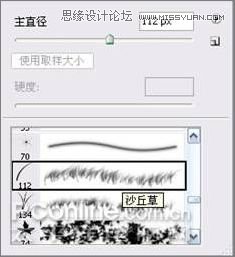
图15选择"画笔工具"笔触为"沙丘草"
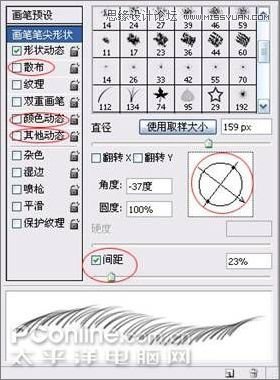
图16设置画笔其他参数
调节"形状动态"中的选项,如图17所示。
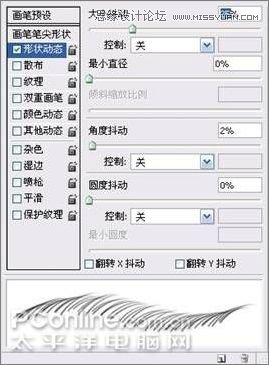
图17设置画笔"形状动态"中的参数
在"鱼身"图层下新建图层,命名为"背鳍",用设置好的画笔沿着鱼背绘制一排背鳍骨,如图18所示。
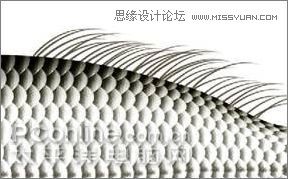
图18绘制背鳍骨的效果
在 "背鳍"层下复制该层,执行菜单栏上的"滤镜→模糊→高斯模糊"命令,将该层模糊处理,如图19所示。
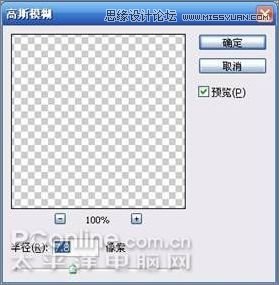
图19"模糊"滤镜的设置
(责任编辑:xiaochuan)
*PSjia.COM 倾力出品,转载请注明来自PS家园网(www.psjia.com)
上一篇:PS鼠绘逼真的鲤鱼详细教程
下一篇:PS鼠绘逼真的武侠秘籍封面效果
更多精彩内容
-
 ps绘制逼真的竹子背景效果
-
 PS绘制概念昆虫的教程
-
 PS结合Maya制作羌族小女孩
-
 PS鼠绘教程制作塑料质感羽