
PS鼠绘逼真的鲤鱼详细教程(3)
- 2021-05-07 21:05
- 来源/作者:太平洋电脑网/杨斌
- 己被围观 次
用钢笔工具绘制背鳍的形状,转换为选区后,按下键盘上的Ctrl+I组合键反选分别删除两个图层的多余部分,如图20和21所示。 图20用钢笔工具绘制背鳍形状
用"钢笔工具"绘制"背鳍"的形状,转换为选区后,按下键盘上的Ctrl+I组合键反选分别删除两个图层的多余部分,如图20和21所示。
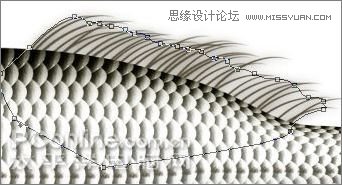
图20用"钢笔工具"绘制背鳍形状的路径
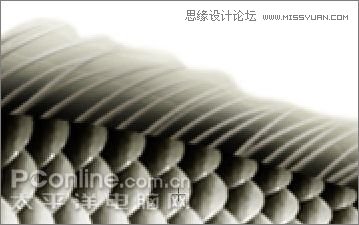
图21将路径转换为选区后删除多余部分的效果
其他几个"鱼鳍"也用同样办法绘制,如图22-27所示。
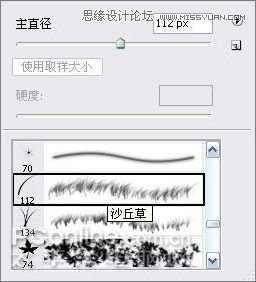
图22选择"沙丘草"形状的笔触
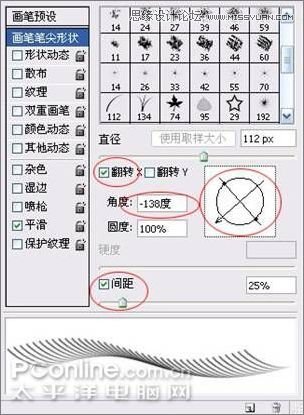
图23设置"画笔笔尖形状"
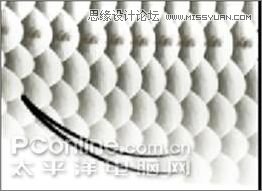
图24新建层绘制两根鱼鳍骨
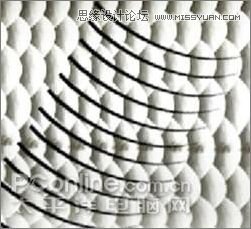
图25新建图层绘制另外一排鱼鳍骨
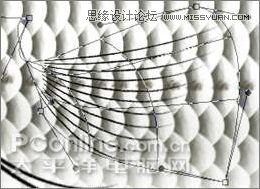
图26用"变形"命令为鱼鳍变形
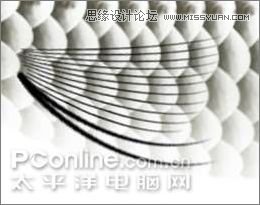
图27自由变换并移动到适当位置
接下来绘制鱼的"尾鳍",新建一个2厘米见方的文件,用"钢笔工具"绘制一根鳍骨形状的路径(图28),转换为选区后填充黑色。不取消选区,执行菜单栏上的"编辑→定义画笔预设"命令。
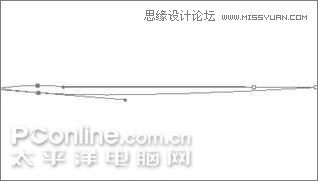
图28用"钢笔工具"绘制鳍骨形状的路径
关闭这个文件,返回"鲤鱼"文件中,先将鱼尾用"橡皮擦工具"处理一下。在鱼身下新建图层,用刚刚定义的画笔调整合适的"间距"和"方向"后,自上而下绘制一排形状,如图29所示。
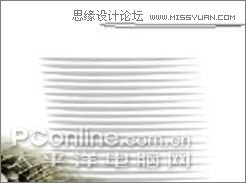
图29用"画笔工具"绘制的形状
自由变换"尾鳍"的形状,再将形状变形,使其线条圆滑一些,如图30所示。
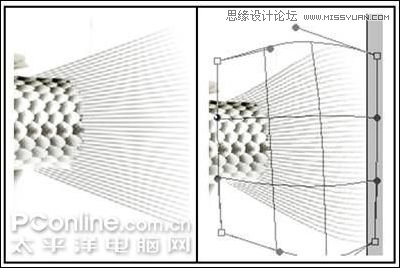
图30修改鱼尾鳍的形状
同上面的方法一样,修改尾鳍的效果,用"橡皮擦工具"擦出尾鳍外形,用"加深工具"将尾鳍根部加深处理,如图31所示。
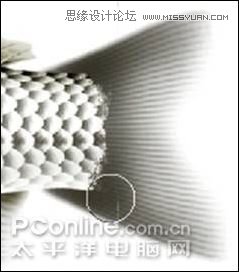
图31尾鳍完成的效果
(责任编辑:xiaochuan)
*PSjia.COM 倾力出品,转载请注明来自PS家园网(www.psjia.com)
上一篇:PS鼠绘逼真的鲤鱼详细教程
下一篇:PS鼠绘逼真的武侠秘籍封面效果
更多精彩内容
-
 ps绘制逼真的竹子背景效果
-
 PS绘制概念昆虫的教程
-
 PS结合Maya制作羌族小女孩
-
 PS鼠绘教程制作塑料质感羽