
PS绘制蓝色风格的游戏手柄(2)
- 2021-05-10 21:58
- 来源/作者:ICONFANS/lepx
- 己被围观 次
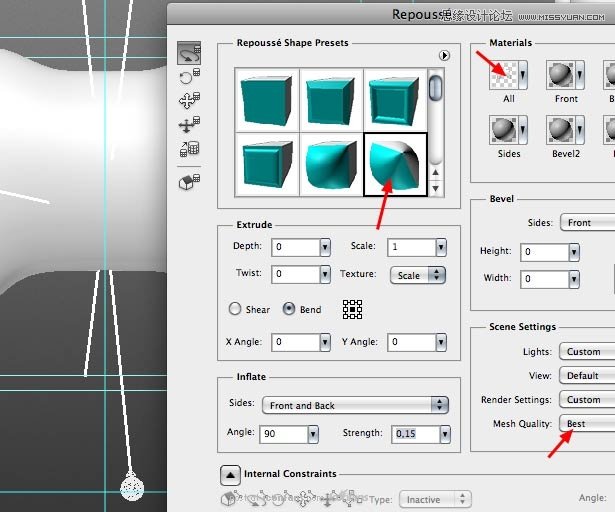
5、让手柄主体立体化 在Photoshop顶部上有个3D选项,我知道你可能从来没点击过它,但今天会让你一次玩儿够本。选中形状, 依次点击:3D凸纹 图层蒙板,
5、让手柄主体立体化
在Photoshop顶部上有个3D选项,我知道你可能从来没点击过它,但今天会让你一次玩儿够本。选中形状,
依次点击:3D>凸纹> 图层蒙板,在材质中,选择“无纹理”,在凸纹形状预设中选择“膨胀边”。在场景设置里选择的网
格质量里选择“最佳”。然后,点击“确定”。看下图,平面的东西就这么圆鼓鼓的立体了!
6、平滑这个3D形状
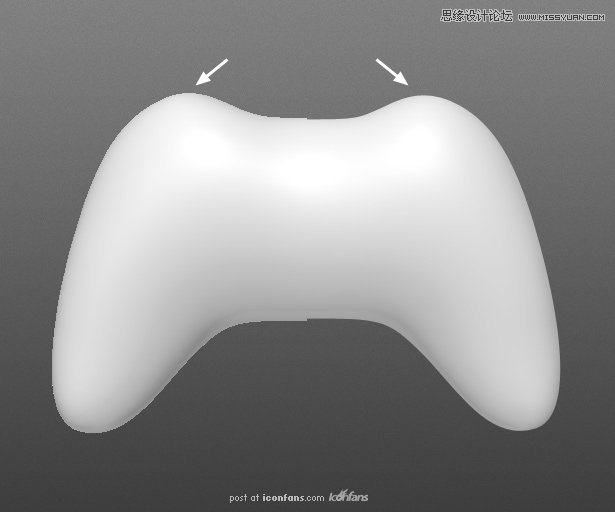
此时你就可以明白为什么前面干嘛要给这个组弄一个蒙板。正如你看到的那样,默认的3D渲染边缘锯齿很多,但使用
了遮罩后,就可以让边缘平滑。当然,你也可以选择高质量渲染,但那样速度会很慢。
7、 材质颜色
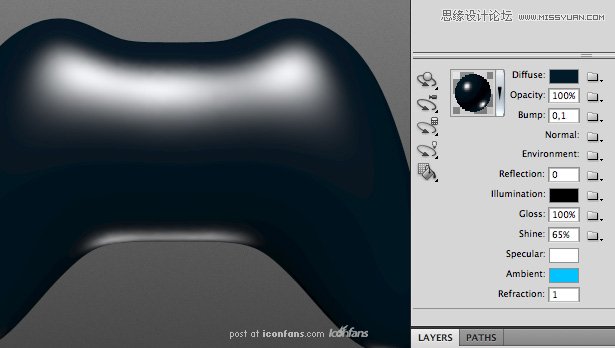
改变形状前膨胀材质(3D材质下选择)为:
漫射:蓝黑色(译者这里用的颜色是#21242b)
光泽:100%
闪亮:65%
环境色:青色(译者这里使用的是#3fd4ff)
当然,你也可以在附件的PSD里找到我使用的颜色,但是你此时此刻应该没有心情关心这个,你可以放到后面去弄。
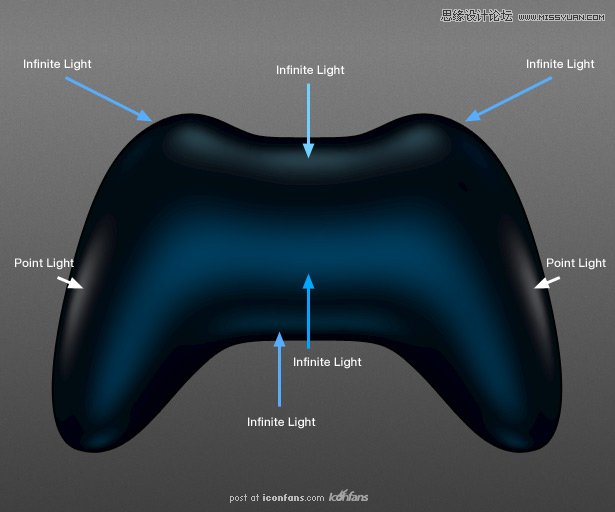
8、 光源设置
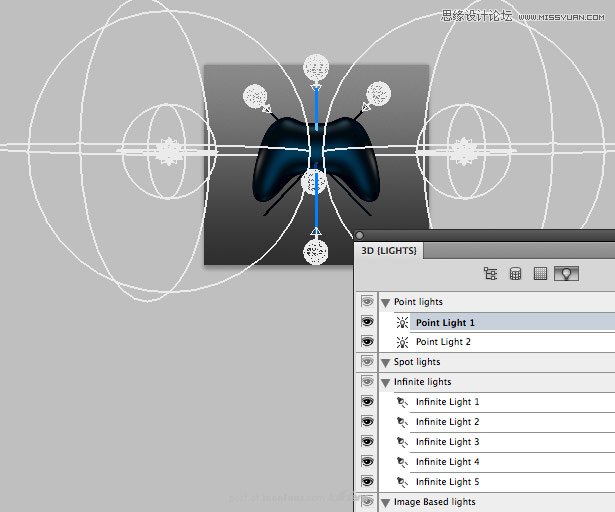
下一个决定咱们的3D模型是不是“倍儿帅”的就是光源了。这里是我的光源设置。这看起来有一点点复杂,但是你只需
要添加一个主要的蓝色无限光:一个在顶部,一个在底部,还有一些则在手柄侧面,这样看起来更像那么回事儿。
9、 光
如果你前面按照教程一步一步的走下来没偷懒,那么你现在画布上就应该长的和下图是一样的。
10、 材质
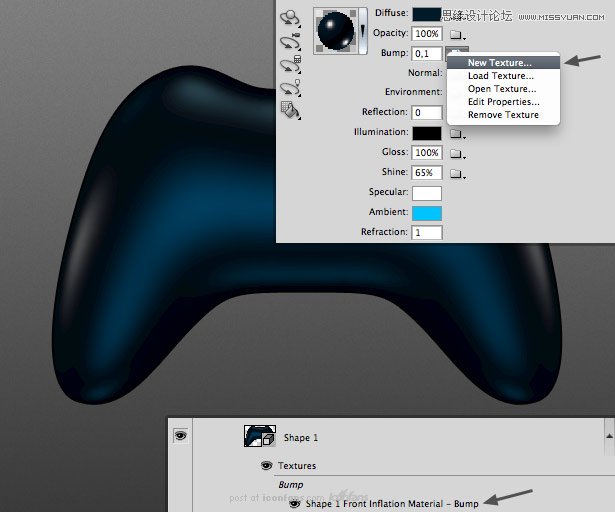
接下来,咱们给这个手柄贴上一个科技感十足的材质。在材质设置界面,点击“凹凸”后面的文件夹图标,选择“新建纹理”,
然后双击形状图层下方的“凹凸”,从而进入一个新的画布。
11、 纹理
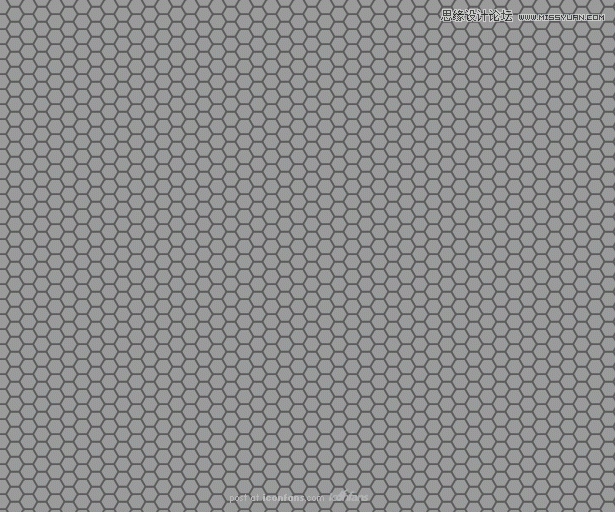
将新画布设置为512x512。创建一个很简单的蜂窝图案,你可以用我做的图案,也可以根据自己的喜好设计新的富有
科技感的图案。你只需要确定你设计的图案线条比背景颜色深即可。同时还要注意,你设计的图案可以无缝拼接的。
(责任编辑:xiaochuan)
*PSjia.COM 倾力出品,转载请注明来自PS家园网(www.psjia.com)
上一篇:PS绘制颓废风格的玻璃球教程
下一篇:PS通过鸡蛋画法解析外形光影质感
更多精彩内容
-
 ps绘制逼真的竹子背景效果
-
 PS绘制概念昆虫的教程
-
 PS结合Maya制作羌族小女孩
-
 PS鼠绘教程制作塑料质感羽