
PS绘制蓝色风格的游戏手柄(3)
- 2021-05-10 21:58
- 来源/作者:ICONFANS/lepx
- 己被围观 次
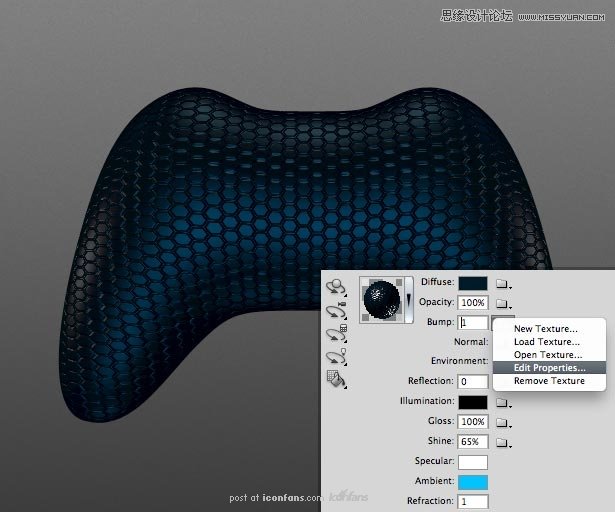
12、 Bump map 保存并关闭凹凸材质文件,你画的游戏手柄上应该已经平铺上了凹凸材质。看起来很丑,但材质是服帖的覆盖在了 手柄的立体形状上,并且可
12、 Bump map
保存并关闭凹凸材质文件,你画的游戏手柄上应该已经平铺上了凹凸材质。看起来很丑,但材质是服帖的覆盖在了
手柄的立体形状上,并且可以被光源照射到。我们来调整一下,设置凹凸数值为0.1,并点击编辑属性。
13、 小调整
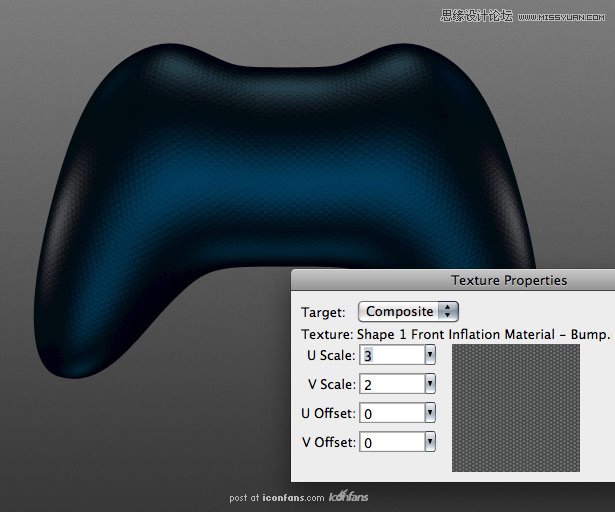
设置U值为3,V值为2,当然你还是可以按照你的想法改变这些数值。调整过后,材质的密度会看起来更小一些,
一个看起来真实、精细也更有抚摸感的材质就这么做好了。
14、 Layer style
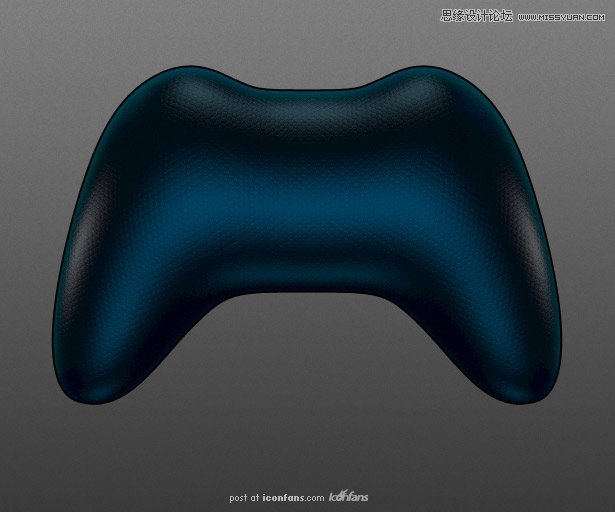
现在让我们来完成游戏手柄主体制作的最后一步。使用图层样式给图案增加一些噪点和蓝色的内阴影,如果你没有
类似的噪点在你的图案库里,我强烈的建议你创建一个,或者直接使用我的。最后,给游戏手柄增加一个2像素的
黑色描边。
15、 做摇杆
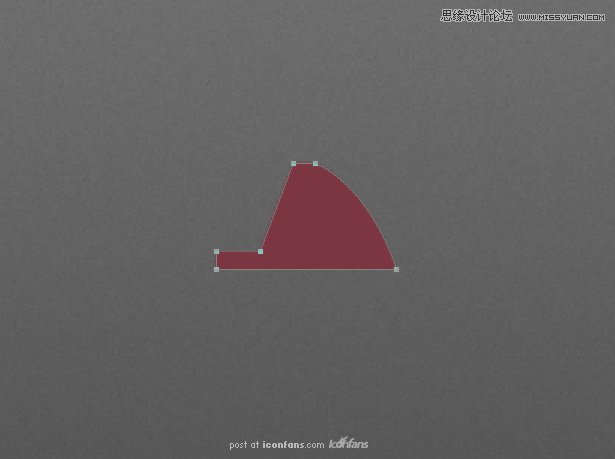
如图,使用钢笔工具,画一个简单的形状。注意要让左边的两个锚点水平对齐。复制该层。
16、 3D
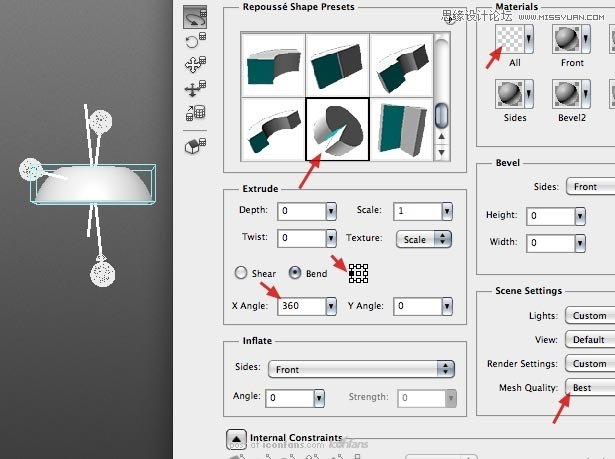
同制作游戏手柄主体时一样,点击3D> 凸纹 > 图层蒙板,这次我们选择“弯曲5”,并在“凸出”中的“参考点位置”(译者注:就是那9个小点)
选择“左中”点,X轴角度为360。在“材质”中选择“无纹理”,在“场景设置”中的“网格品质”中选择“最佳”。
17、 Saving the material
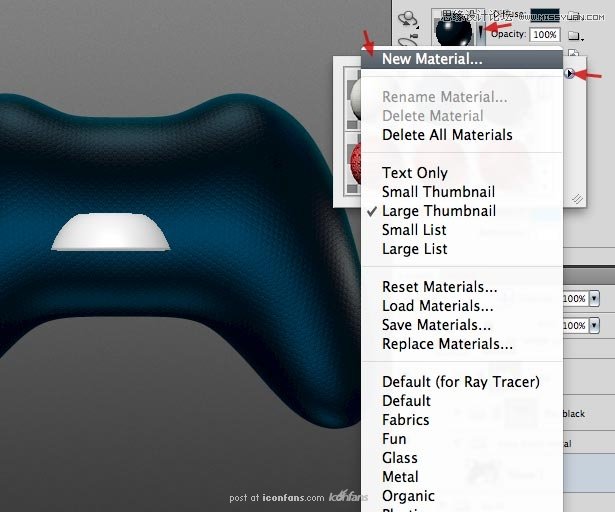
此时,需要再次使用我们的蓝色材质。选择游戏手柄主体图层,同时打开材质窗口,点击球体旁边的下拉小箭头,
在点击材质列表窗口最右边的向右的三角箭头图标,点击“新建材质”,给这个材质命名然后保存。
(责任编辑:xiaochuan)
*PSjia.COM 倾力出品,转载请注明来自PS家园网(www.psjia.com)
上一篇:PS绘制颓废风格的玻璃球教程
下一篇:PS通过鸡蛋画法解析外形光影质感
更多精彩内容
-
 ps绘制逼真的竹子背景效果
-
 PS绘制概念昆虫的教程
-
 PS结合Maya制作羌族小女孩
-
 PS鼠绘教程制作塑料质感羽