
PS制作漂亮逼真的红梨教程(2)
- 2021-05-14 16:35
- 来源/作者:PS联盟/Sener
- 己被围观 次
6、新建一个图层,用钢笔勾出右侧边缘高光选区,羽化20个像素后填充橙黄色:#FCD36B,如下图。 7、新建一个图层,用钢笔勾出底部暗部选区,羽化15个像
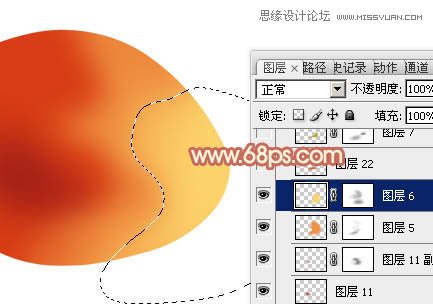
6、新建一个图层,用钢笔勾出右侧边缘高光选区,羽化20个像素后填充橙黄色:#FCD36B,如下图。
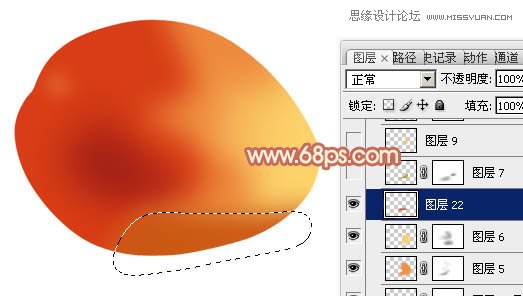
7、新建一个图层,用钢笔勾出底部暗部选区,羽化15个像素后填充橙红色:#CB5714,如下图。
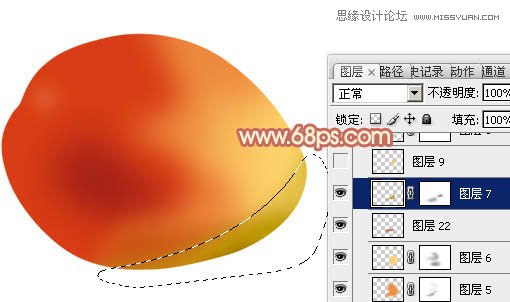
8、新建一个图层,用钢笔勾出右下角部分的暗部选区,羽化12个像素后填充暗黄色:#BA9D00,局部用加深工具稍微涂暗一点。取消选区后添加图层蒙版,用黑色画笔把边缘部分的过渡擦出来,如下图。
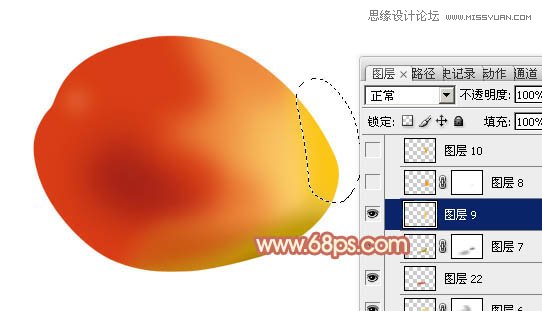
9、新建一个图层,用钢笔勾出右上部的高光选区,羽化10个像素后填充橙黄色:#FBC614,如下图。
10、新建一个图层,用钢笔勾出右侧顶部的暗部选区,羽化6个像素后填充橙红色:#EC9D09,如果边缘过渡不自然,可以添加蒙版,用黑色画笔稍微涂抹一下,如下图。
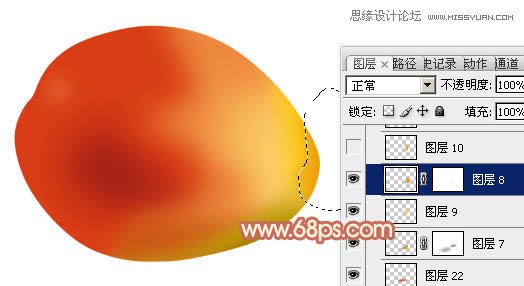
11、新建一个图层,用钢笔勾出右上角边缘暗部选区,羽化3个像素后填充橙黄色:#EFA50B,如下图。
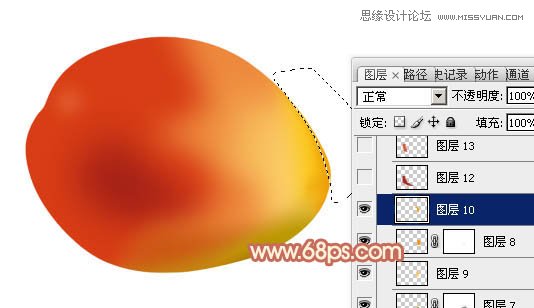
12、新建一个图层,用钢笔勾出左下部的暗部选区,羽化15个像素后填充暗红色:#AE2618,效果如下图。
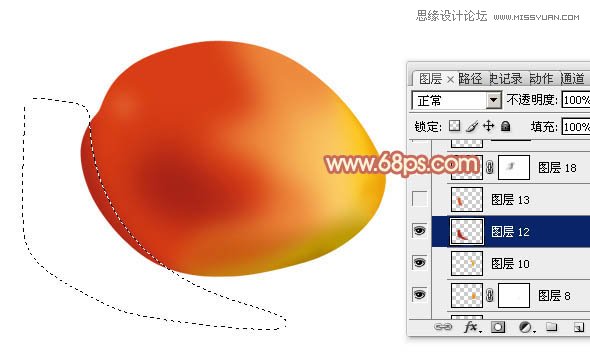
13、新建一个图层,用钢笔勾出左侧边缘的高光选区,羽化5个像素后填充橙红色:#DB5832,如下图。
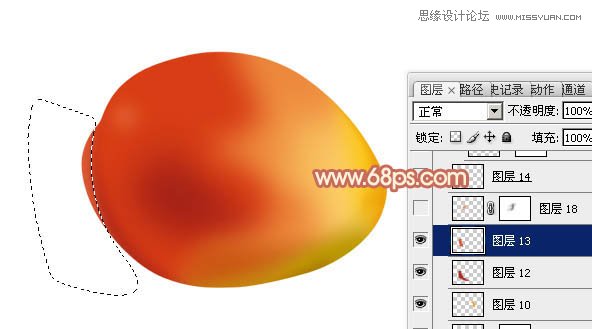
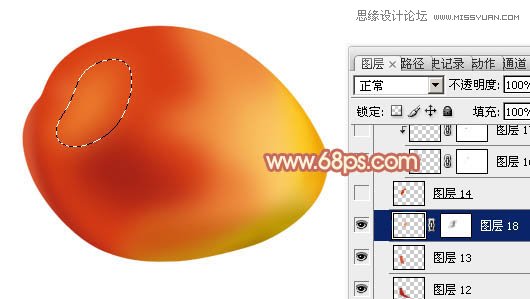
14、新建一个图层,用钢笔勾出左侧中间部分的高光选区,羽化15个像素后填充橙红色:#ED822F,如下图。
(责任编辑:xiaochuan)
*PSjia.COM 倾力出品,转载请注明来自PS家园网(www.psjia.com)
上一篇:PS绘制逼真效果的木地板教程
下一篇:PS制作清新的粉色梅花教程
更多精彩内容
-
 ps绘制逼真的竹子背景效果
-
 PS绘制概念昆虫的教程
-
 PS结合Maya制作羌族小女孩
-
 PS鼠绘教程制作塑料质感羽