
PS制作漂亮逼真的红梨教程(3)
- 2021-05-14 16:35
- 来源/作者:PS联盟/Sener
- 己被围观 次
15、新建一个图层,用钢笔勾出下图所示的选区,羽化1个像素后填充橙红色:#DD4113,如下图。 16、新建一个图层,按Ctrl + Alt + G 创建剪切蒙版,然后在当
15、新建一个图层,用钢笔勾出下图所示的选区,羽化1个像素后填充橙红色:#DD4113,如下图。
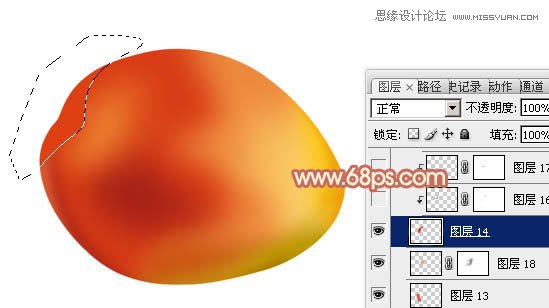
16、新建一个图层,按Ctrl + Alt + G 创建剪切蒙版,然后在当前图层下面新建一个图层,用钢笔勾出下图所示的选区,羽化4个像素后填充暗红色:#9B2417,如下图。
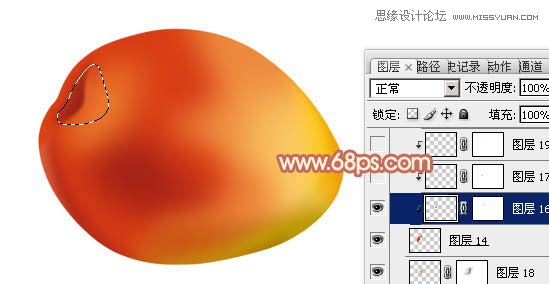
17、新建一个图层,用钢笔勾出下图所示的选区,羽化2个像素后填充黑色。
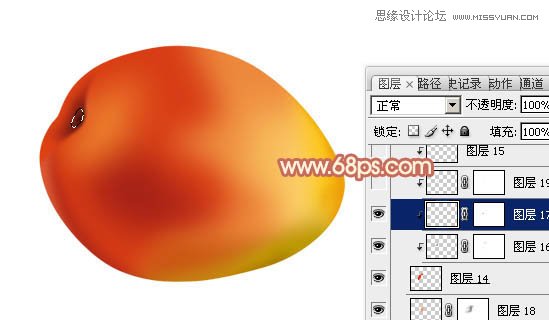
18、新建一个图层,用钢笔勾出下图所示的选区,羽化1个像素后填充橙黄色:#F9C460,如下图。
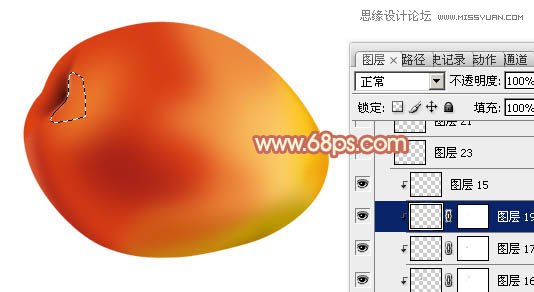
19、在组的最上面新建一个图层,用钢笔勾出左侧反光区域的选区,羽化5个像素后填充淡红色:#F3B2BE,效果如下图。
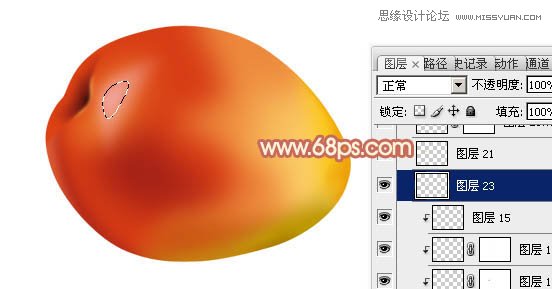
20、新建一个图层,混合模式改为“颜色减淡”,用画笔把反光部分的中心涂上前景色,如下图。
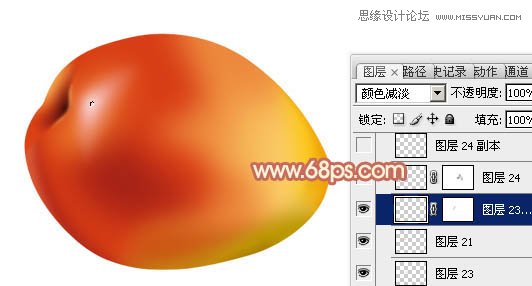
21、新建一个图层,用钢笔勾出左上部的高光选区,羽化5个像素后填充橙黄色:#FAC35F,如下图。
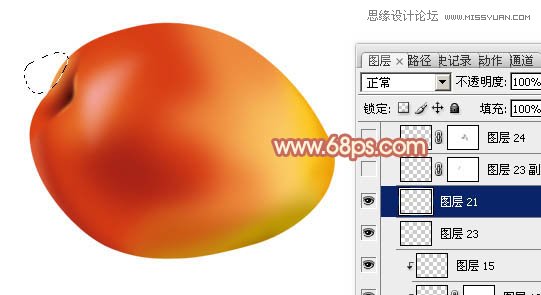
22、新建一个图层,用钢笔勾出右上部的反光选区,羽化5个像素后填充淡紫色:#FFECFA,如下图。
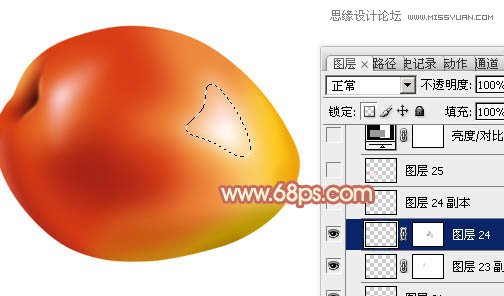
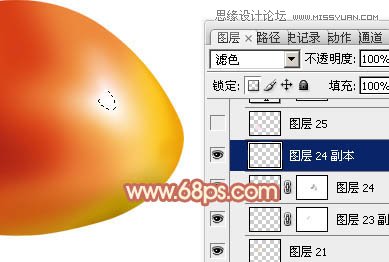
23、新建一个图层,混合模式改为“滤色”,用画笔把高光中心涂上前景色,增加高光亮度。
(责任编辑:xiaochuan)
*PSjia.COM 倾力出品,转载请注明来自PS家园网(www.psjia.com)
上一篇:PS绘制逼真效果的木地板教程
下一篇:PS制作清新的粉色梅花教程
更多精彩内容
-
 ps绘制逼真的竹子背景效果
-
 PS绘制概念昆虫的教程
-
 PS结合Maya制作羌族小女孩
-
 PS鼠绘教程制作塑料质感羽