
PS鼠绘精细的黑白古典人物插画(2)
- 2021-05-22 21:01
- 来源/作者:友基科技/新野
- 己被围观 次
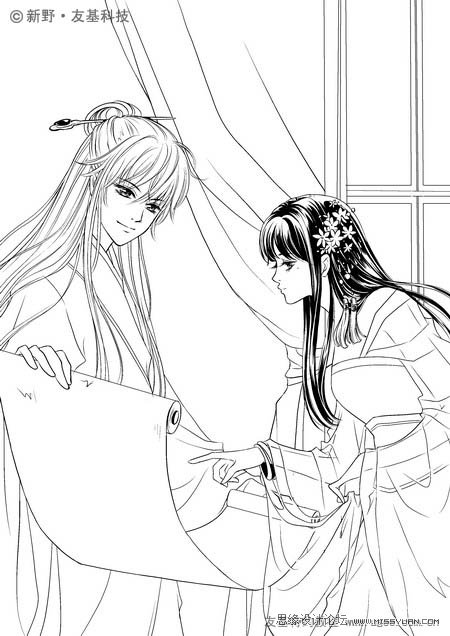
5、这样草稿就画好了,看一下整体效果。 6、给编辑看过草稿没问题后就可以开始描线了。描线要结合压感笔的压感来表现线条的粗细变化,并画出眼睛和
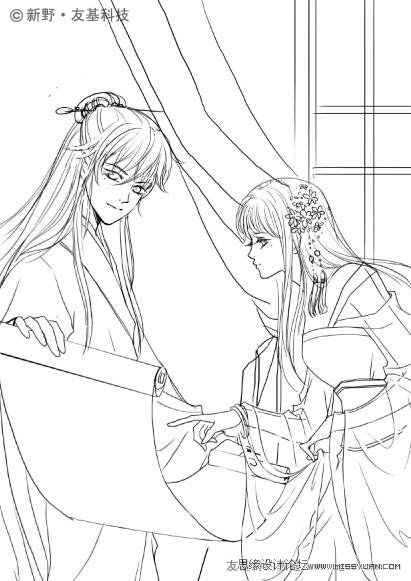
5、这样草稿就画好了,看一下整体效果。
6、给编辑看过草稿没问题后就可以开始描线了。描线要结合压感笔的压感来表现线条的粗细变化,并画出眼睛和黑头发。
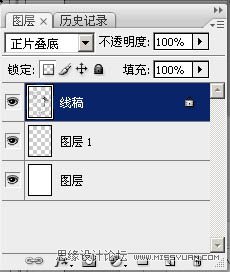
7、在ps中打开线稿,图像模式改为灰度,图层模式改为正片叠底置顶。
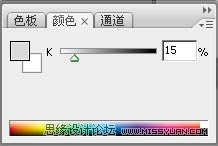
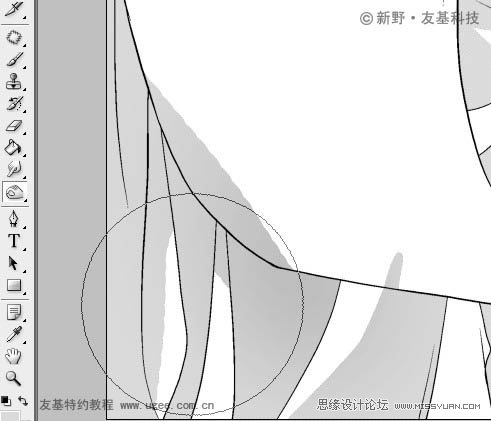
8、新建图层,用颜色调整到15%的灰度,开始涂阴影。
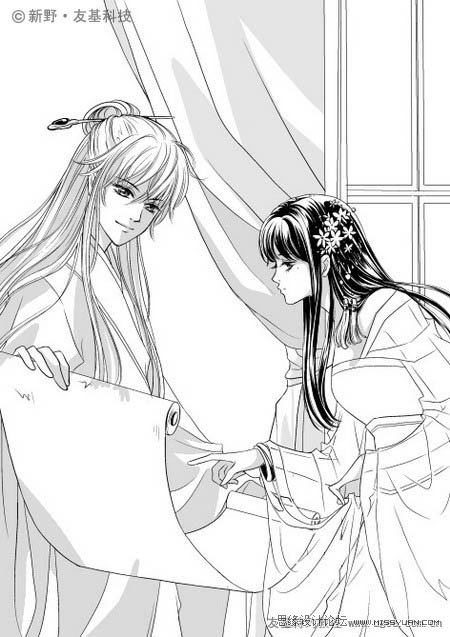
9、选择加深工具,适当地加深。
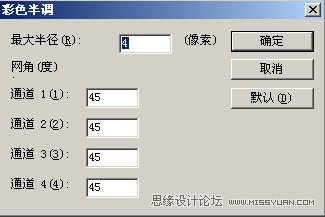
10、选择“滤镜-像素化-彩色半调”,将数值调整为如下图。(PS:最大半径可以根据自己的需要改动,半径越大网点的点就越大。)
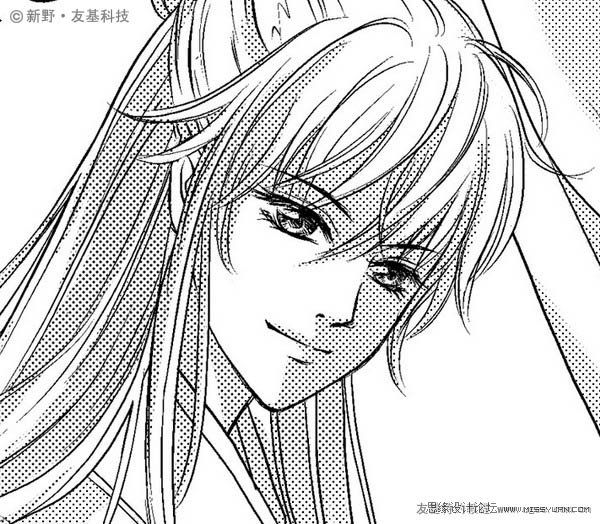
11、这样涂上阴影的部分就变成网点了(PS:这里要注意图层的透明度必须是100%的,这样网点的点才是纯黑色的。)
(责任编辑:xiaochuan)
*PSjia.COM 倾力出品,转载请注明来自PS家园网(www.psjia.com)
上一篇:PS绘制花园中的卡通美女
下一篇:PS绘制Q版的卡通人物
更多精彩内容
-
 ps绘制逼真的竹子背景效果
-
 PS绘制概念昆虫的教程
-
 PS结合Maya制作羌族小女孩
-
 PS鼠绘教程制作塑料质感羽