
PS鼠绘精细的黑白古典人物插画(3)
- 2021-05-22 21:01
- 来源/作者:友基科技/新野
- 己被围观 次
12、给窗子贴上黑白图案的素材,在拉白色渐变区分头发和花纹。 13、单击历史记录里打圈的图标。复制PSD文件移动。 14、针对这个移动文件,选择图像
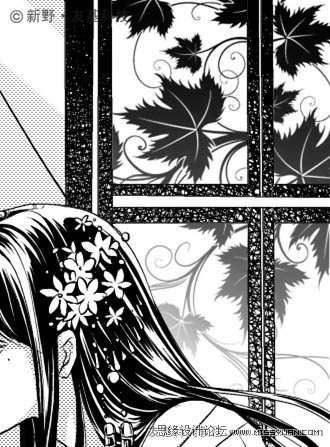
12、给窗子贴上黑白图案的素材,在拉白色渐变区分头发和花纹。

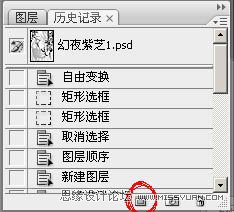
13、单击历史记录里打圈的图标。复制PSD文件“移动”。
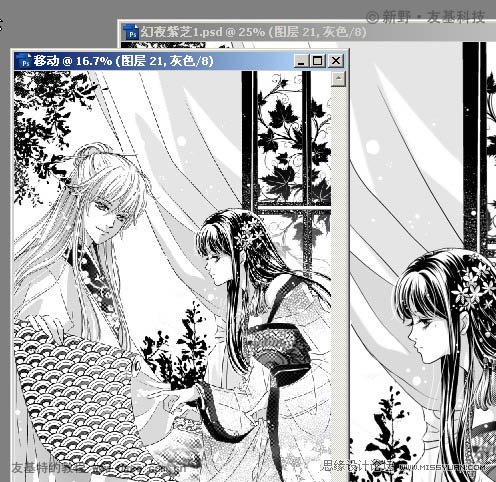
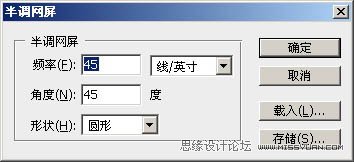
14、针对这个“移动”文件,选择“图像-模式-位图-确定”,确定后在跳出的对话框中作如下的设置。(PS:也可以尝试其他选项,会得到不同的效果):
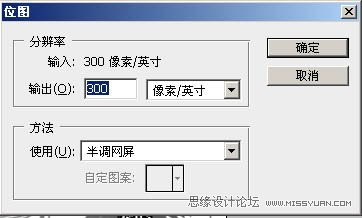
15、设置好了就单击确定,之后在跳出的对话框中作如图14-1的设置后单击确定。再将模式改为灰度,大小比例为1,就得到想要的网点了。
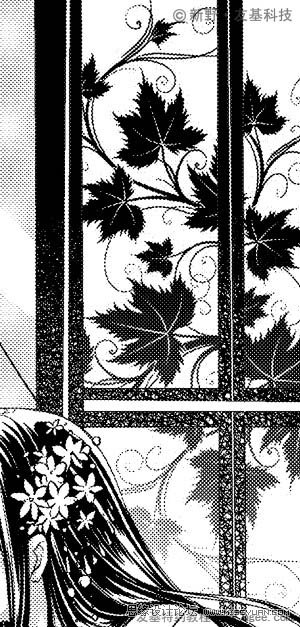
16、把“移动”文件的模式改为灰度模式后拖入原始文件,并放到窗子素材的上一层,将2个文件的图重叠。
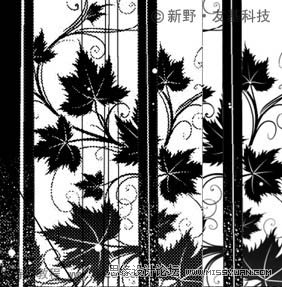
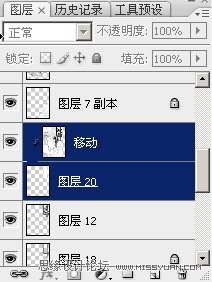
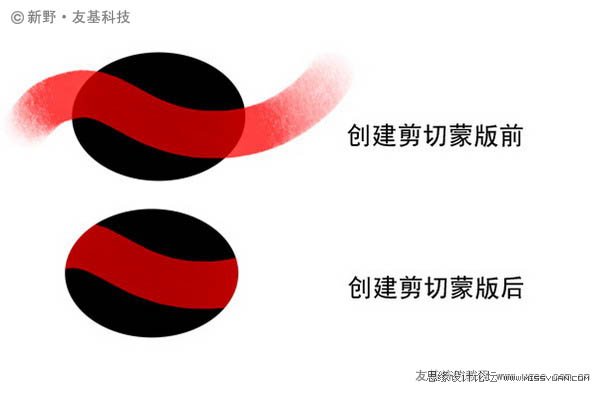
17、再将2个图层创建剪切蒙版,这样就不怕做好网点的其他部分露在外面了。
(责任编辑:xiaochuan)
*PSjia.COM 倾力出品,转载请注明来自PS家园网(www.psjia.com)
上一篇:PS绘制花园中的卡通美女
下一篇:PS绘制Q版的卡通人物
更多精彩内容
-
 ps绘制逼真的竹子背景效果
-
 PS绘制概念昆虫的教程
-
 PS结合Maya制作羌族小女孩
-
 PS鼠绘教程制作塑料质感羽