
PS详细给偏黄色美女人像美白处理(2)
- 2021-05-07 17:42
- 来源/作者:站酷/ABRINA楚雨
- 己被围观 次
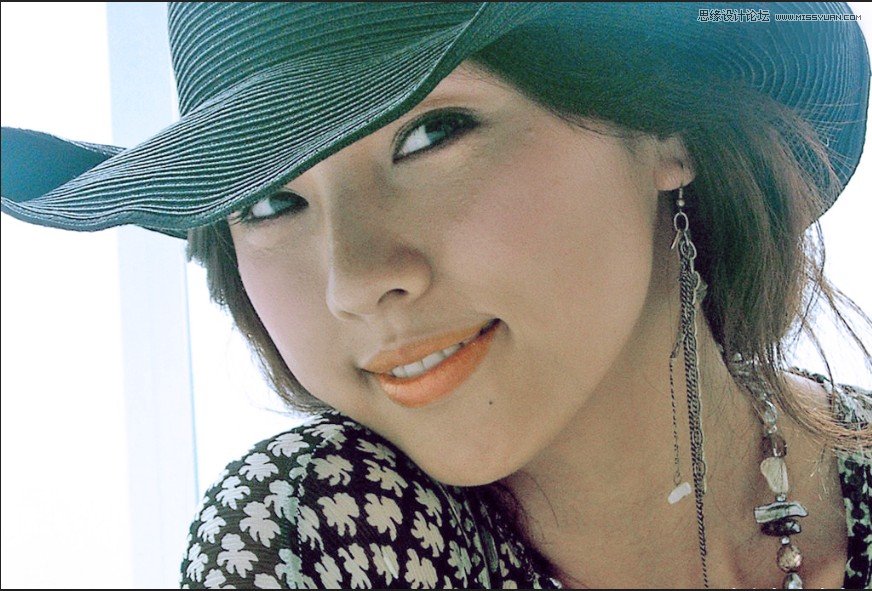
6.按快捷键【B】选择画笔工具设置前景色为黑色,在选项栏上设置画笔不透明度为100%,然后女生帽子上涂抹以恢复颜色;再把画笔不透明度设置为70,涂抹
6.按快捷键【B】选择“画笔工具”设置前景色为黑色,在选项栏上设置画笔不透明度为“100%”,然后女生帽子上涂抹以恢复颜色;再把画笔不透明度设置为“70”,涂抹女生的头发,效果如下图所示
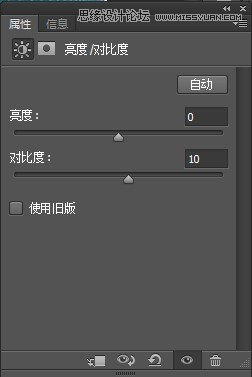
7.按快捷键【SHIFT+CTRL+ALT+E】盖印图层。单击“图层”面板底部的“新建新的填充或调整图层”按钮,在弹出的菜单中选择“亮度/对比度”命令,在其属性面板设置参数,如下图所示
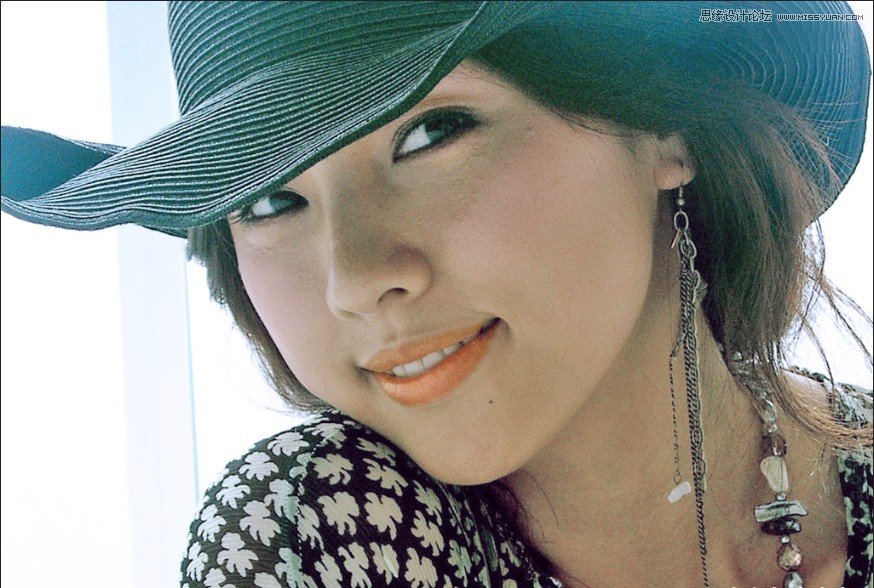
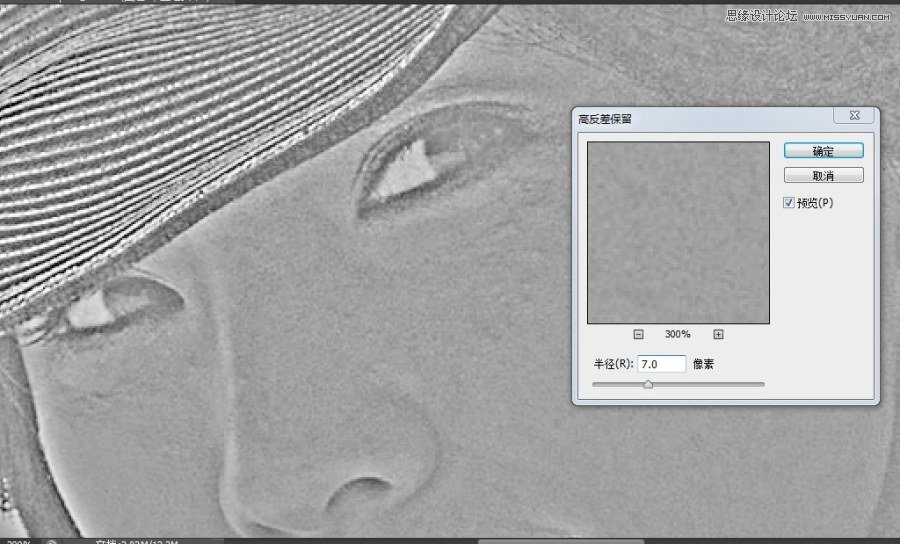
8.按快捷键【SHIFT+CTRL+ALT+E】盖印图层。打开“通道”面板,把“蓝”通道拖至“创建新通道”按钮上,得到“蓝 副本”通道。执行菜单命令“滤镜-其它-高反差保留”,设置半径为7像素
9.分别两次执行菜单命令“图像-应用图像”命令,其参数设置如下图
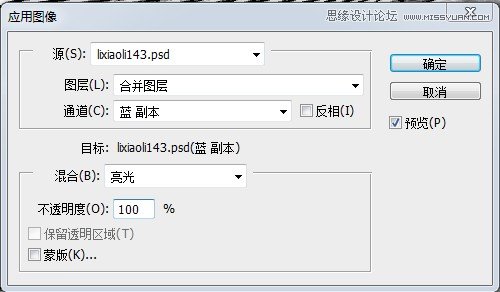
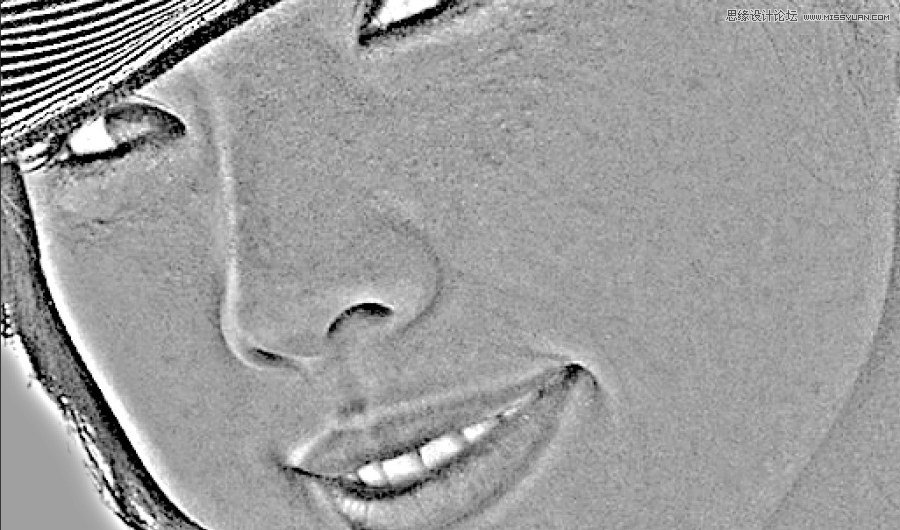
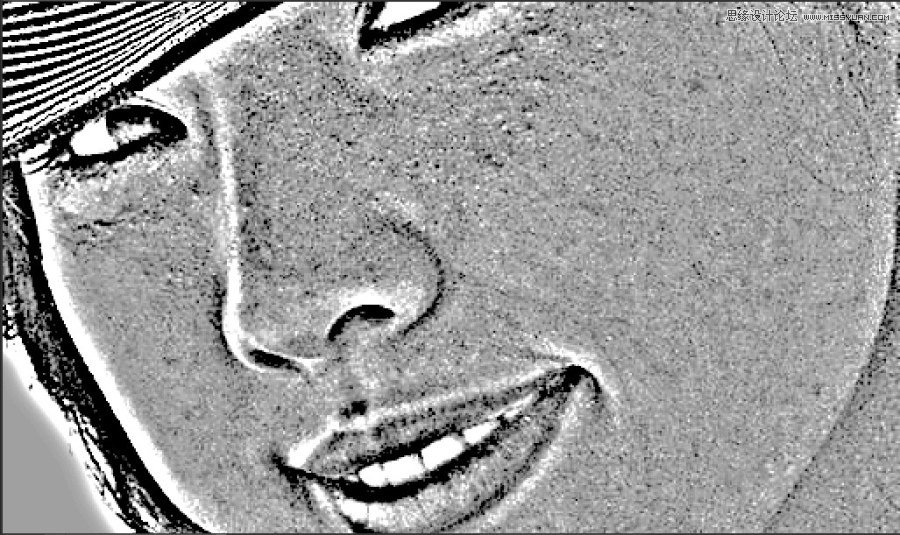
10.执行菜单命令“图像-应用图像”,其参数设置如下图所示
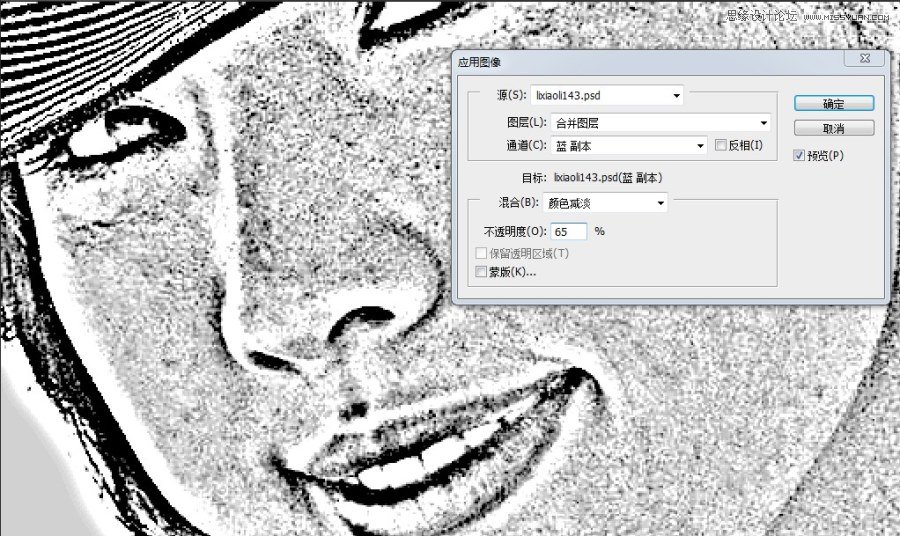
11.按快捷键【B】选择“画笔工具”,设置前景色为白色,确认画笔不透明度为“100%,硬度为“0%””然后涂抹要保护的部分(包括帽子、头发、眼睛、鼻子、嘴巴、牙齿、五官轮廓、脸轮廓、衣服、饰品、背景)
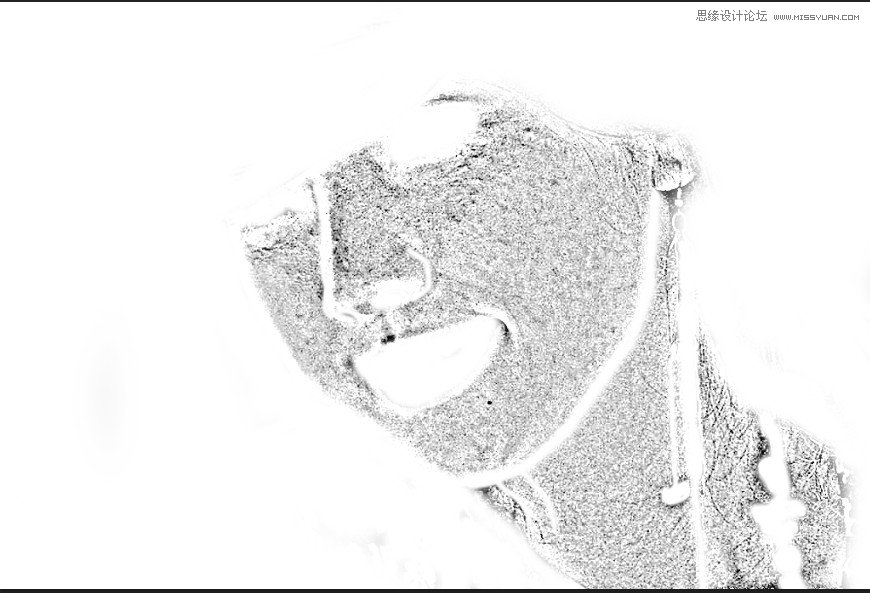
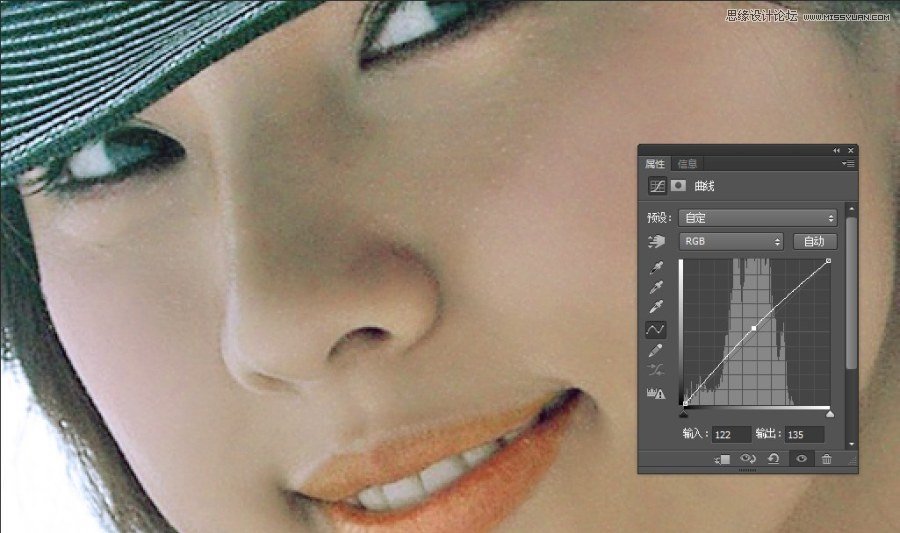
12.按快捷键【CTRL+I】进行反相,按住【CTRL】键的同时单击“蓝 副本”通道以将其载入选区,选择“RGB”通道,再回到“图层”面板,确认当前图层为最上层,单击其面板底部的“新建新的填充或调整图层”按钮,在弹出的菜单中选择“曲线命令”,滑动曲线,位置如下图所示
(责任编辑:极限)
*PSjia.COM 倾力出品,转载请注明来自PS家园网(www.psjia.com)
上一篇:PS给普通的妈妈照片磨皮和美化
下一篇:PS给城市风光照片添加唯美星空
更多精彩内容
-
 PS中快速、高质量的黑白转
-
 PS打造甜美的淡褐色外景婚
-
 AI+PS教程!教你制作噪点风
-
 PS教程!一个技巧快速搭建