
PS详细给偏黄色美女人像美白处理(5)
- 2021-05-07 17:42
- 来源/作者:站酷/ABRINA楚雨
- 己被围观 次
33.再在图层面板底部单击创建新的填充和调整图层按钮,在弹出的菜单中选择色彩滤镜,设置如下图所示 34.再在图层面板底部单击创建新的填充和调整图
33.再在“图层”面板底部单击“创建新的填充和调整图层”按钮,在弹出的菜单中选择“色彩滤镜”,设置如下图所示
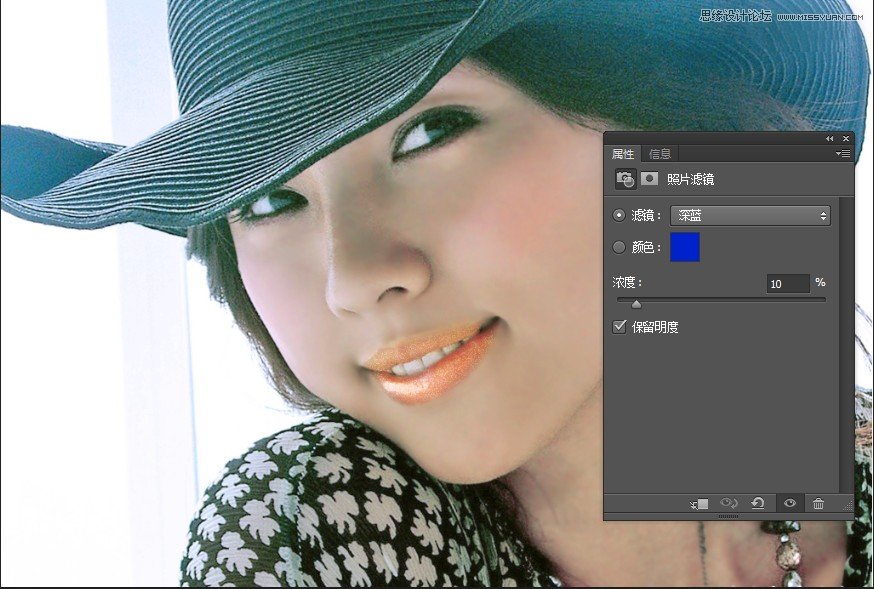
34.再在“图层”面板底部单击“创建新的填充和调整图层”按钮,在弹出的菜单中再选择“色彩滤镜”,设置如下图所示
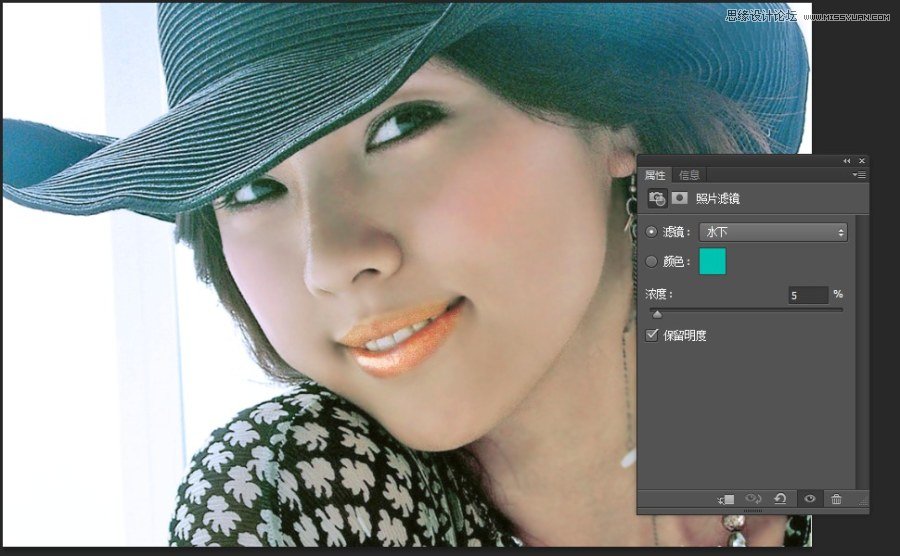
35. 再一次在“图层”面板底部单击“创建新的填充和调整图层”按钮,在弹出的菜单中再选择“色彩滤镜”,设置如下图所示;按住【CTRL】同时在“图层”面板上单击“色阶”图层以载入出皮肤外的选区,按快捷键【SHIFT+CTRL+I】反相选区,然后(确认前景色为黑色)按快捷键【ALT+DELETE】填充前景色以蒙住除以外的区域
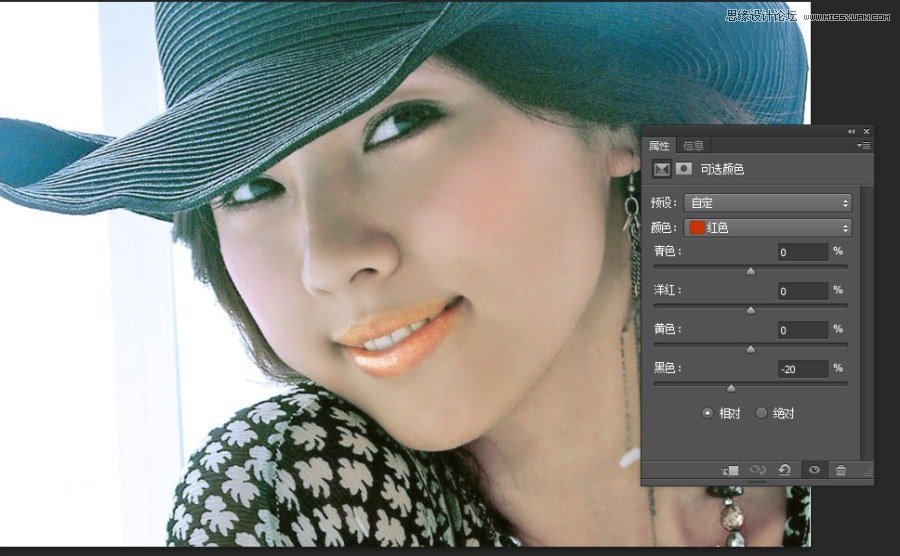
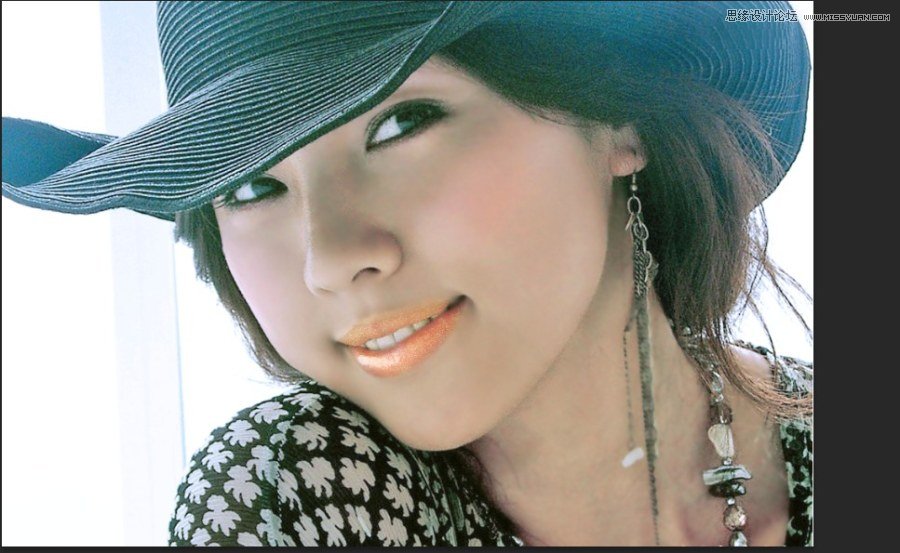
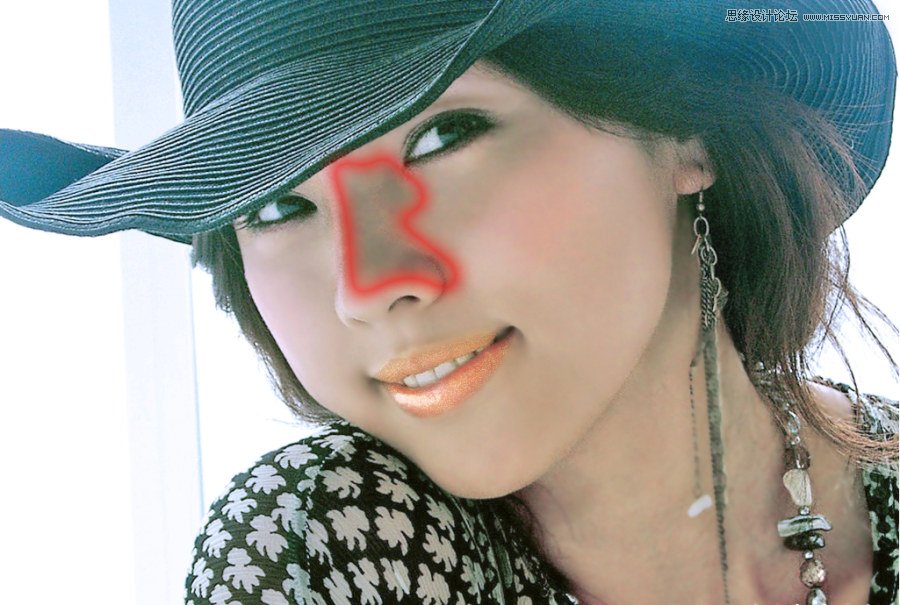
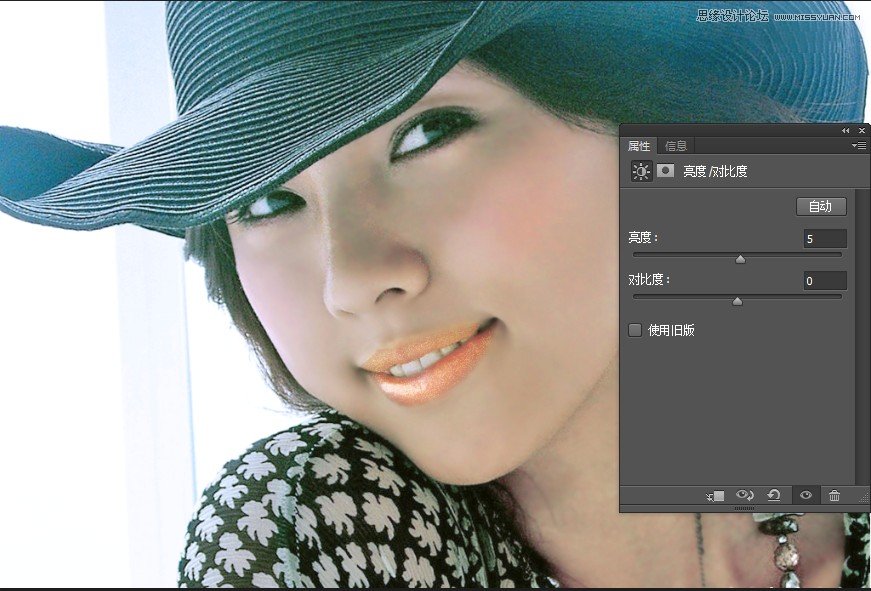
36.按快捷键【SHIFT+CTRL+ALT+E】盖印图层。仔细观察发现,女生鼻子阴影过重,和别的地方相比显得不协调,这时,就需要把鼻子阴影减弱。按快捷键【L】选择套索工具,在鼻子阴影部分创建选区,位置如下图(1)所示,右击鼠标,在弹出的菜单中选择“羽化”命令,设置“羽化半径”为10像素;在“图层”面板底部单击“创建新的填充和调整图层”按钮,在弹出的菜单中再选择“亮度/对比度”,设置如下图(2)所示
至此,本实例制作结束。
(责任编辑:极限)
*PSjia.COM 倾力出品,转载请注明来自PS家园网(www.psjia.com)
上一篇:PS给普通的妈妈照片磨皮和美化
下一篇:PS给城市风光照片添加唯美星空
更多精彩内容
-
 PS中快速、高质量的黑白转
-
 PS打造甜美的淡褐色外景婚
-
 AI+PS教程!教你制作噪点风
-
 PS教程!一个技巧快速搭建