
PS调出山脚风光照片鲜艳唯美色彩(2)
- 2021-05-07 20:39
- 来源/作者:太平洋电脑网/么么茶
- 己被围观 次
选择画笔工具,设置低硬度,然后新建图层,在云朵缝隙的位置点几下。效果如下图所示。 图06 改变刚才图层的混合模式为叠加,这样就能制作出光线穿
选择画笔工具,设置低硬度,然后新建图层,在云朵缝隙的位置点几下。效果如下图所示。
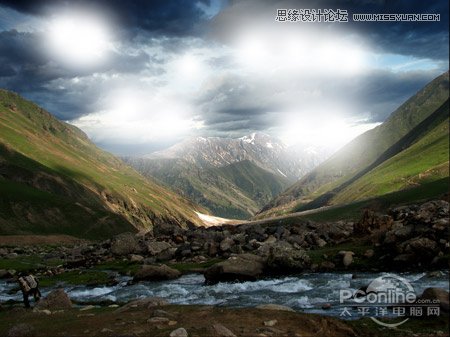
图06
改变刚才图层的混合模式为叠加,这样就能制作出光线穿透乌云的视觉效果。然后降低图层的不透明度到70%,令光线效果更加柔和。设置及效果如下图所示。
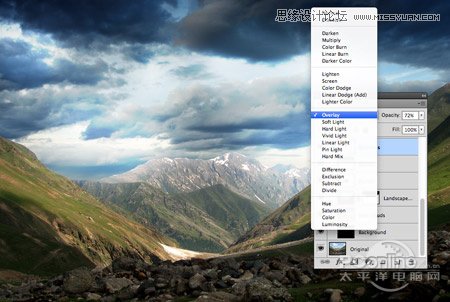
图07
接下来调整笔刷的为高硬度,设置大小抖动,然后如下图所示,调整笔刷直径绘制下图的白点。
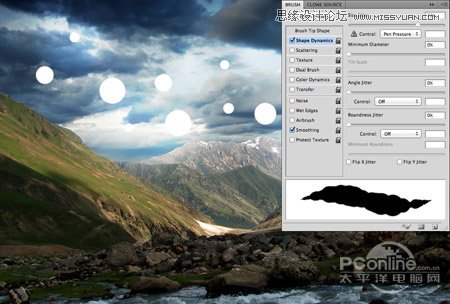
图08
在主菜单中选择“滤镜>模糊>动态模糊”,在动态模糊的设置界面中,设置角度为60°、距离188。将白色点点转变成质感光线。效果如下图所示。
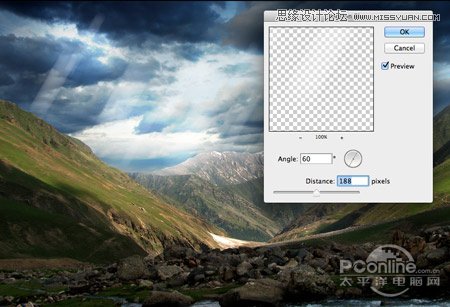
图09
将光线的混合模式设置为柔光,这样光线和天空的颜色就会出现斑驳交错,同时降低图层不透明,令光线更具穿透感和更柔和。效果如下图所示。
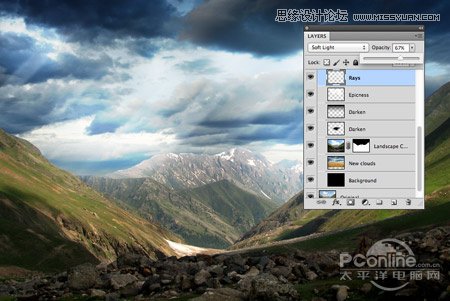
图10
对比起背景色彩,山脉前面的景色有点太暗沉。这里新建图层,选用白色软笔刷,然后如下图所示将山脉前面的部分涂刷成白色一片。效果如下图所示。
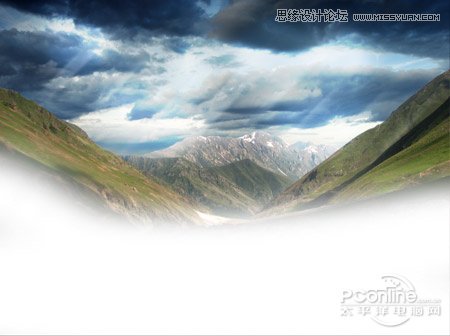
图11
设置刚才图层的混合模式为叠加,这样就能将前景部分亮化起来,与天空云朵的暗沉色调形成强烈对比。这里在降低一下图片的不透明度,令亮化效果看起来更加舒服。效果如下图所示。
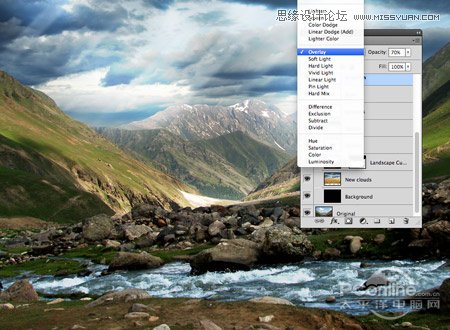
图12
从flock of birds下载飞鸟素材。打开色阶调整图层,配合吸管工具将色阶如下图调节,将飞鸟从背景色中分离出来。效果如下图所示。
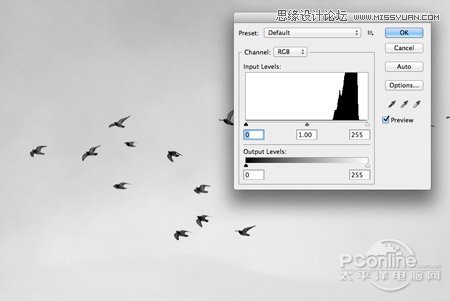
图13
将飞鸟粘贴到主画布中,然后设置图层的混合模式为正片叠底,这样就能让飞鸟图片你的背景呈现出透明效果。按Ctrl+T将飞鸟大小和位置调整一下。效果如下图所示。
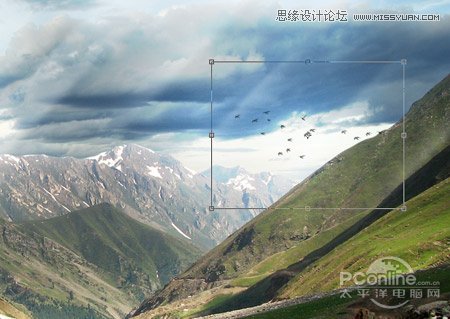
图14
(责任编辑:极限)
*PSjia.COM 倾力出品,转载请注明来自PS家园网(www.psjia.com)
上一篇:PS简单几步将蓝色衣服变成紫红色
下一篇:PS调出梅花摄影照片唯美紫色效果
更多精彩内容
-
 PS中快速、高质量的黑白转
-
 PS打造甜美的淡褐色外景婚
-
 AI+PS教程!教你制作噪点风
-
 PS教程!一个技巧快速搭建