
PS调出山脚风光照片鲜艳唯美色彩(3)
- 2021-05-07 20:39
- 来源/作者:太平洋电脑网/么么茶
- 己被围观 次
按Ctrl+A选择全部图层,然后按Ctrl+Shift+C合并复制,粘贴图像到新图层。在主菜单栏中选择滤镜其他高反差保留,调整半径为1.5像素,这样灰色预览窗口课件
按Ctrl+A选择全部图层,然后按Ctrl+Shift+C合并复制,粘贴图像到新图层。在主菜单栏中选择“滤镜>其他>高反差保留”,调整半径为1.5像素,这样灰色预览窗口课件。改变混合模式为高光50%,将整个图案的细节打亮。
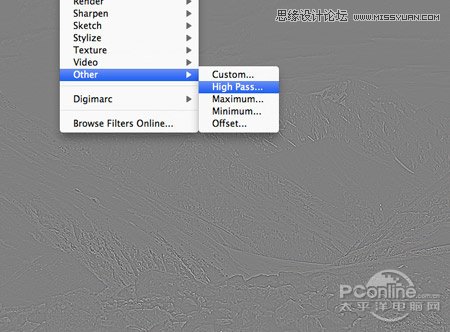
图15
再次粘贴复制的图案,但这次改变图层的混合模式为叠加。增加整体对比度强度调整图层,降低图层不透明度到30%。
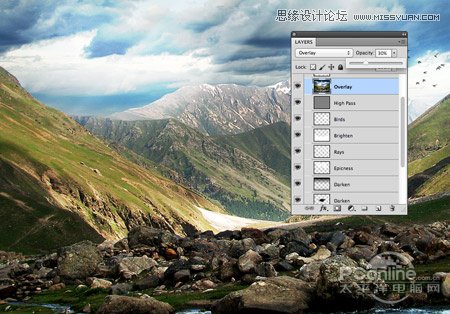
图16
选择白色画笔,然后设置直径3像素,在新建图层上绘制下图所示的直线,设置混合模式为叠加,效果如下图所示。
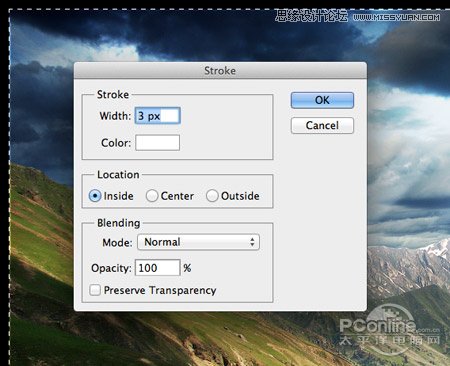
图17
最后在风景图的左上角加上“tranquillity”的文字样式,设置混合模式为叠加。效果图如下图所示。
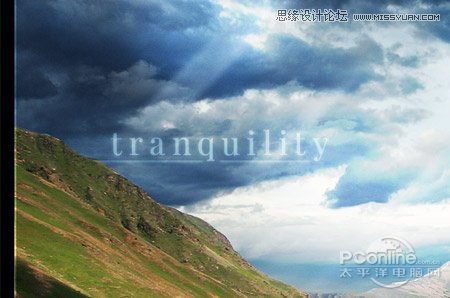
图18
最终效果图
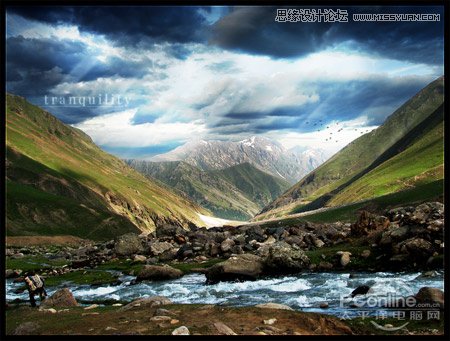
图19
小结
到这里本期的PS翻译教程就结束了。这篇教程中比较精髓的地方在于前后景色的强烈对比,以及穿云光线的设计。希望大家能从本次PS翻译教程中掌握到PS技巧,最好是找到创作灵感啦。
(责任编辑:极限)
*PSjia.COM 倾力出品,转载请注明来自PS家园网(www.psjia.com)
上一篇:PS简单几步将蓝色衣服变成紫红色
下一篇:PS调出梅花摄影照片唯美紫色效果
更多精彩内容
-
 PS中快速、高质量的黑白转
-
 PS打造甜美的淡褐色外景婚
-
 AI+PS教程!教你制作噪点风
-
 PS教程!一个技巧快速搭建