
PS还原风景照片本来的影调和色调(3)
- 2021-05-09 20:04
- 来源/作者:摄影社区/老邮差
- 己被围观 次
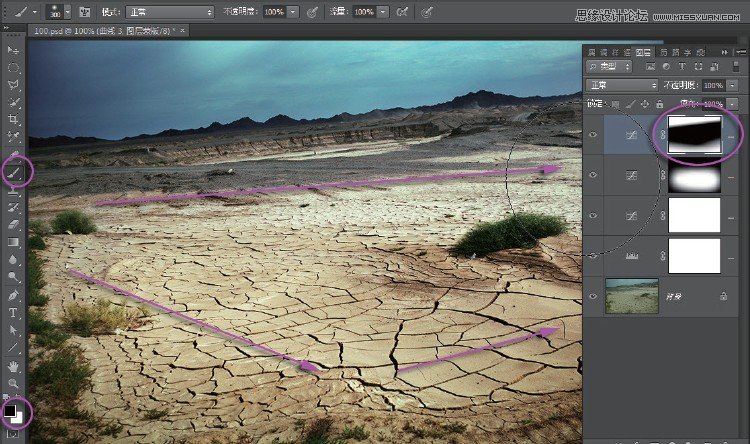
这个调整层主要是管天空的。 用前景色为黑的大直径画笔把地面中间部分涂抹回来,让天空保留压暗,画面最下面的地面也保留一些暗角。 现在影调处理
这个调整层主要是管天空的。
用前景色为黑的大直径画笔把地面中间部分涂抹回来,让天空保留压暗,画面最下面的地面也保留一些暗角。
现在影调处理得舒服了,画面中间干涸的地面在较暗的天空映衬下更显突出。
片子到现在可以算完成了。
处理艺术色彩效果
还想尝试艺术色彩效果。
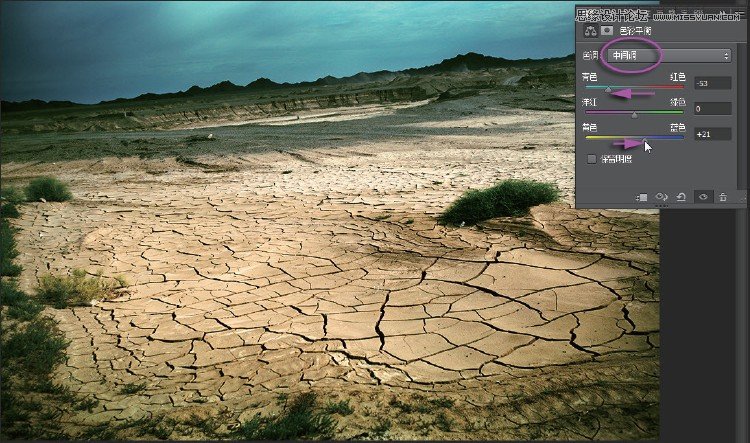
在图层面板最下面单击创建新的调整层图标,在弹出的菜单中选择色彩平衡命令,建立一个新的色彩平衡调整层。
在弹出的色彩平衡面板中,先将第一个滑标向左移动,增加青色。第三个滑标稍向右移动,增加一点蓝色。现在图像的中间调部分偏青。
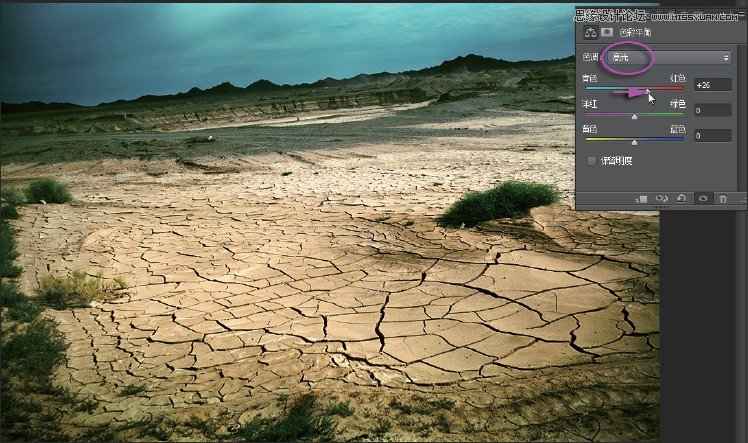
打开面板上的色调下拉框,选中高光。将第一个滑标稍向右移动,在图像中的高光部分稍稍增加了红色。
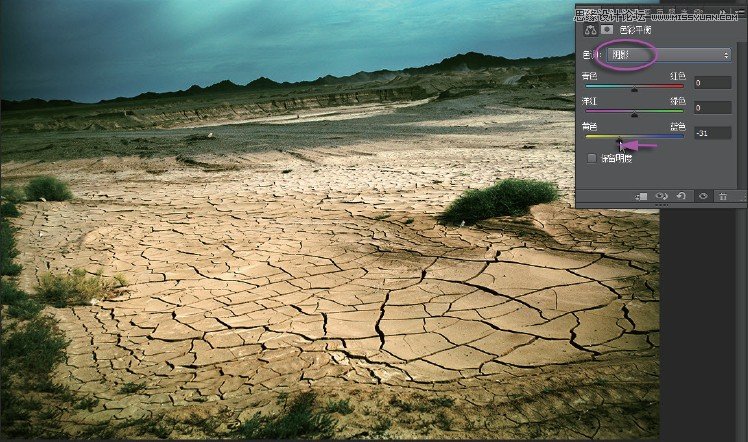
打开面板上的色调下拉框,选中阴影。将第三个滑标稍向左移动,在图像中的阴影部分稍稍增加了黄色。
这样处理在中间调增加冷色,在高光和阴影中增加暖色,图像看起来色彩发生了变化,但这不是偏色,而是在不同的影调中强调某种色调。
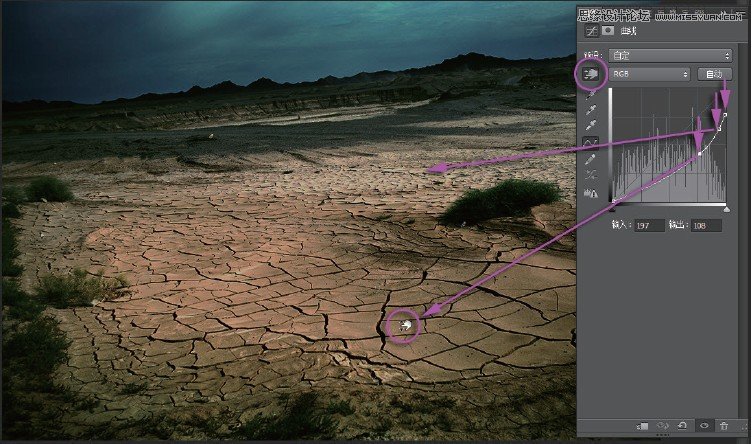
感觉干涸地面远端太亮,抢了近景,需要再压暗。
在图层面板最下面单击创建新的调整层图标,在弹出的菜单中选择曲线命令,建立第四个新的曲线调整层。
在弹出的曲线面板中先将曲线右上角的最亮点向下移动。然后选直接调整工具,在干涸地面最亮的地方按住鼠标向下移动,把近处的地面也向下压,现在整个影调都暗下来了。
(责任编辑:xiaochuan)
*PSjia.COM 倾力出品,转载请注明来自PS家园网(www.psjia.com)
标签(TAG) 调色技巧
更多精彩内容
-
 PS中快速、高质量的黑白转
-
 如何在PS中创建令人惊叹的
-
 PS如何创建情感柔和的照片
-
 在ps中创建日落风景照片处