
PS还原风景照片本来的影调和色调(4)
- 2021-05-09 20:04
- 来源/作者:摄影社区/老邮差
- 己被围观 次
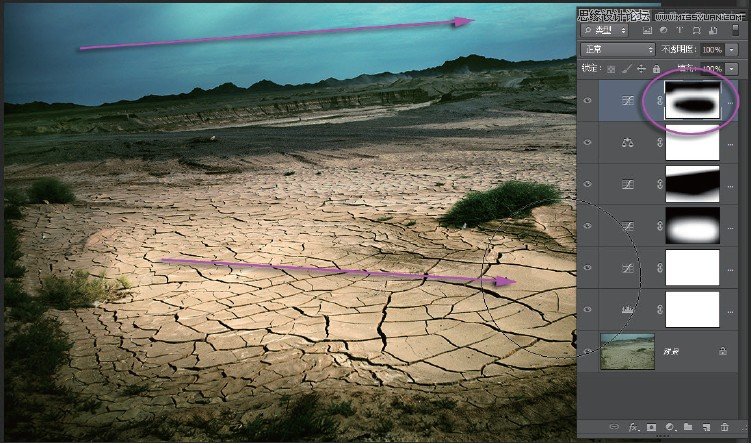
这个调整层是专门为了处理远处的地面影调的。 工具箱中选画笔,设置前景色为黑,上面选项栏中设置合适的笔刷直径和最低硬度参数。用黑色画笔将天
这个调整层是专门为了处理远处的地面影调的。
工具箱中选画笔,设置前景色为黑,上面选项栏中设置合适的笔刷直径和最低硬度参数。用黑色画笔将天空和地面的中间部分涂抹掉,这些地方恢复刚才的影调。
尝试弱饱和度效果
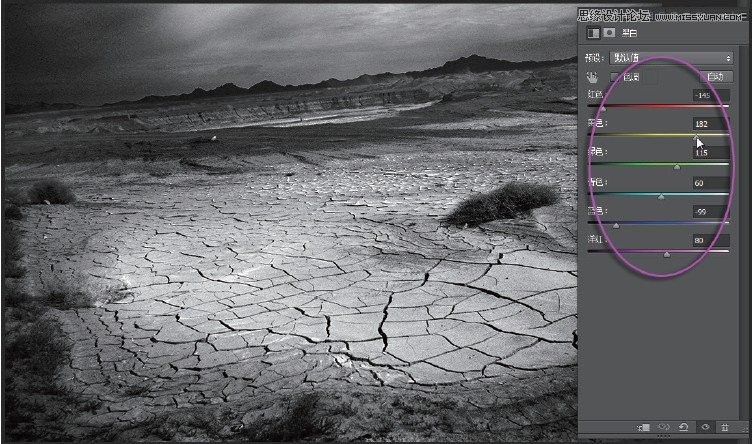
在图层面板最下面单击创建新的调整层图标,在弹出的菜单中选择黑白命令,建立一个新的黑白调整层。
在弹出的黑白调整面板中,根据黑白素描关系,提亮近景主体干涸的地面,压暗天空。可以尝试不同的参数组合效果,并没有一个唯一正确的参数。
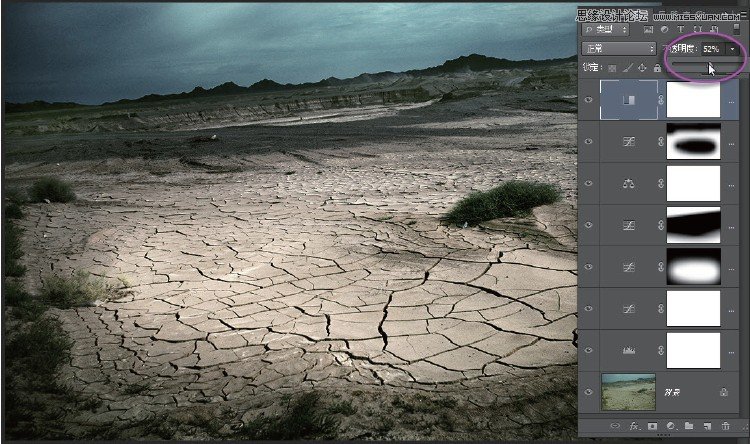
回到图层面板,打开最上面的不透明度,将滑标逐渐向左移动,看到弱饱和度的效果显现出来,满意为止。
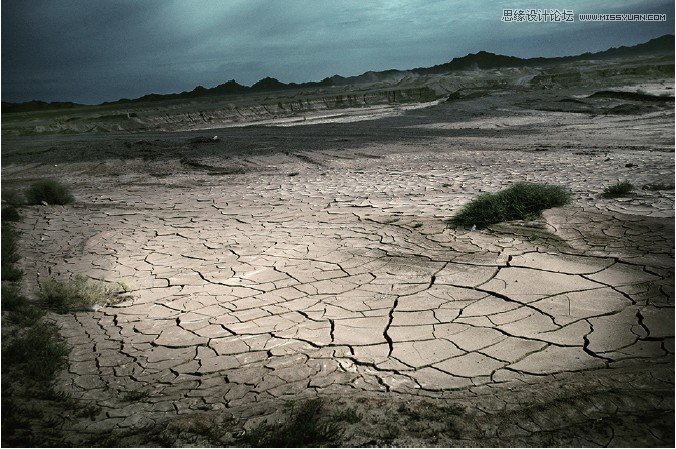
最终效果
这里我们建立了7个调整层,将原本偏色、影调黯淡的图像,分别调整出多种效果。色彩从偏色到校正偏色,再到追求艺术色调效果,不断转换,是一个否定之否定的过程。究竟需要什么样的色彩,来强调突出什么样的感受,表达什么样的主题,这都需要多样化的尝试。
(责任编辑:xiaochuan)
*PSjia.COM 倾力出品,转载请注明来自PS家园网(www.psjia.com)
标签(TAG) 调色技巧
更多精彩内容
-
 PS中快速、高质量的黑白转
-
 如何在PS中创建令人惊叹的
-
 PS如何创建情感柔和的照片
-
 在ps中创建日落风景照片处