
PS给偏黄色人物校色以及后期修饰(3)
- 2021-05-21 00:14
- 来源/作者:旗帆/佚名
- 己被围观 次
经过调整后的色彩要好了很多,但是我觉得皮肤的颜色还不是太好,所以下一步我们再对皮肤色彩进行一下调整 根据photoshop官方的教材上的建议,对于人
经过调整后的色彩要好了很多,但是我觉得皮肤的颜色还不是太好,所以下一步我们再对皮肤色彩进行一下调整
根据photoshop官方的教材上的建议,对于人像的皮肤应该符合如下的一个条件,下面这段可能有点儿枯燥,不过实际操作起来其实没那么麻烦
先讲原理,对于人像的肤色,建议对于取样点的CMYK颜色数值应该满足
C=1/3~1/5 的M或Y
M和Y要尽可能接近
K=0
看起来有点儿麻烦,其实所谓的CMYK是应用于4色印刷上的色彩,也就是青色Cyan、品红色Magenta、黄色Yellow。而K取的是black最后一个字母为了和蓝的B区别
我们先看示例,首先我们在脸颊部分设一个取样点,然后在信息面板把取样点的模式改成CMYK信息
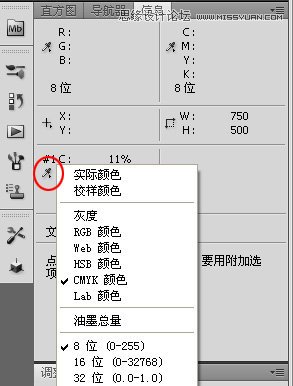
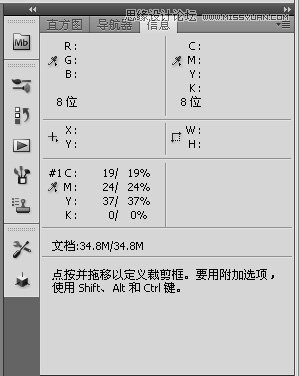
现在这个点的数值是C19,M24,Y37,青色C的数值有些高,说明青色调多,红色调有点儿缺,我们要调低一些,品红M和黄色Y的数值按照建议应该是3-5倍青色的数值,另外M和Y的数值要尽量一致,目前M和Y相差的比较多,M洋红目前有点儿低也要加点儿,我们再建一个曲线调整图层
还是建立一个曲线调整的图层
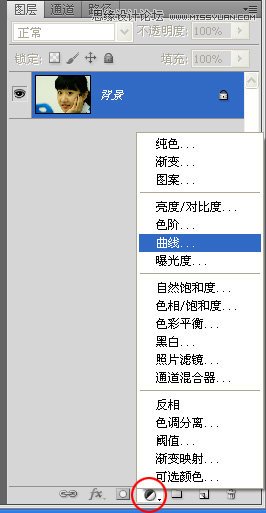
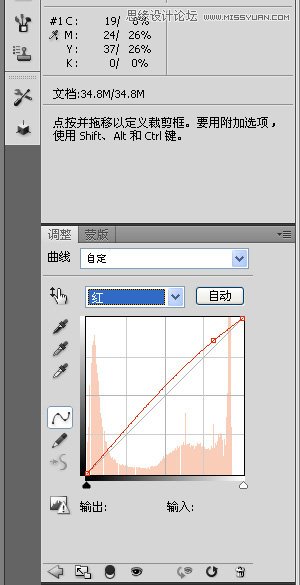
然后分别调整红绿蓝通道的曲线,使数值达到刚才所说的标准,这里看到CMYK数值调整到了8/26/26满足了上面所说的标准
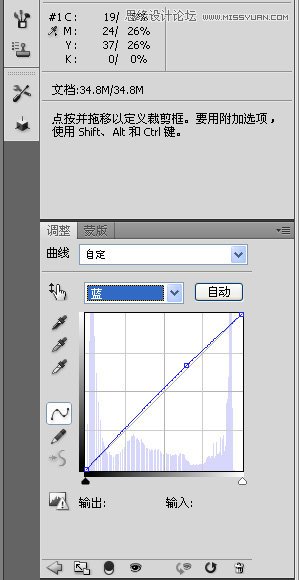
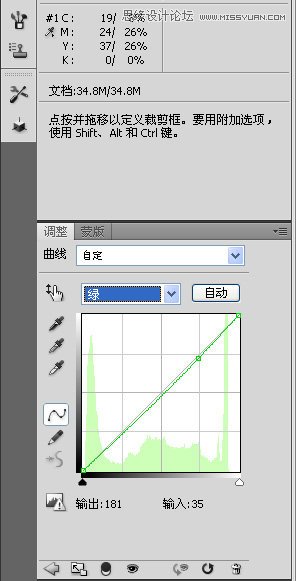
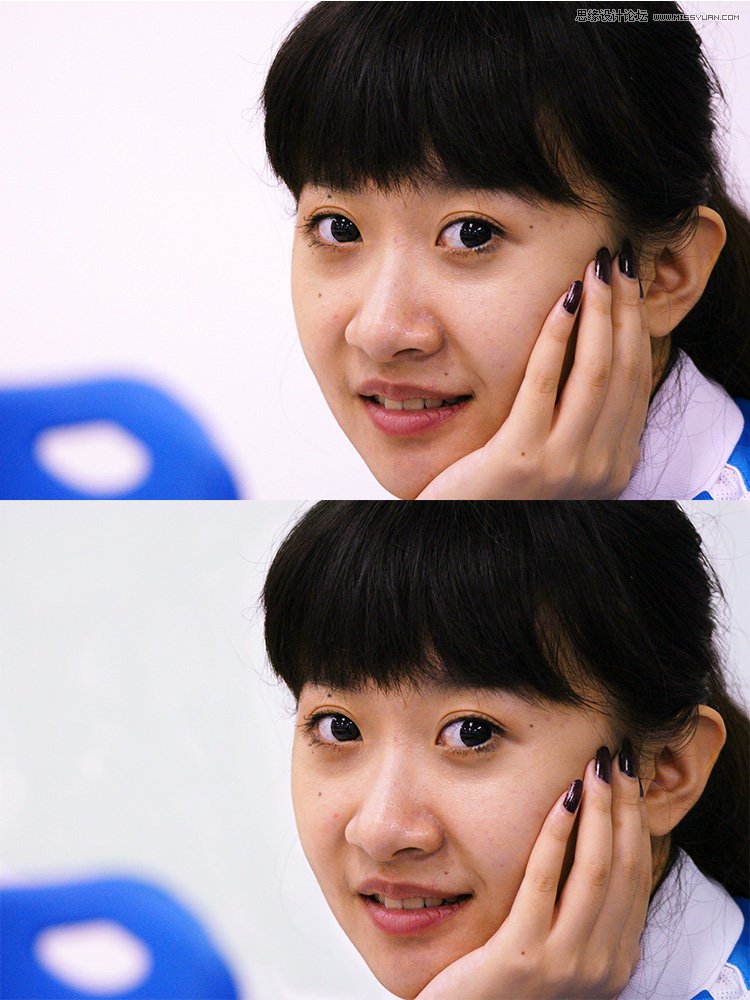
让我们看看调整后的结果
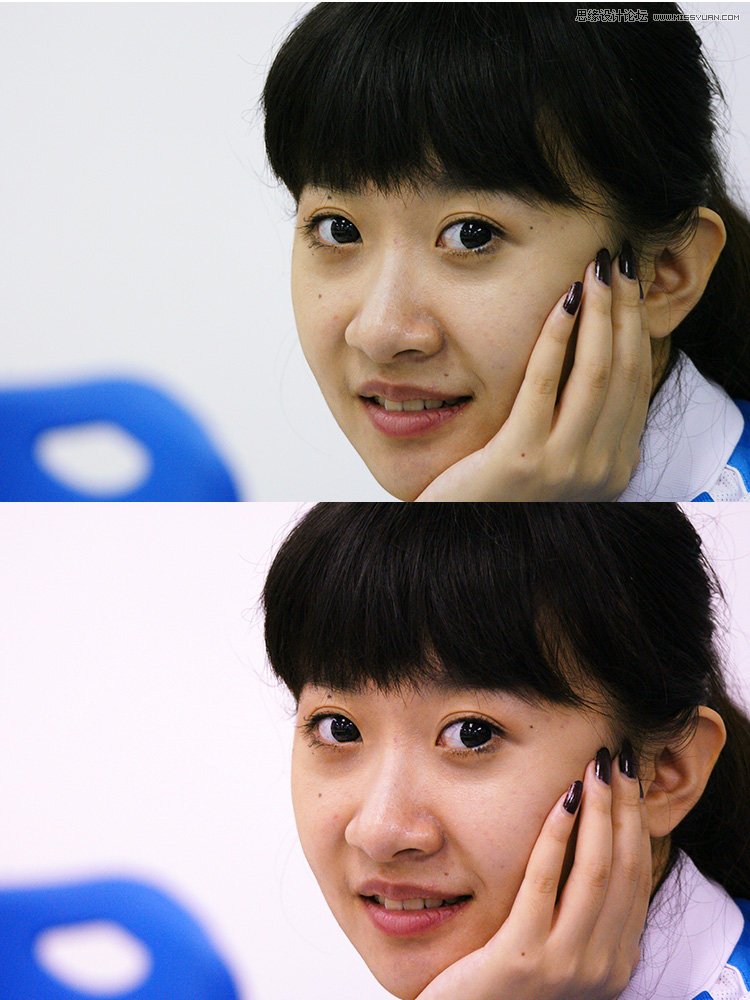
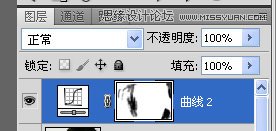
调整完毕以后我发现背景以及衣服蓝色调有点儿太多了,而前一步的衣服和背景的颜色差不多合适,简单的方法就是选择曲线的蒙版,然后用画笔,选黑色,在衣服和背景部分画几笔
(责任编辑:极限)
*PSjia.COM 倾力出品,转载请注明来自PS家园网(www.psjia.com)
上一篇:PS给人物添加可怕的图腾纹身
更多精彩内容
-
 PS中快速、高质量的黑白转
-
 PS打造甜美的淡褐色外景婚
-
 AI+PS教程!教你制作噪点风
-
 PS教程!一个技巧快速搭建