
PS给偏黄色人物校色以及后期修饰(6)
- 2021-05-21 00:14
- 来源/作者:旗帆/佚名
- 己被围观 次
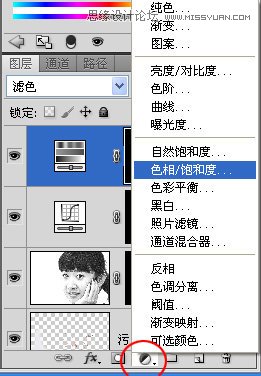
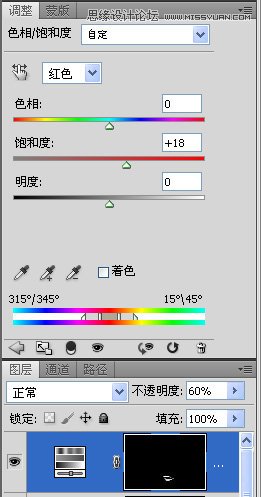
接下来我需要对牙齿部分进行一下美白,这里我选用的是色相饱和度工具,新建一个色相饱和度调整图层 使用上面的小手工具选择牙齿部分有颜色的部分
接下来我需要对牙齿部分进行一下美白,这里我选用的是色相饱和度工具,新建一个色相饱和度调整图层
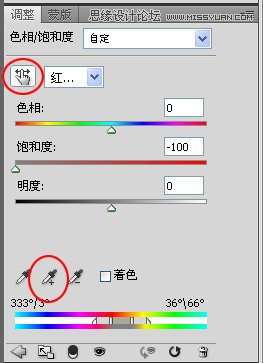
使用上面的小手工具选择牙齿部分有颜色的部分向左拉,降低饱和度,同时选用下面的吸管+工具将整个牙齿部分有颜色的地方都选上,调成饱和度最低
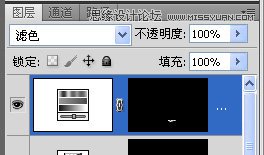
下一步选择蒙版,按ctrl+I变成黑蒙版,用白色画笔将牙齿部分画出来
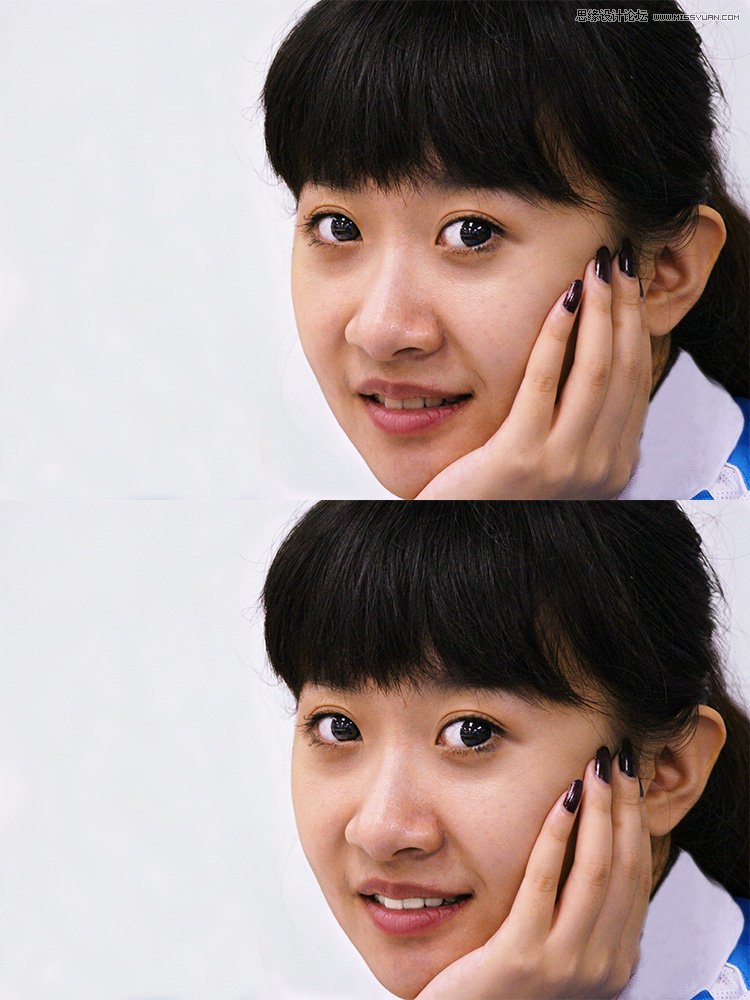
接下来增加嘴唇的色彩,和上一步一样,增加一个色相饱和度调整图层,增加嘴唇部分的饱和度,然后用蒙版将嘴唇部分选出,因为和调整牙齿类似,就不赘述了
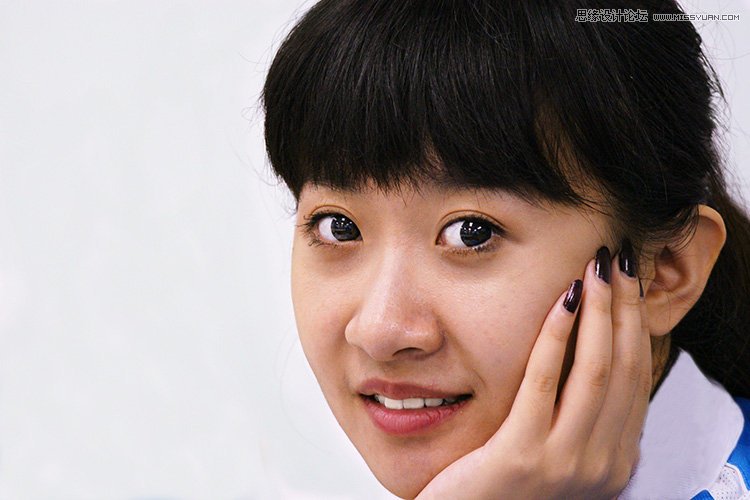
用ctrl+alt+shift+E将目前为止的工作合并成一个新图层置顶命名为图层2,看看效果
(责任编辑:极限)
*PSjia.COM 倾力出品,转载请注明来自PS家园网(www.psjia.com)
上一篇:PS给人物添加可怕的图腾纹身
更多精彩内容
-
 PS中快速、高质量的黑白转
-
 PS打造甜美的淡褐色外景婚
-
 AI+PS教程!教你制作噪点风
-
 PS教程!一个技巧快速搭建