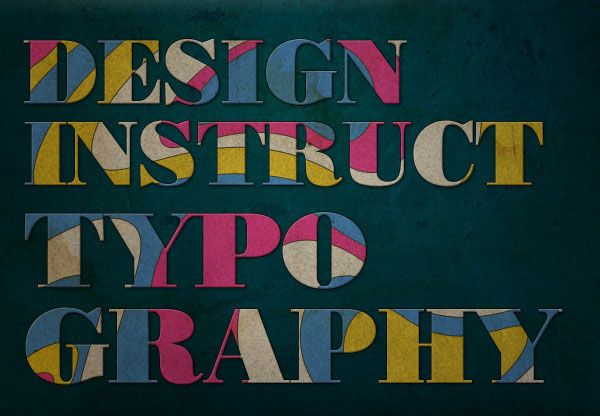
简单制作色彩鲜艳的糖果文字(2)
- 2010-10-27 03:36
- 来源/作者:IT世界/河马
- 己被围观 次
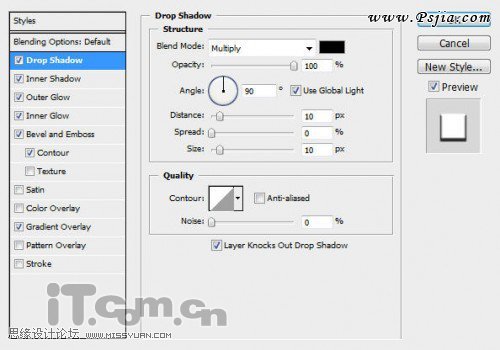
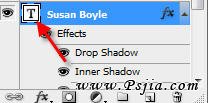
5、选择文字图层添加投影、内阴影、外发光、内发光、斜面和浮雕、等高线、渐变叠加图层样式效果(图层图层样式)如图所示。 投影混合模式:正片叠底
5、选择文字图层添加投影、内阴影、外发光、内发光、斜面和浮雕、等高线、渐变叠加图层样式效果(图层—图层样式)如图所示。
投影—混合模式:正片叠底、不透明度:100%、距离:10、大小:10
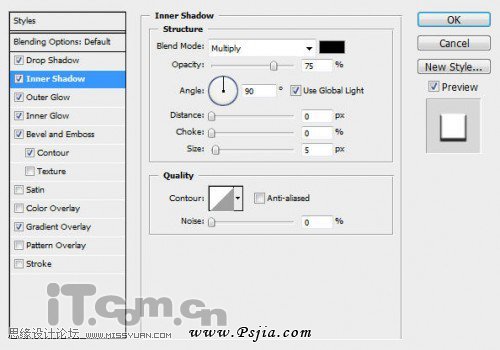
内阴影—混合模式:正片叠底、距离:0。
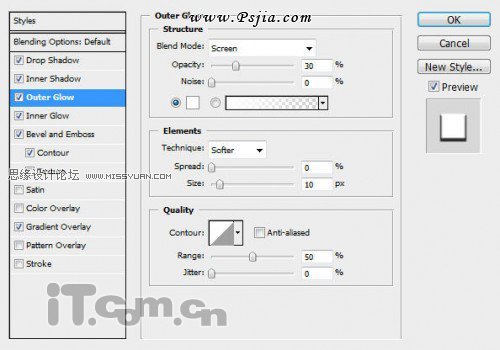
外发光—混合模式:滤色、不透明度:30%、大小:10
4、使用横排文字工具在图片上输入白色的文字,如图所示。

5、选择文字图层添加投影、内阴影、外发光、内发光、斜面和浮雕、等高线、渐变叠加图层样式效果(图层—图层样式)如图所示。
投影—混合模式:正片叠底、不透明度:100%、距离:10、大小:10
内阴影—混合模式:正片叠底、距离:0。
外发光—混合模式:滤色、不透明度:30%、大小:10
5、按住Ctrl+J键,单击图层面板中文字图层的缩略图,载入文字选区,如图所示。

6、创建一个新图层命名为“纤维”,在选区中填充白色,如图所示。

(责任编辑:PS家园网)
*PSjia.COM 倾力出品,转载请注明来自PS家园网(www.psjia.com)