
简单制作色彩鲜艳的糖果文字(3)
- 2010-10-27 03:36
- 来源/作者:IT世界/河马
- 己被围观 次
7、选择滤镜渲染纤维,应用下图所示的设置。 8、选择滤镜模糊高斯模糊应用下图所示的设置。 9、设置纤维图层的混合模式为变亮,效果如图所示。 10、
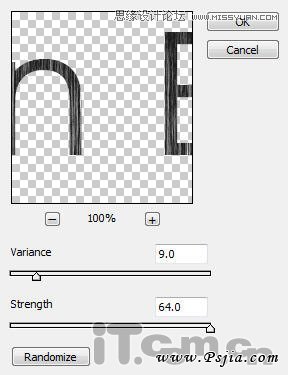
7、选择“滤镜—渲染—纤维”,应用下图所示的设置。
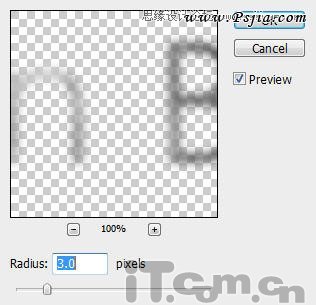
8、选择“滤镜—模糊—高斯模糊”应用下图所示的设置。
9、设置纤维图层的混合模式为“变亮”,效果如图所示。

10、复制纤维图层一次,设置图层混合模式为叠加,如图产所示。

11、接下来我们要给文字添加颜色。创建一个新图层命名为“颜色”,如图所示。
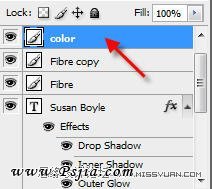
12、载入文字选区,选择“颜色”图层然后使用柔角的画笔工具在选区内涂抹不同的色彩,如图所示。

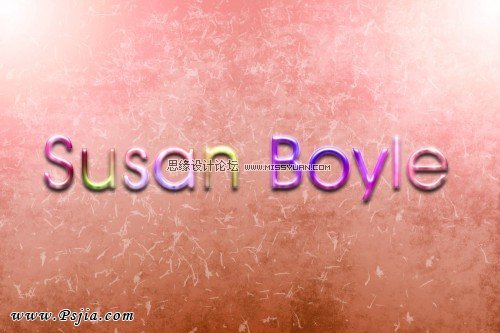
13、设置颜色图层的混合模式为“颜色”,效果如图所示。
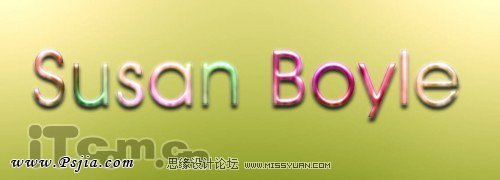
14、如果你想文字的效果再闪亮一点,可以复制颜色图层,设置图层混合模式为“叠加”,如图所示。

15、最后你只要使用为背景层添加一些纹理效果,这个彩色糖果文字就制作完毕了。

(责任编辑:PS家园网)
*PSjia.COM 倾力出品,转载请注明来自PS家园网(www.psjia.com)
标签(TAG)
上一篇:打造逼真的喷溅水花效果文字
下一篇:打造多彩的时尚潮流文字壁纸
更多精彩内容
-
 PS制作边缘发光的纹理字教
-
 用PS制作海报常用的复古字
-
 ps制作时尚炫酷的雷电文字
-
 PS制作雨天在玻璃水雾上写