
PS在黑板上制作可爱的彩色粉笔字(2)
- 2021-04-30 11:01
- 来源/作者:未知/HF巨蟹FantZ
- 己被围观 次
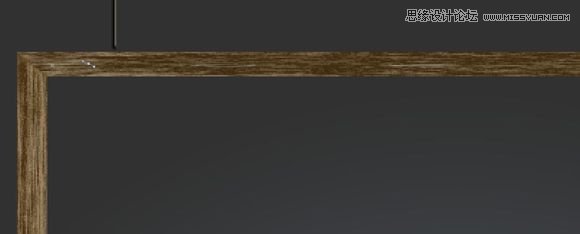
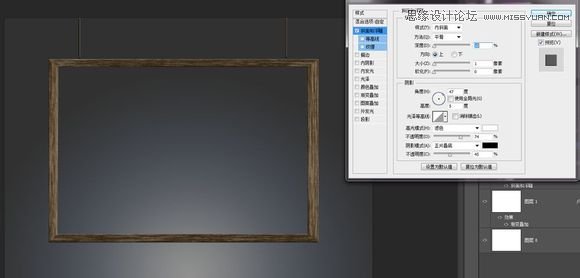
这里忘了说,做的纹理是新建的图层,原图层用作底色,把纹理层不透明度降低就能得到如图效果,做好后添加斜面浮雕立体效果 接下来黑板也是用同样
这里忘了说,做的纹理是新建的图层,原图层用作底色,把纹理层不透明度降低就能得到如图效果,做好后添加斜面浮雕立体效果
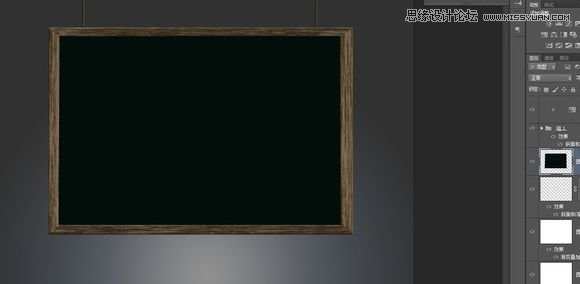
接下来黑板也是用同样的方法,只不过滤镜不同而已,底层填充黑板的颜色,新建一层添加纤维、杂色,然后复制一层加一点滤镜-波浪效果,再建一层滤镜-分层云彩,混合模式为滤色,将不透明度调低
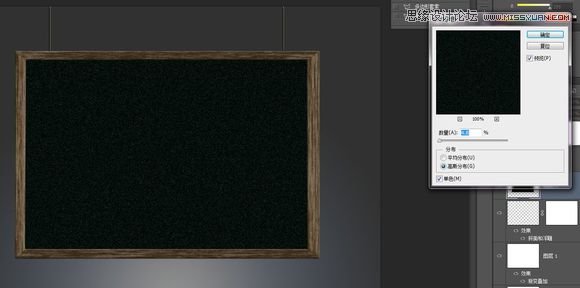
最后用涂抹工具最小值在黑板上不规则的涂抹,做出一些刮痕的效果,增加真实感
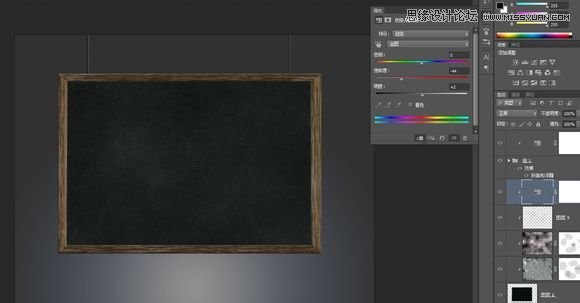
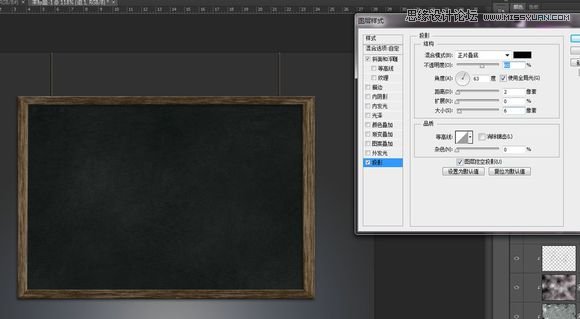
做好以后给黑板匡加一些投影到黑板上,黑板部分完成
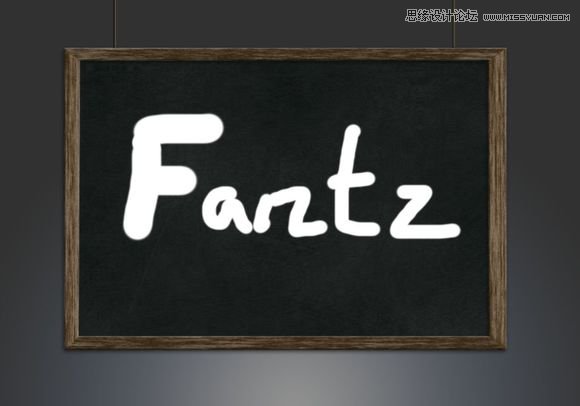
下面开始做粉笔字,先用画笔画出你想写的字
(责任编辑:xiaochuan)
*PSjia.COM 倾力出品,转载请注明来自PS家园网(www.psjia.com)
上一篇:PS制作金色大气的艺术字教程
下一篇:PS制作水墨风端午节艺术字教程
更多精彩内容
-
 PS制作边缘发光的纹理字教
-
 用PS制作海报常用的复古字
-
 ps制作时尚炫酷的雷电文字
-
 PS制作雨天在玻璃水雾上写