
PS在黑板上制作可爱的彩色粉笔字(3)
- 2021-04-30 11:01
- 来源/作者:未知/HF巨蟹FantZ
- 己被围观 次
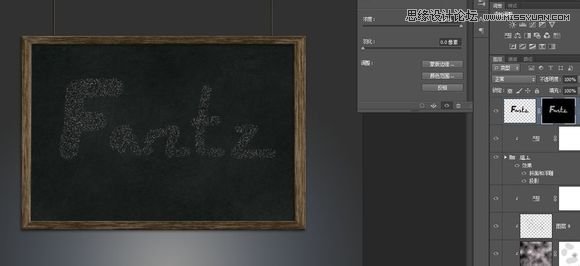
然后添加杂色,做好后利用通道扣出白色杂点留在黑板上 然后复制一份在复制一份分别往旁边移动一点,增加效果,做好后合并图层,加一个蒙版,把字
然后添加杂色,做好后利用通道扣出白色杂点留在黑板上
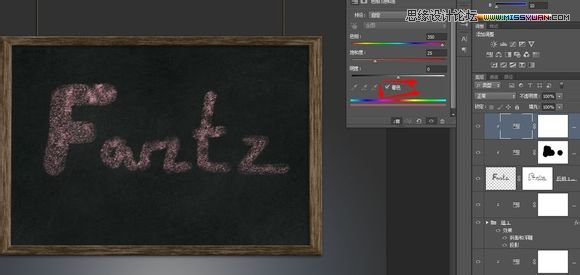
然后复制一份在复制一份分别往旁边移动一点,增加效果,做好后合并图层,加一个蒙版,把字的边缘擦掉一些做出不规则感,接下来我们开始给字体加上喜欢的颜色,添加“色相饱和度”调整图层,选择“着色”,调整色相,调好后,在蒙板里把不想影响到的部分用黑色画笔擦除
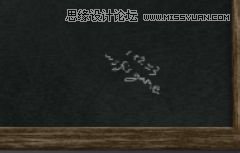
给黑板的其他部分用最小白色画笔随意化一些东西,调低不透明
到这里就做好了,很简单吧,不需要任何素材
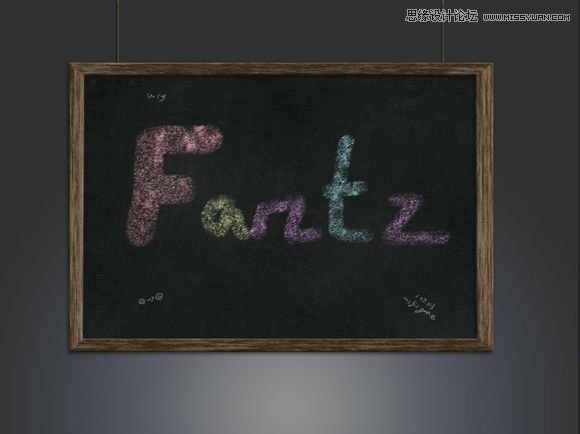
加了两个小灯
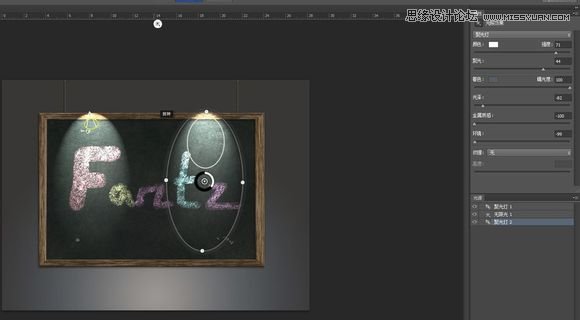
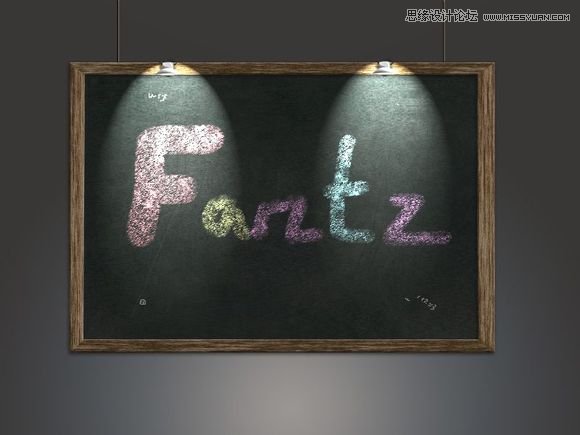
完成了最终效果
(责任编辑:xiaochuan)
*PSjia.COM 倾力出品,转载请注明来自PS家园网(www.psjia.com)
上一篇:PS制作金色大气的艺术字教程
下一篇:PS制作水墨风端午节艺术字教程
更多精彩内容
-
 PS制作边缘发光的纹理字教
-
 用PS制作海报常用的复古字
-
 ps制作时尚炫酷的雷电文字
-
 PS制作雨天在玻璃水雾上写