
PS合成绚丽打散效果的美女头像(4)
- 2021-05-06 21:52
- 来源/作者:百度贴吧/Kamdy229
- 己被围观 次
另外一种方法是通过计算来创建个快照,然后把我们刚刚弄好的白色图层删掉来尝试另外一种方法----计算!在黑色的图层上面新建一个空白图层然后Ctrl点击
另外一种方法是通过计算来创建个快照,然后把我们刚刚弄好的白色图层删掉来尝试另外一种方法----计算!在黑色的图层上面新建一个空白图层然后Ctrl点击美女图层,载入选区
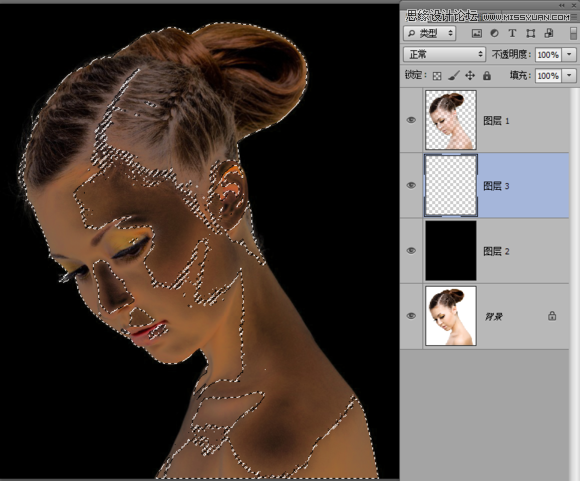
图14
顶部菜单 【图像】-----【计算】,参数如下计算功能的计算方法都是依赖这些源1 和源2 的设置,改动一下就有一些不同的效果注意下面的结果是选区,默认好像是新建文档。
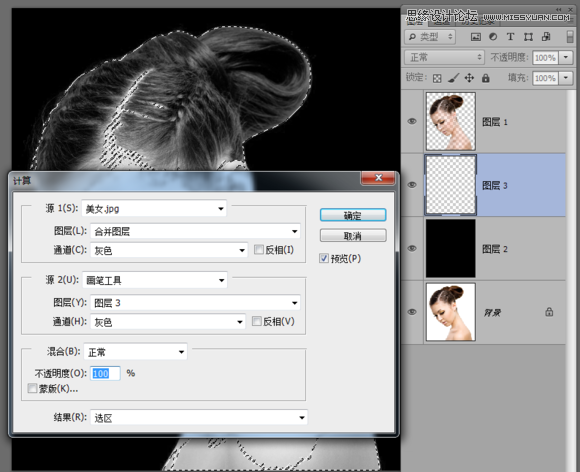
图15
然后把选区在空白图层上面填充白色,然后按Ctrl+D 取消选区来看下效果
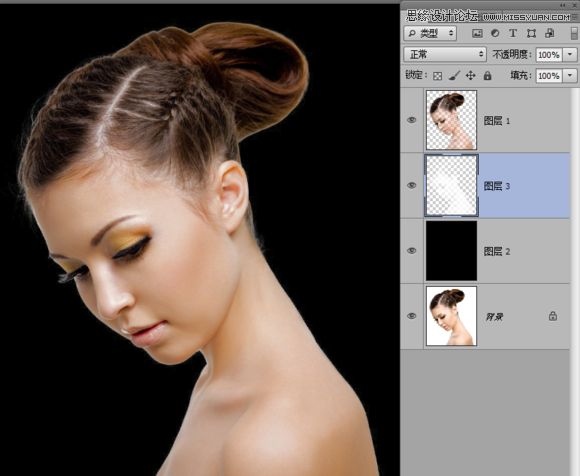
图16
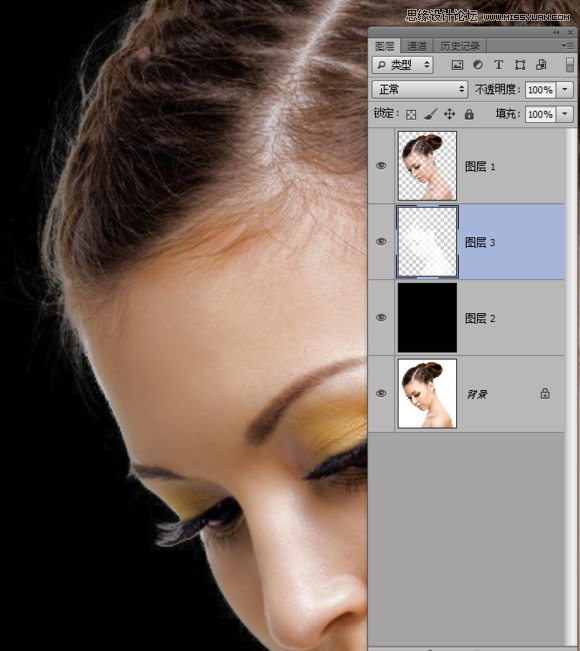
图17
效果很不错,细节也很完美。计算果然是很强大的啊,可惜平时用得比较少,我都没怎么去研究它。这次为了尝试新方法,所以一想到的就是它了。OK ~ RGB通道抠纯色图的方法就讲到这里,这个讲的是方法。而不是最终的案例,抠图的手法很多,因图而变,没有哪一种手法是万能的而最终都是属于混合剪切法。既然图抠出来了,那么就别浪费素材。来给它做个作品吧,决定来个经典的教程打造碎裂效果的美女。
(责任编辑:xiaochuan)
*PSjia.COM 倾力出品,转载请注明来自PS家园网(www.psjia.com)
上一篇:PS合成创意大气的烟雾人像效果
下一篇:PS合成抽象风格的人像艺术作品
更多精彩内容
-
 用PS为宠物狗狗穿上可爱的
-
 Ps制作油画照片
-
 简单意境PS合成详细思路分
-
 PS合成梦幻的小鸟女孩教程