
PS合成绚丽打散效果的美女头像(6)
- 2021-05-06 21:52
- 来源/作者:百度贴吧/Kamdy229
- 己被围观 次
然后接下来的步骤需要一点耐心主要是把火焰的地方用,自由套索工具,套选中合适的火焰按V 复制拖动到合适的地方也可以用印章工具来,添加这些纹理
然后接下来的步骤需要一点耐心主要是把火焰的地方用,自由套索工具,套选中合适的火焰按V 复制拖动到合适的地方也可以用印章工具来,添加这些纹理。位置不好的也可以用变形工具调整,这里方法不限,都是很基础的操作。如果觉得火焰不好控制的话可以复制多几层出来处理,或者取合适的素材我找了3张比较合适的,随便都可以取样来贴图。当素材贴得差不多了 用涂抹工具 强度40%左右,用3号画笔在脖子周边擦出火苗的样子
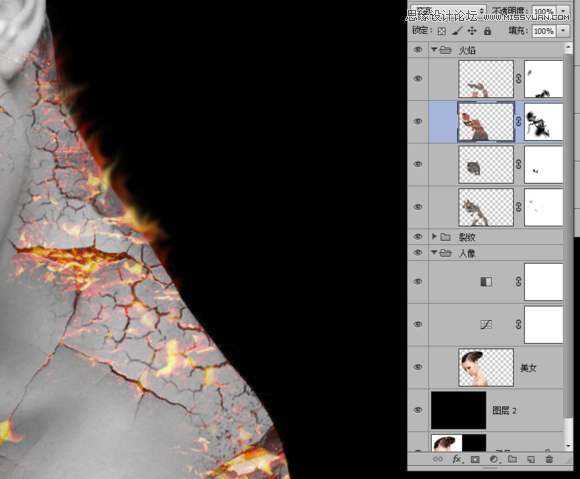
图26
裂缝的火焰和边缘的火苗这个是体力活,需要耐性才能把细节做好,细节越好效果就越好。由于边打字边做教程的时间关系,我大致的做了差不多的效果大家如果没事干的话,可以把优化更加细致。
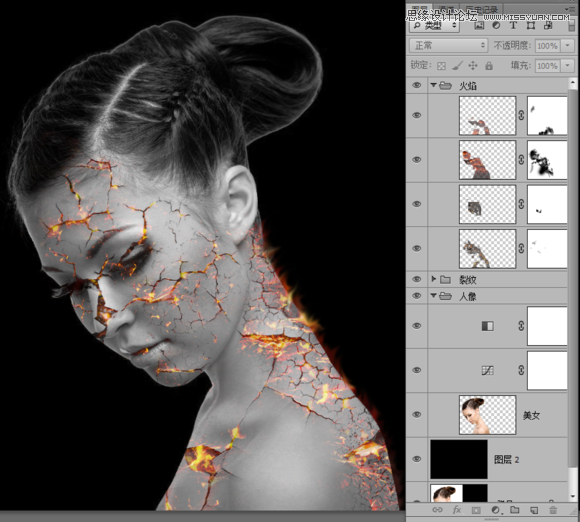
图27
4、隐藏黑色的背景图层,然后Ctrl+Alt+Shift+E 盖章图层然后显示回黑色的背景,Ctrl+T 把这个图层拉宽放大,然后隐藏图层
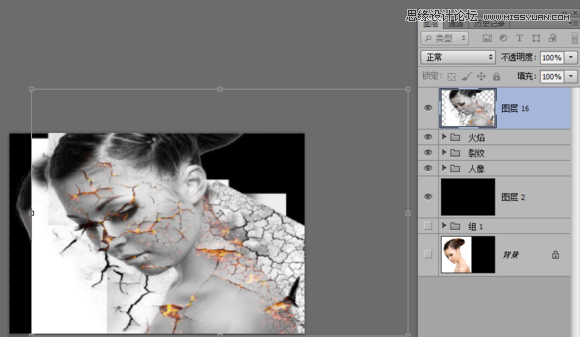
图28
拖入粒子素材,复层多一层出来 自由变换 调整好位置把它建立一个组这样方便管理一些给它命名叫 粒子
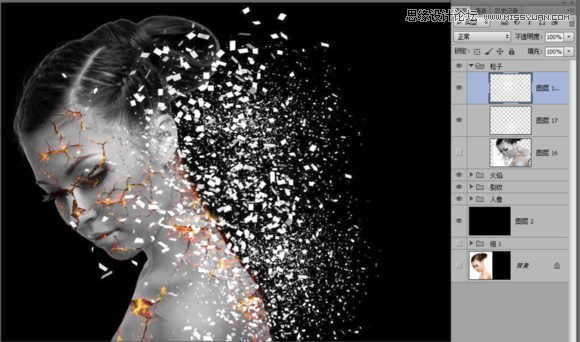
图29
然后按住Ctrl+Shift 点击粒子图层的缩略图和它的副本把这两个粒子图层转为选区,然后隐藏掉,显示被我们拉宽的图层
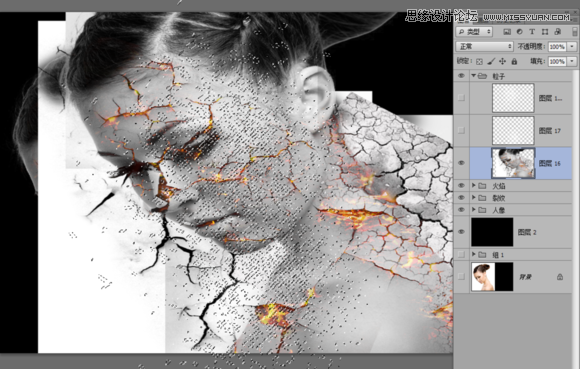
图30
然后反选,按Delete删除多余选区,这样就可以得到破碎粒子效果的图像了
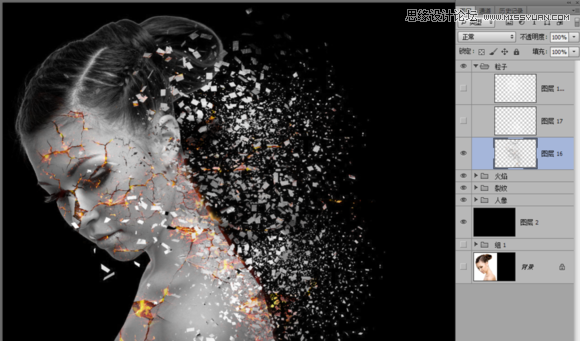
图31
(责任编辑:xiaochuan)
*PSjia.COM 倾力出品,转载请注明来自PS家园网(www.psjia.com)
上一篇:PS合成创意大气的烟雾人像效果
下一篇:PS合成抽象风格的人像艺术作品
更多精彩内容
-
 用PS为宠物狗狗穿上可爱的
-
 Ps制作油画照片
-
 简单意境PS合成详细思路分
-
 PS合成梦幻的小鸟女孩教程