
PS合成绚丽打散效果的美女头像(5)
- 2021-05-06 21:52
- 来源/作者:百度贴吧/Kamdy229
- 己被围观 次
3、首先这个美女很明显比较亮 不太适合那种颓废沧桑的效果所以新建一个调整图层---黑白 图19 然后拖入素材,图层混合选择 【正片叠底】再添加蒙板,
3、首先这个美女很明显比较亮 不太适合那种颓废沧桑的效果所以新建一个调整图层---黑白
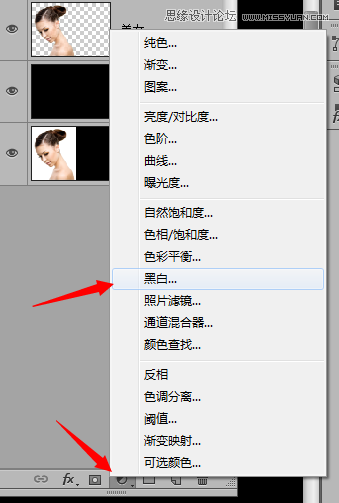
图19
然后拖入素材,图层混合选择 【正片叠底】再添加蒙板,把裂纹修整一下
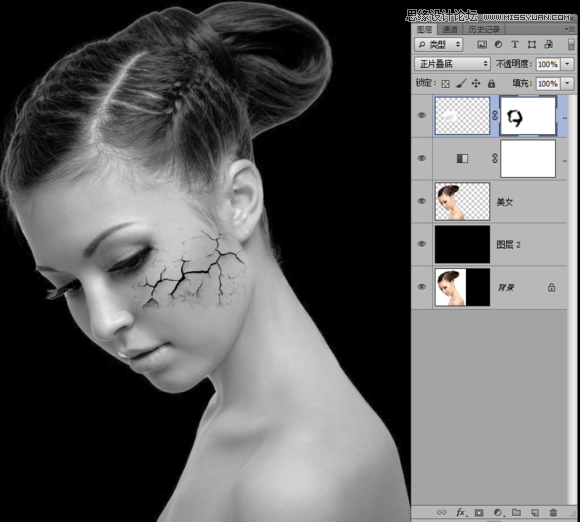
图20
这样感觉颜色还是有点亮,所以来给它添加个曲线调整图层
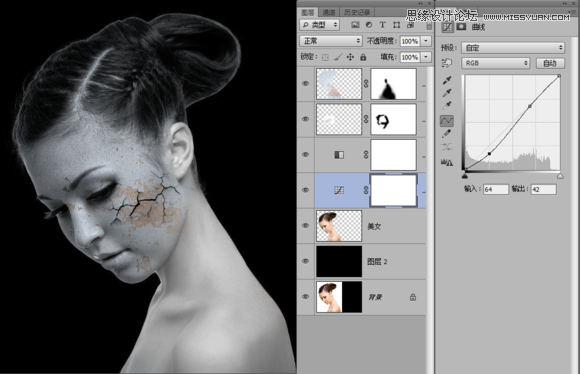
图22
调整之后效果就会好一些拖入素材,然后【正片叠底】调整位置,添加蒙板擦除多余的部分
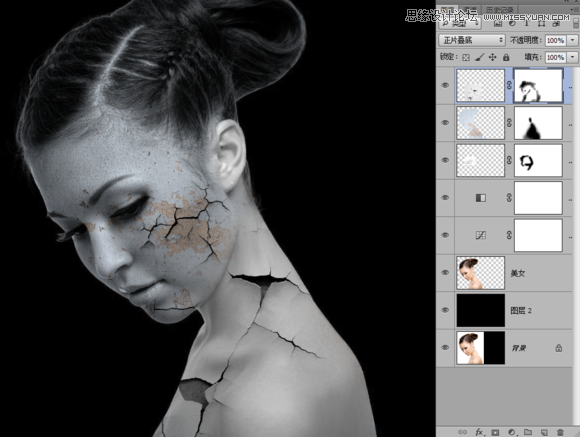
图23
然后就是各种素材,正片叠底各种蒙板这里大家自己发挥吧,重复的步骤比较多这里就不一步一脚印的去截图了来看一下我贴好的效果(大家可以自己发挥创意没必要一模一样)
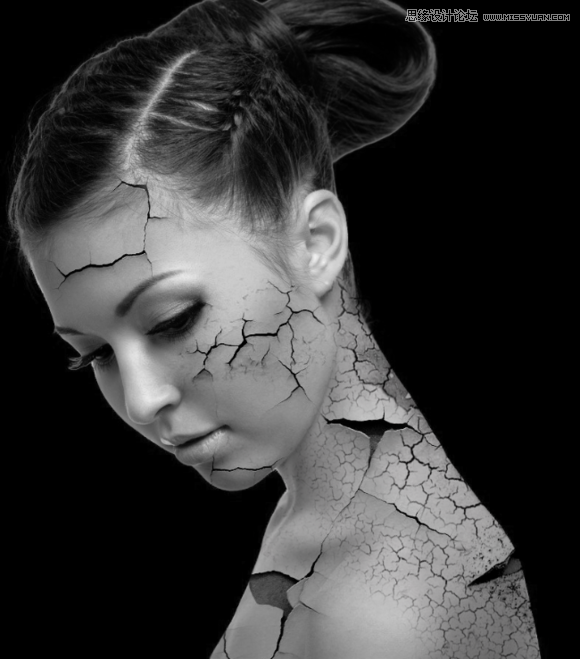
图24
然后拖入火山熔岩的素材复制多几层出来调整好位置,然后把他们合并在一起图层混合选择【变亮】
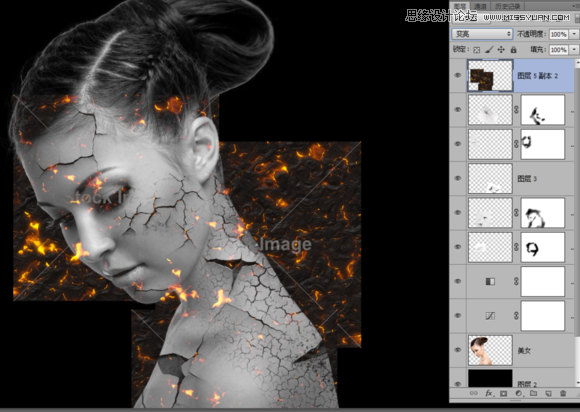
图25
(责任编辑:xiaochuan)
*PSjia.COM 倾力出品,转载请注明来自PS家园网(www.psjia.com)
上一篇:PS合成创意大气的烟雾人像效果
下一篇:PS合成抽象风格的人像艺术作品
更多精彩内容
-
 用PS为宠物狗狗穿上可爱的
-
 Ps制作油画照片
-
 简单意境PS合成详细思路分
-
 PS合成梦幻的小鸟女孩教程