
PS合成外景婚纱照写生效果(2)
- 2021-05-11 01:46
- 来源/作者:PS教程网/Tataplay尖尖
- 己被围观 次
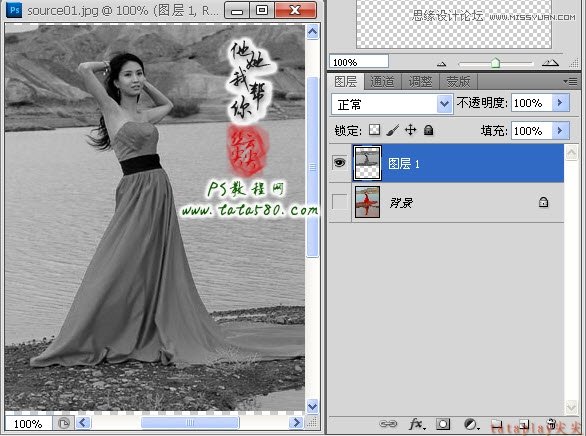
3、选择菜单图像-调整-去色,将图层1转为灰色,效果如下图所示: 4、将图层1复制生成一个图层1 副本,并按Ctrl+I键进行反相,效果如下图所示: 5、将图
3、选择菜单“图像->调整->去色”,将图层1转为灰色,效果如下图所示:
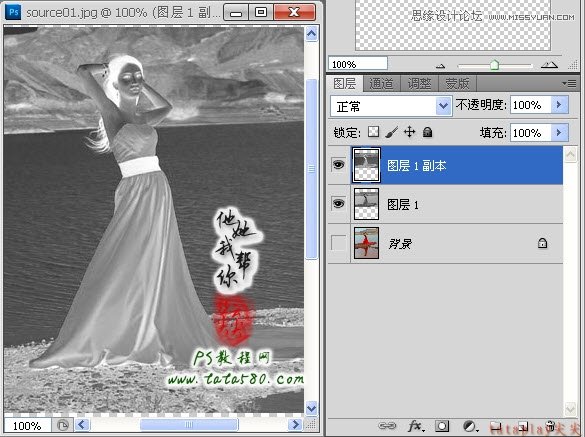
4、将图层1复制生成一个“图层1 副本”,并按Ctrl+I键进行反相,效果如下图所示:
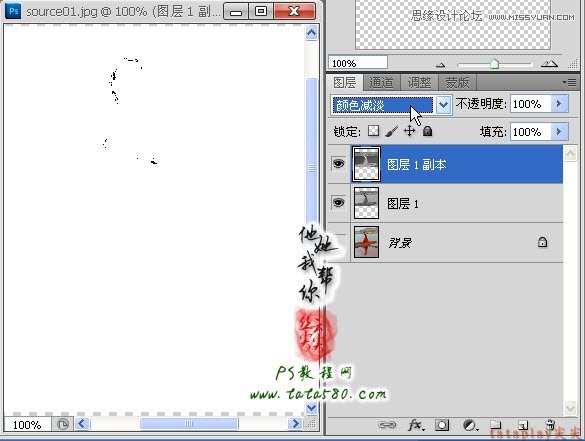
5、将“图层1 副本”的图层混合模式设置为“颜色减淡”,这时候可能画面接近全白,没有关系,我们还要接着进行操作,如下图所示:
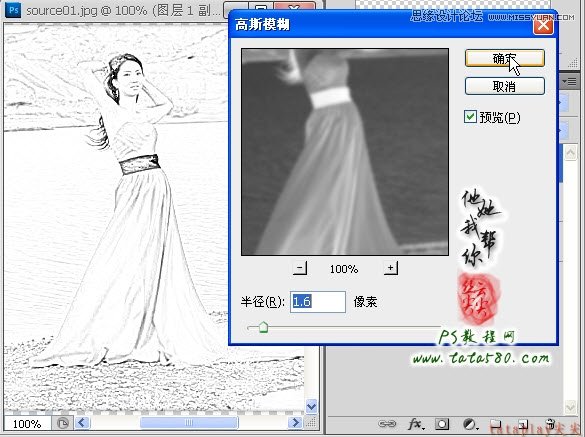
6、选择菜单“滤镜->模糊->高斯模糊”,设置模糊半径为1.6像素左右,效果如下图所示:
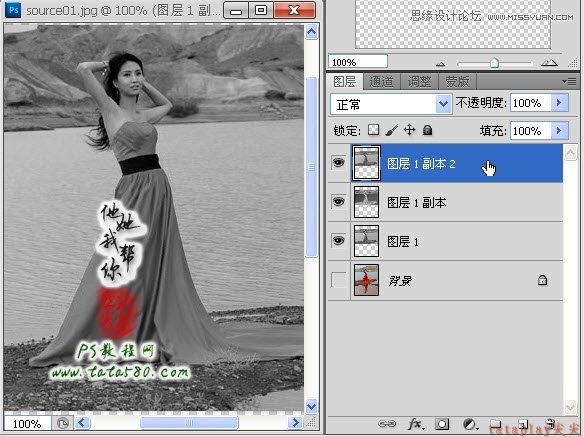
7、将图层1再复制一个“图层1 副本2”,并置于图层最上方,如下图所示:
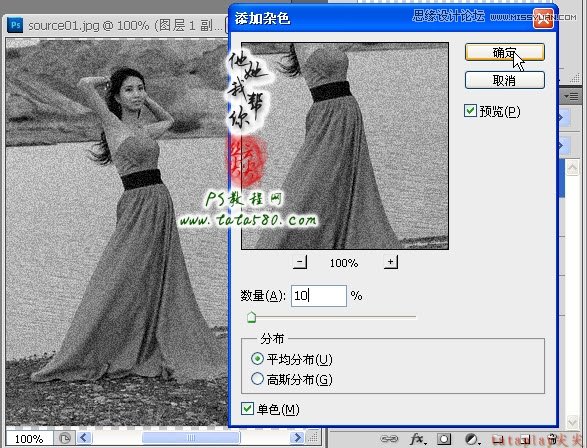
8、选择菜单“滤镜->杂色->添加杂色”,设置数量为10%左右,平均分布,勾选单色,效果如下图所示:
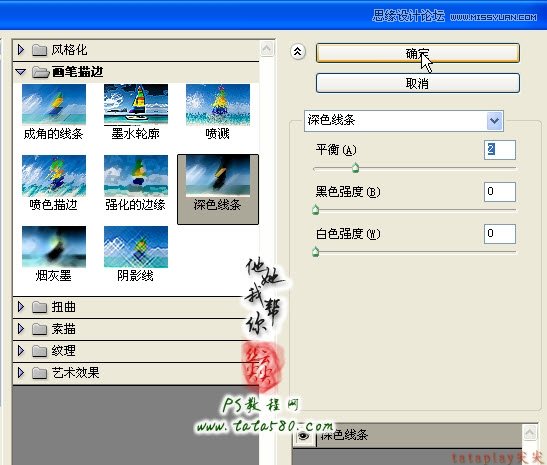
9、选择菜单“滤镜->画笔描边->深色线条”,设置平衡值为2,黑色强度和白色强度为0,如下图所示:
(责任编辑:极限)
*PSjia.COM 倾力出品,转载请注明来自PS家园网(www.psjia.com)
上一篇:PS合成唯美风格的中国风婚片教程
下一篇:PS调出可爱美女照片甜美淡黄色调
更多精彩内容
-
 用PS为宠物狗狗穿上可爱的
-
 Ps制作油画照片
-
 简单意境PS合成详细思路分
-
 PS合成梦幻的小鸟女孩教程