
PS合成外景婚纱照写生效果(4)
- 2021-05-11 01:46
- 来源/作者:PS教程网/Tataplay尖尖
- 己被围观 次
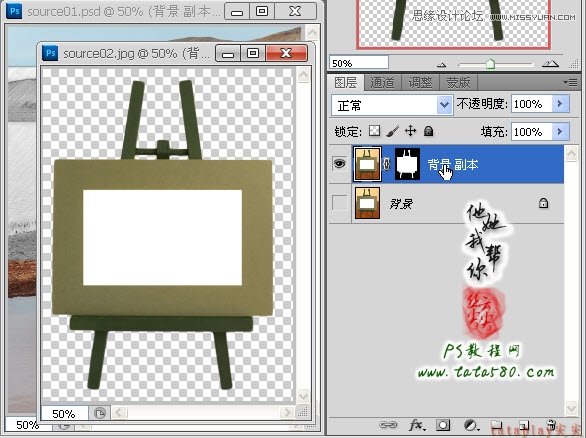
17、选择菜单选择-调整边缘进行选区的优化设置,最后将选区生成一个带蒙版的背景 副本图层,如下图所示: 18、利用移动工具将写生画板拖入到原图一
17、选择菜单“选择->调整边缘”进行选区的优化设置,最后将选区生成一个带蒙版的“背景 副本”图层,如下图所示:
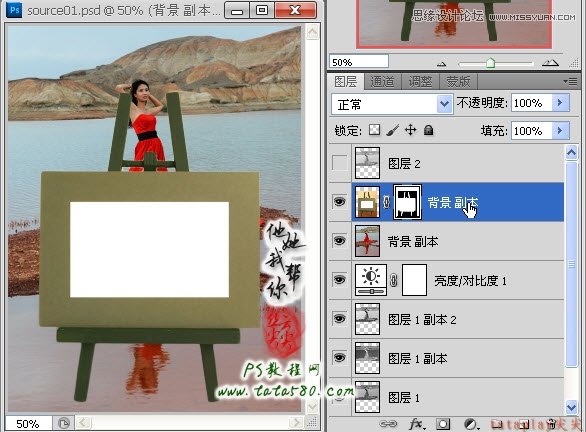
18、利用移动工具将写生画板拖入到原图一中,将图层置于图层2下方,可暂时将图层2的眼睛点掉,效果如下图所示:
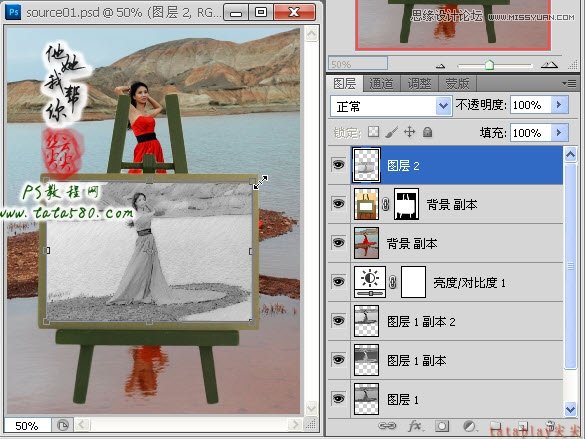
19、重新将图层2的眼睛点上,按Ctrl+T键进行自由变换,适当调整画面的大小及角度,使其刚好置于写生画板之上,边缘留一定空隙,效果如下图所示:
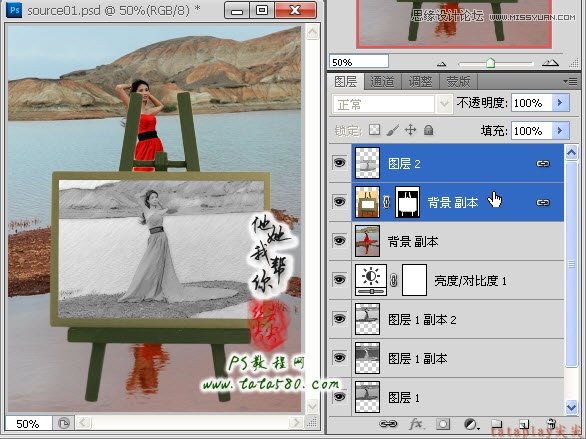
20、应用自由变换,按住Ctrl键,同时选中图层2和背景副本,右键选择“链接图层”,将素描图层与写生画板图层链接在一起,如下图所示:
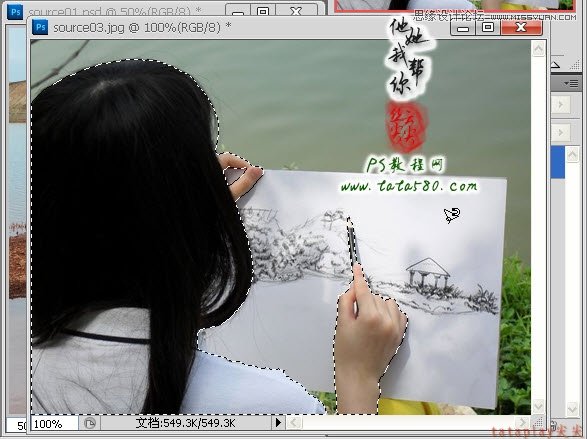
21、打开原图三,同样利用魔棒或磁性套索等工具将人物选中,注意细节部位,如下图所示:
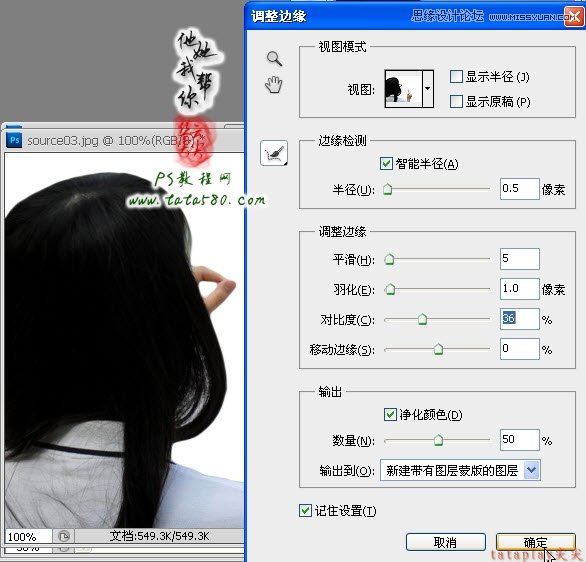
22、一样通过菜单“选择->调整边缘”进行选区优化,具体设置如下图所示:
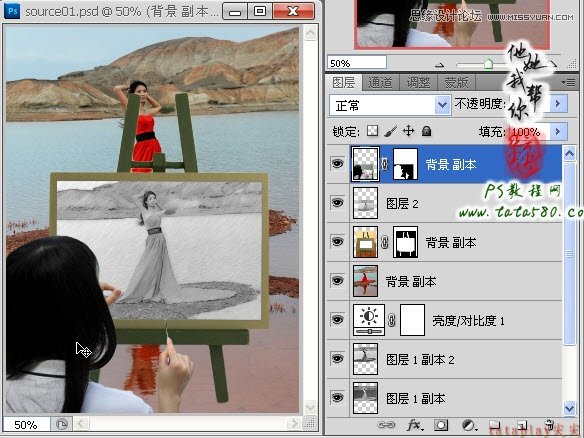
23、应用调整边缘,将人物选区生成一个带有蒙版的“背景 副本”图层,并用移动工具拖入到原图一中,置于图层最上方,适当移动位置,效果如下图所示:
(责任编辑:极限)
*PSjia.COM 倾力出品,转载请注明来自PS家园网(www.psjia.com)
上一篇:PS合成唯美风格的中国风婚片教程
下一篇:PS调出可爱美女照片甜美淡黄色调
更多精彩内容
-
 用PS为宠物狗狗穿上可爱的
-
 Ps制作油画照片
-
 简单意境PS合成详细思路分
-
 PS合成梦幻的小鸟女孩教程