
PS合成外景婚纱照写生效果(3)
- 2021-05-11 01:46
- 来源/作者:PS教程网/Tataplay尖尖
- 己被围观 次
10、确定应用滤镜,得到如下效果,这种效果类似于写生时铅笔草画的效果,不过可能你会发现人物的脸部不是很清晰,没关系,我们接着操作: 11、将图
10、确定应用滤镜,得到如下效果,这种效果类似于写生时铅笔草画的效果,不过可能你会发现人物的脸部不是很清晰,没关系,我们接着操作:
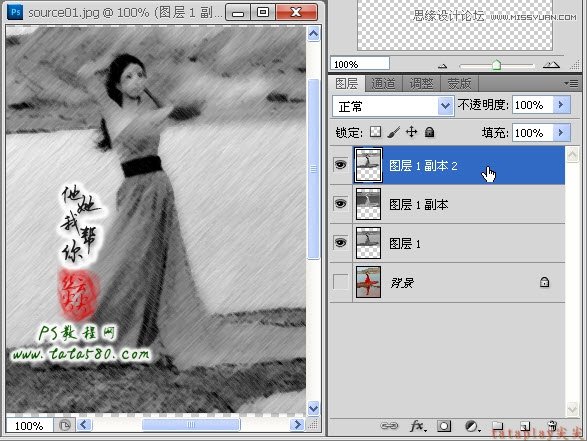
11、将“图层1 副本2”的图层混合模式设置为正片叠底,这时你会发现人物的脸部变清晰了,同时保留了铅笔画的效果,如下图所示:
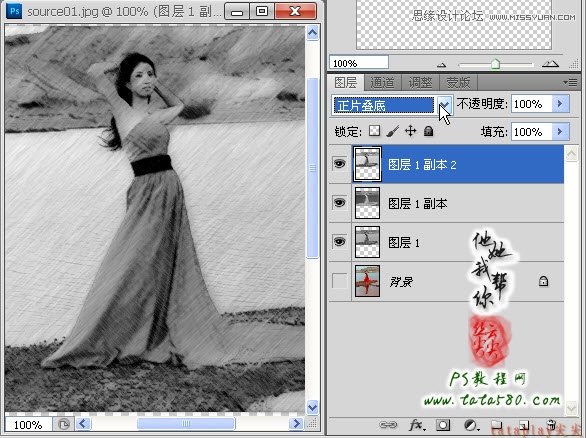
12、如果觉得画面颜色过浓过黑,可适当降低“图层1 副本2”的不透明度值,具体视情况而定,本例设置为60%左右,效果如下图所示:
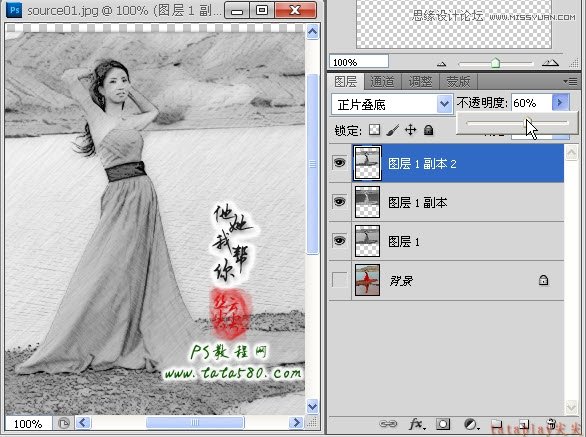
13、另外还可以根据需要添加“亮度/对比度”调整图层,适当降低亮度及对比度值,这样素描的效果会更好,如下图所示:
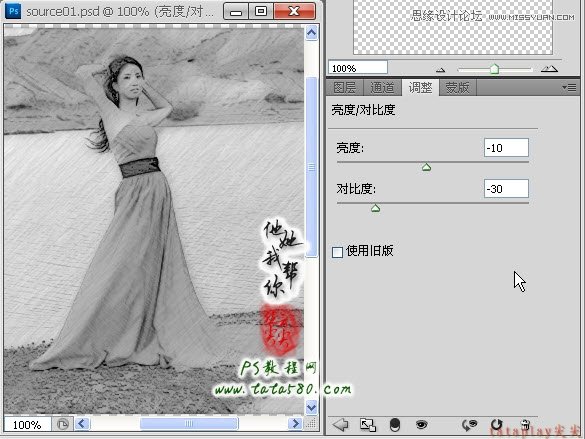
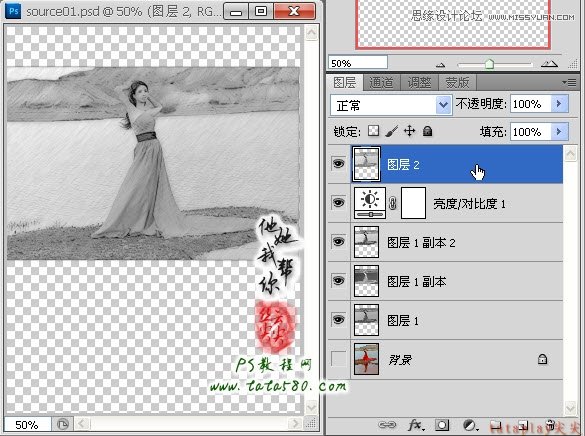
14、按Ctrl+Shift+Alt+E键进行盖印图层,将最终素描写生效果生成图层2,这就是我们想要的素描效果,如下图所示:
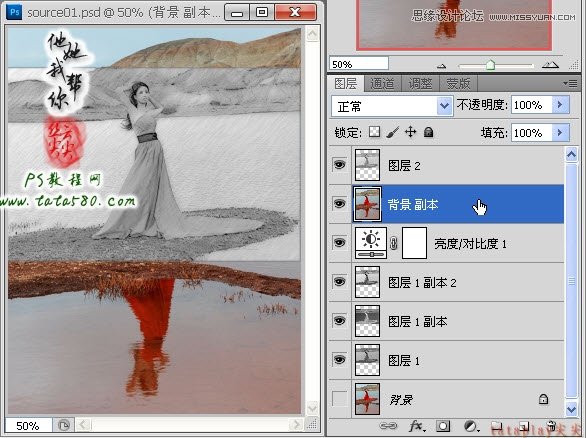
15、将背景图层复制生成一个“背景 副本”并置于图层2下方,如下图所示:
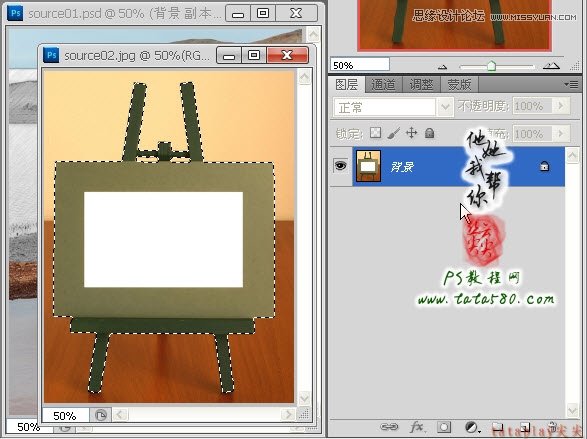
16、打开原图二,利用魔棒或磁性套索等工具将写生的画板选中,如下图所示:
(责任编辑:极限)
*PSjia.COM 倾力出品,转载请注明来自PS家园网(www.psjia.com)
上一篇:PS合成唯美风格的中国风婚片教程
下一篇:PS调出可爱美女照片甜美淡黄色调
更多精彩内容
-
 用PS为宠物狗狗穿上可爱的
-
 Ps制作油画照片
-
 简单意境PS合成详细思路分
-
 PS合成梦幻的小鸟女孩教程