
PS打造一只冰冻的手(2)
- 2012-08-02 16:58
- 来源/作者:网络收集/Seventise
- 己被围观 次
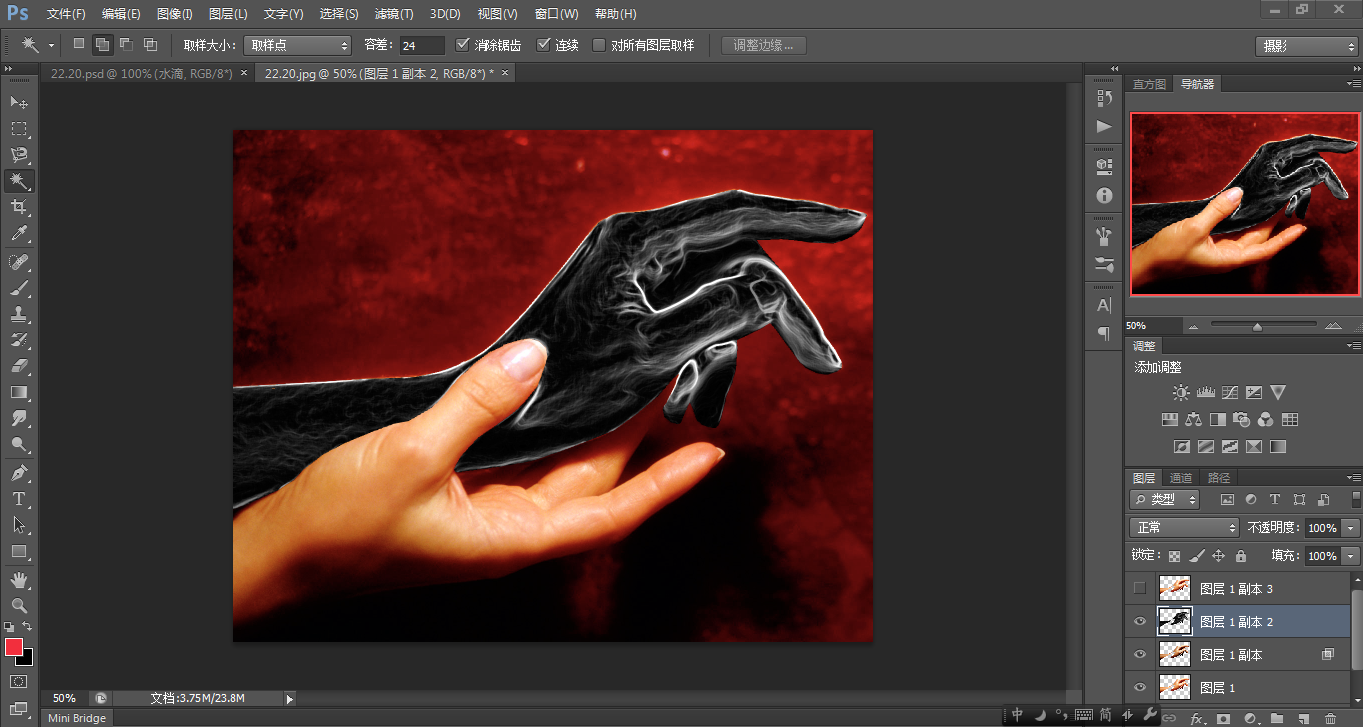
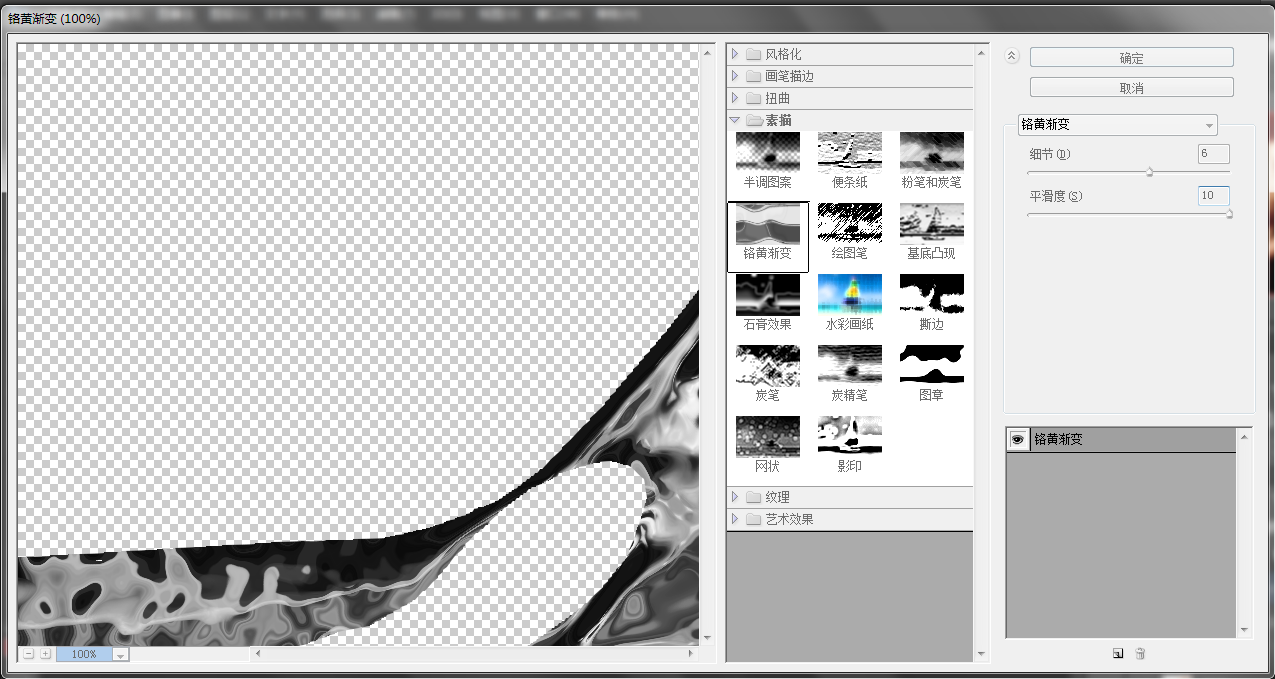
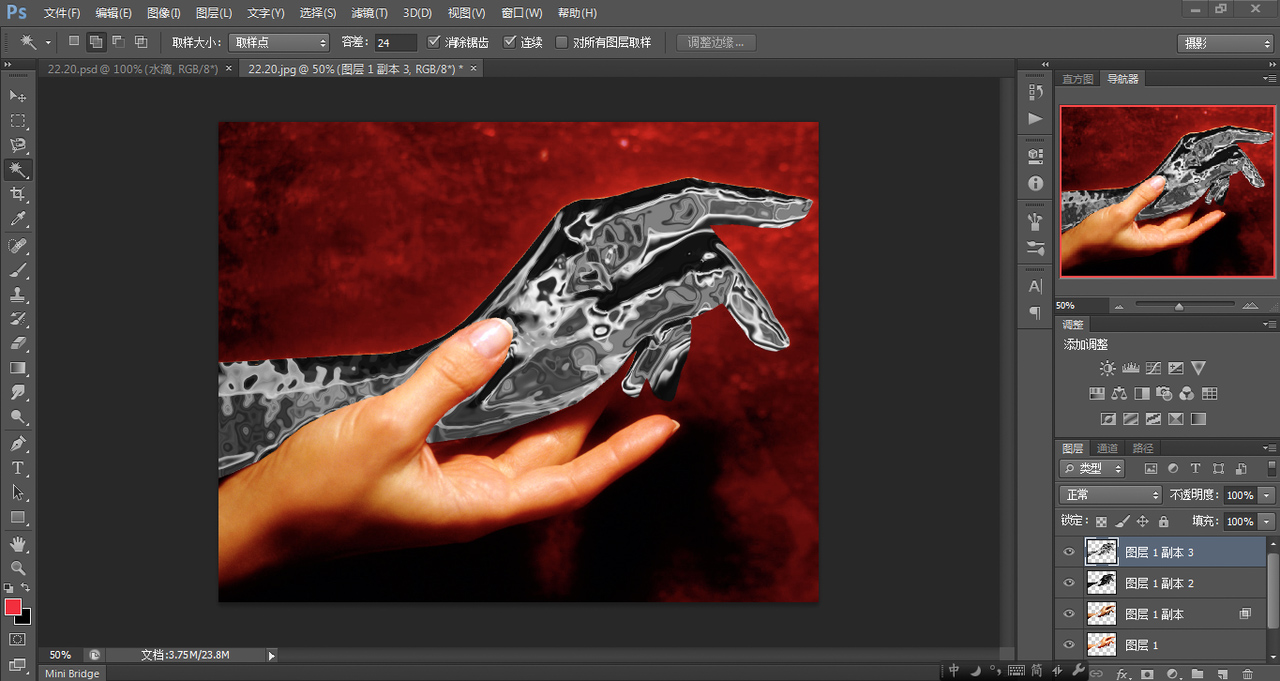
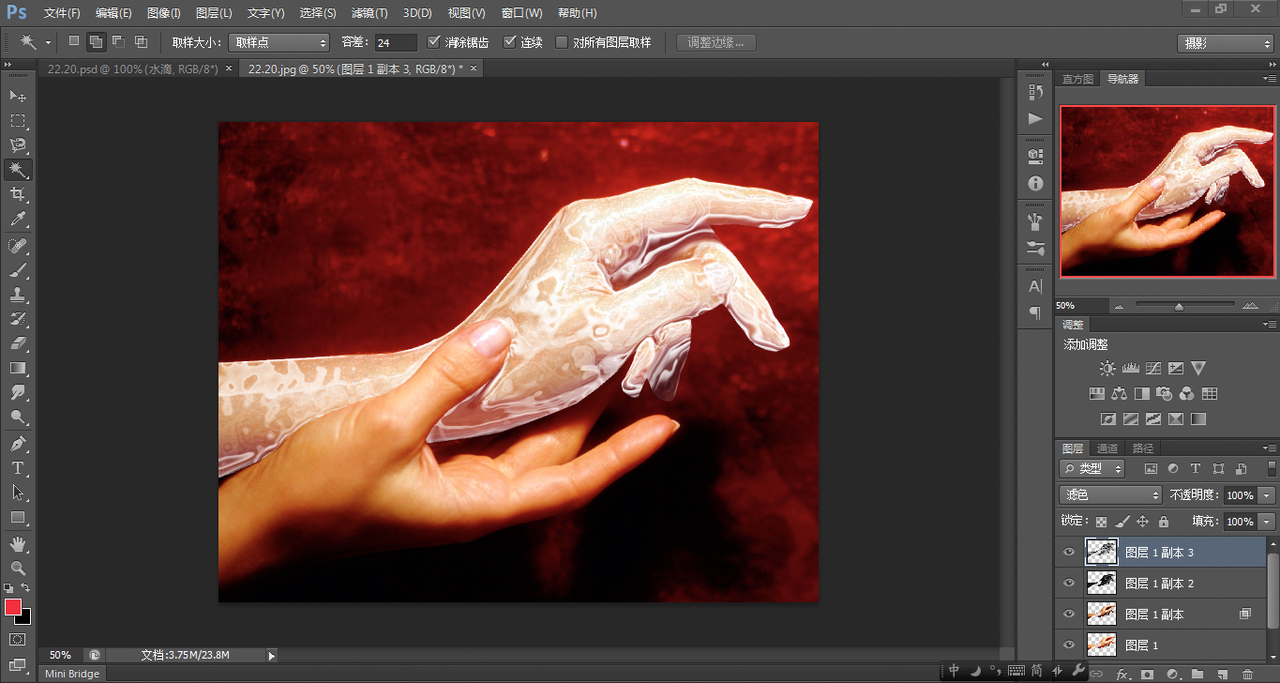
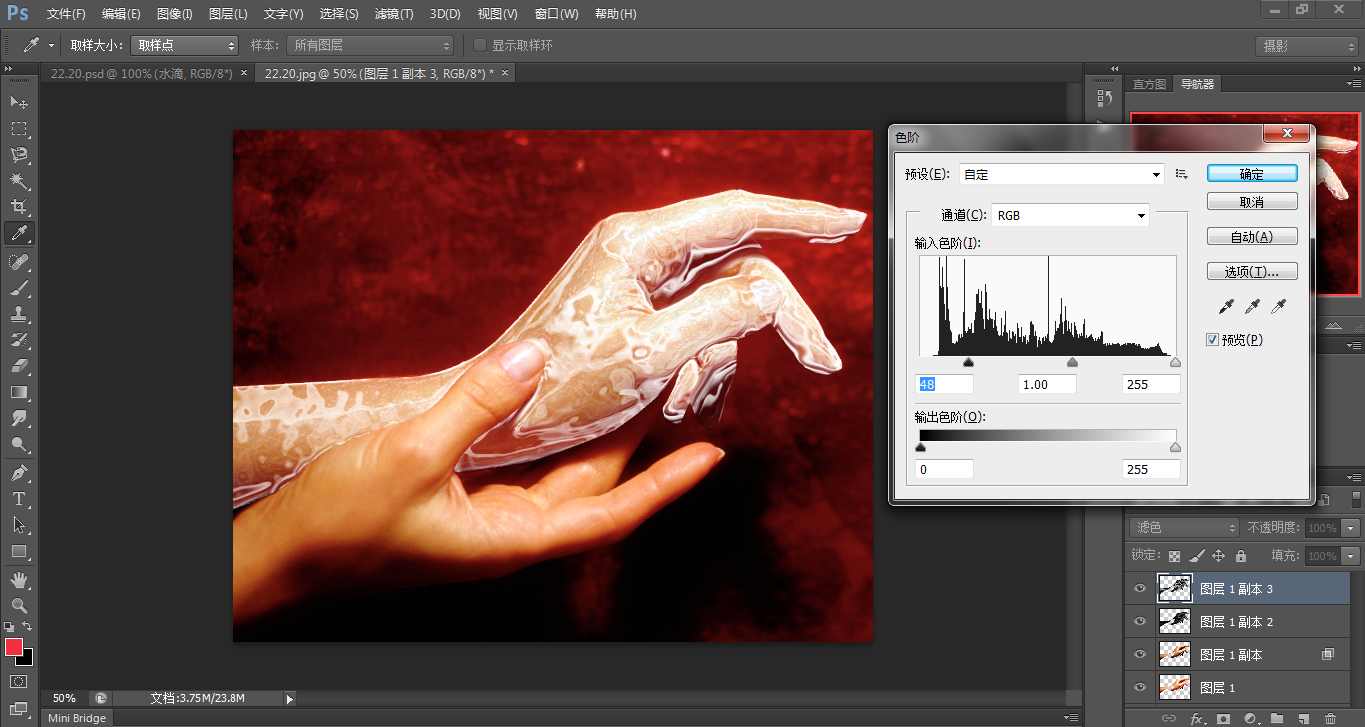
去色,效果如图 选择并显示图层1副本3,执行滤镜素描铬黄渐变命令,参数为6、10 设置该图层的混合模式也为滤色 现在已经有一点冰冻的效果了 打开色阶
去色,效果如图
选择并显示图层1副本3,执行滤镜>素描>铬黄渐变命令,参数为6、10
设置该图层的混合模式也为滤色
现在已经有一点冰冻的效果了
打开色阶对话框,向右拖动阴影滑块,将图像调暗,参数从左到右为48、1.00、255
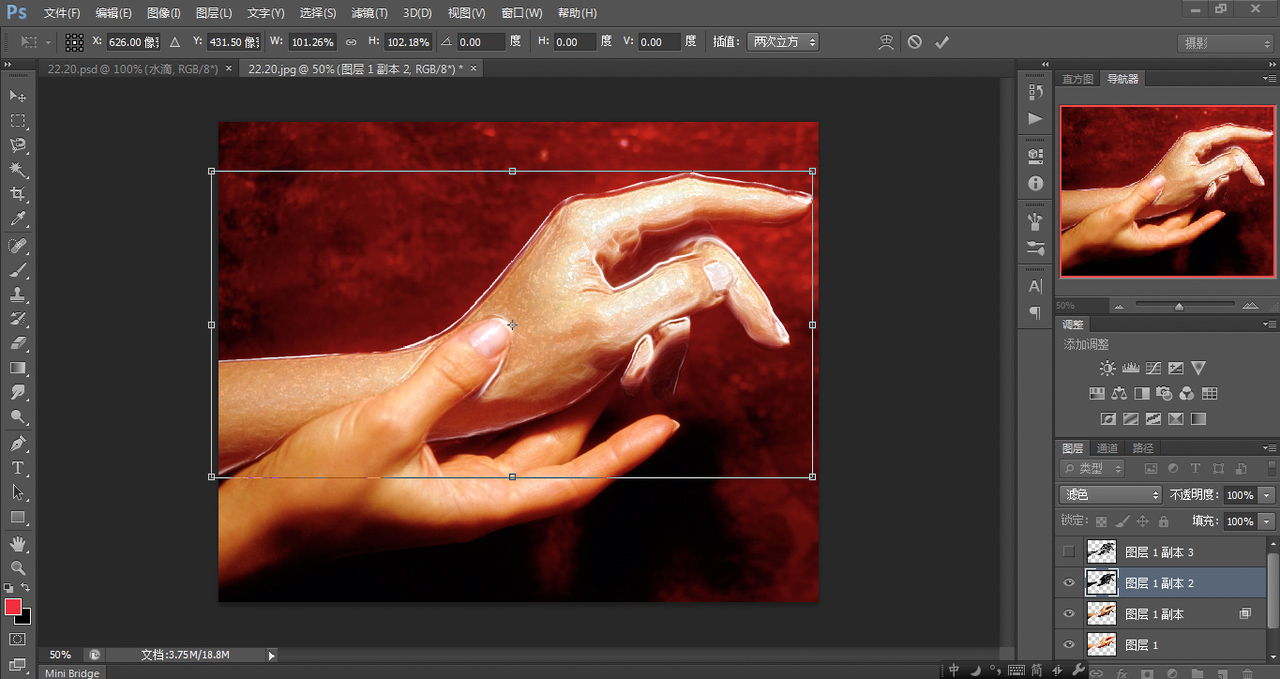
选择图层1副本2图层,显示定界框,稍稍移动上方和左方的控制点,使冰雕轮廓大于手的轮廓
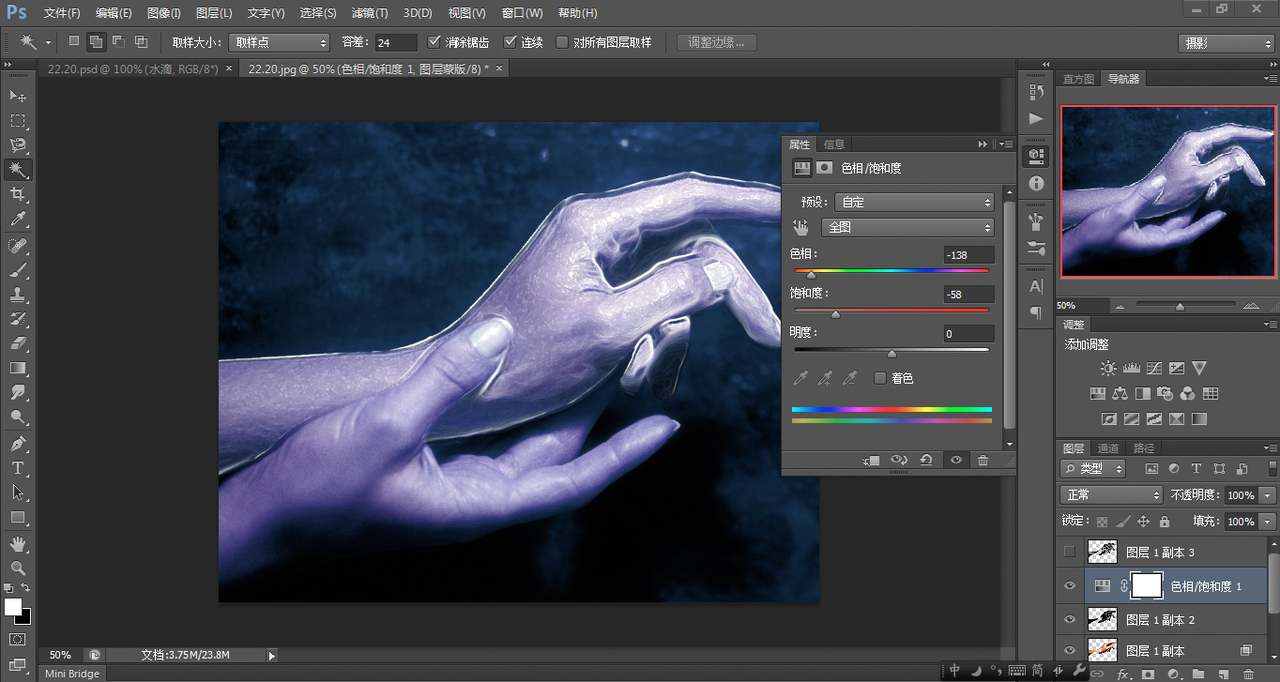
创建色相/饱和度调整图层,参数为-138、-58、0
(责任编辑:PS家园网)
*PSjia.COM 倾力出品,转载请注明来自PS家园网(www.psjia.com)
标签(TAG)
下一篇:PS快速打造绚丽背景
更多精彩内容
-
 PS中快速、高质量的黑白转
-
 如何在PS中创建令人惊叹的
-
 PS如何创建情感柔和的照片
-
 在ps中创建日落风景照片处