
PS打造一只冰冻的手(4)
- 2012-08-02 16:58
- 来源/作者:网络收集/Seventise
- 己被围观 次
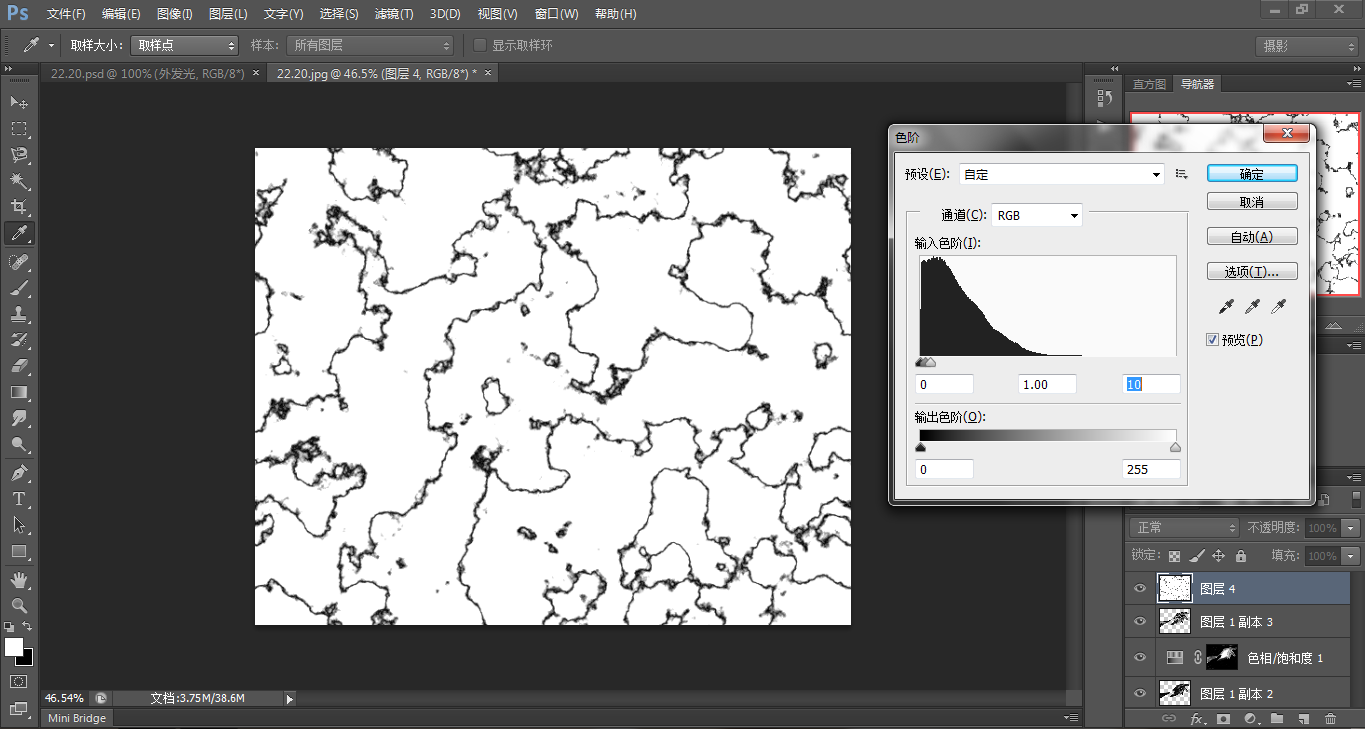
在图层1副本3上方新建一个图层,执行滤镜渲染云彩命令,生成云彩效果,在执行分层云彩命令,使其产生更加丰富的变化,打开色阶对话框,将高光滑块
在图层1副本3上方新建一个图层,执行滤镜>渲染>云彩命令,生成云彩效果,在执行分层云彩命令,使其产生更加丰富的变化,打开色阶对话框,将高光滑块左移,参数为0、1.00、10,该图层用来形成裂纹效果
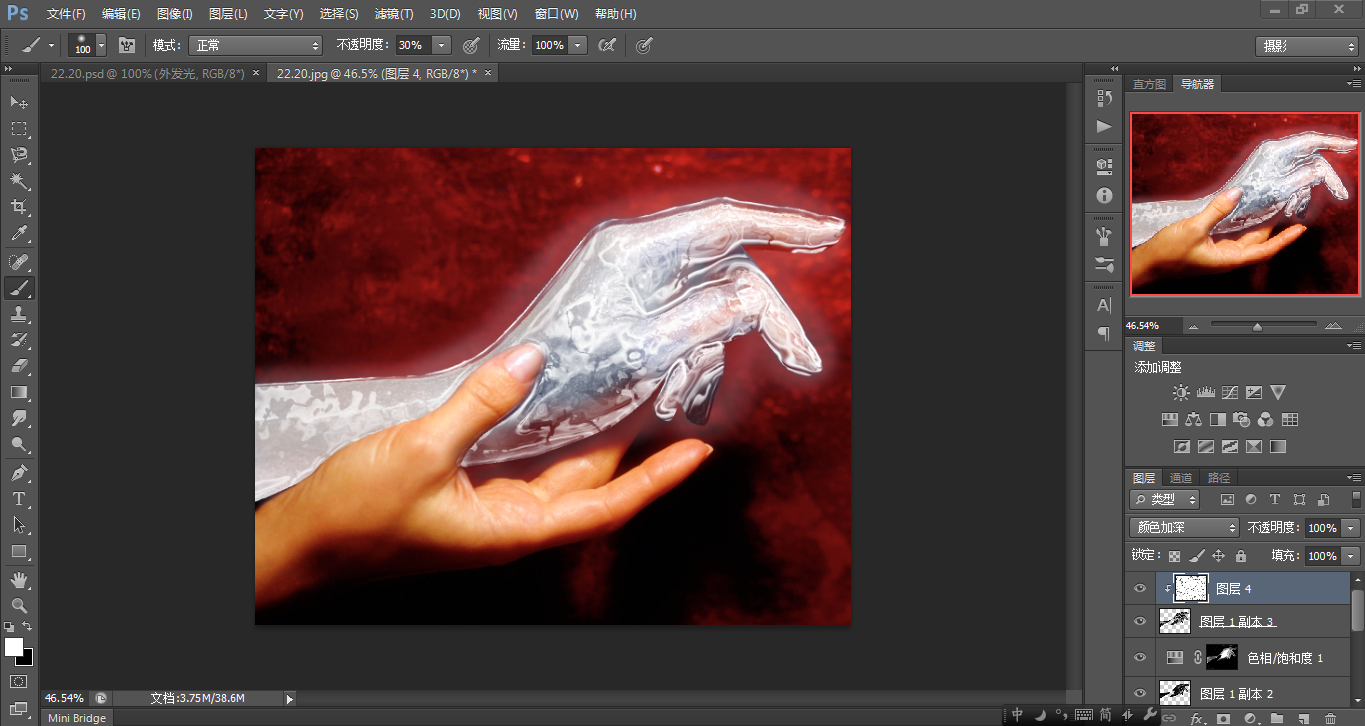
设置该图层混合模式为颜色加深,创建剪贴蒙板
在副本1下方新建图层,使用画笔工具在冰雕上绘制白色线条,用涂抹工具修改其形状,来表现融化的水滴效果,设置不透明度为50%
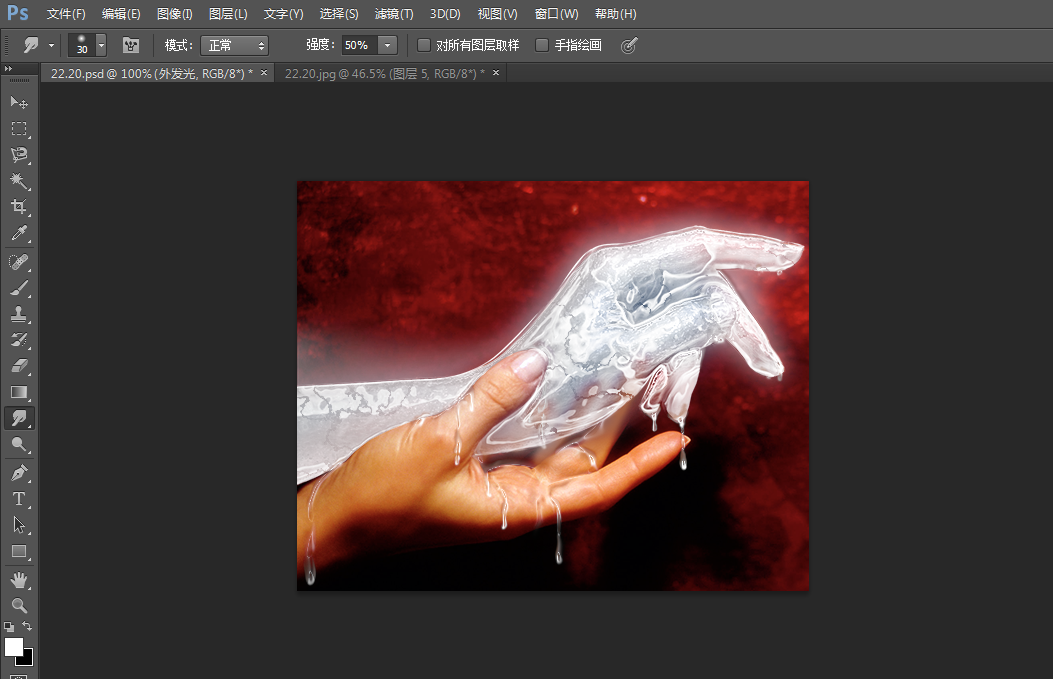
在副本1下方新建图层,使用画笔工具在冰雕上绘制白色线条,用涂抹工具修改其形状,来表现融化的水滴效果,设置不透明度为50%

教程更新完了,是不是很多啊,我出手打的啊,亲、、、、其实这个教程很实在的,让大家练习了很多基础的操作、、、有耐心的就交份完全的作业吧、、、耐心不够的,基本上做出来像冰雕了,就发上来当作业咯、、、谢谢大家支持哈
(责任编辑:PS家园网)
*PSjia.COM 倾力出品,转载请注明来自PS家园网(www.psjia.com)
标签(TAG)
下一篇:PS快速打造绚丽背景
更多精彩内容
-
 PS中快速、高质量的黑白转
-
 如何在PS中创建令人惊叹的
-
 PS如何创建情感柔和的照片
-
 在ps中创建日落风景照片处