
PS打造一只冰冻的手(3)
- 2012-08-02 16:58
- 来源/作者:网络收集/Seventise
- 己被围观 次
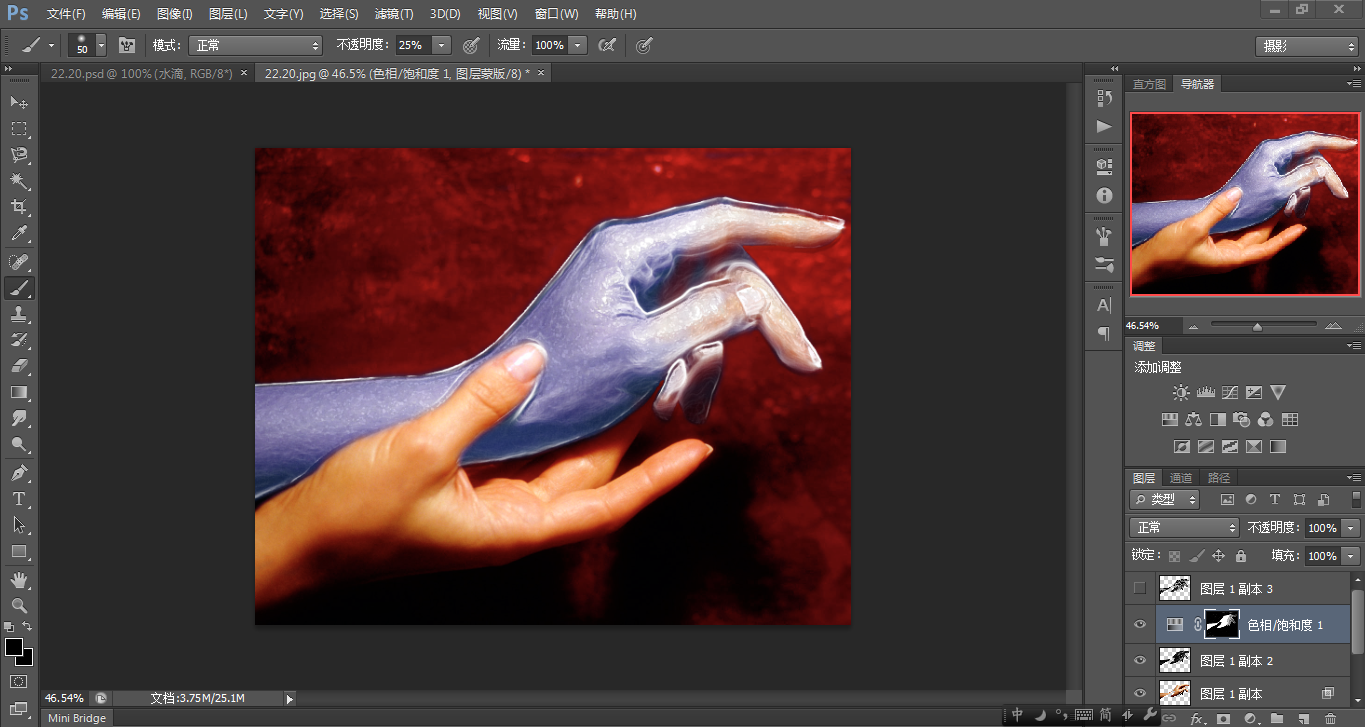
使用柔角画笔工具涂抹冰雕以外的图像,将其隐藏。降低画笔的不透明度,在食指中指上涂抹灰色(其他部位也可稍稍涂抹) 选择图层1,将除背景和图层
使用柔角画笔工具涂抹冰雕以外的图像,将其隐藏。降低画笔的不透明度,在食指中指上涂抹灰色(其他部位也可稍稍涂抹)
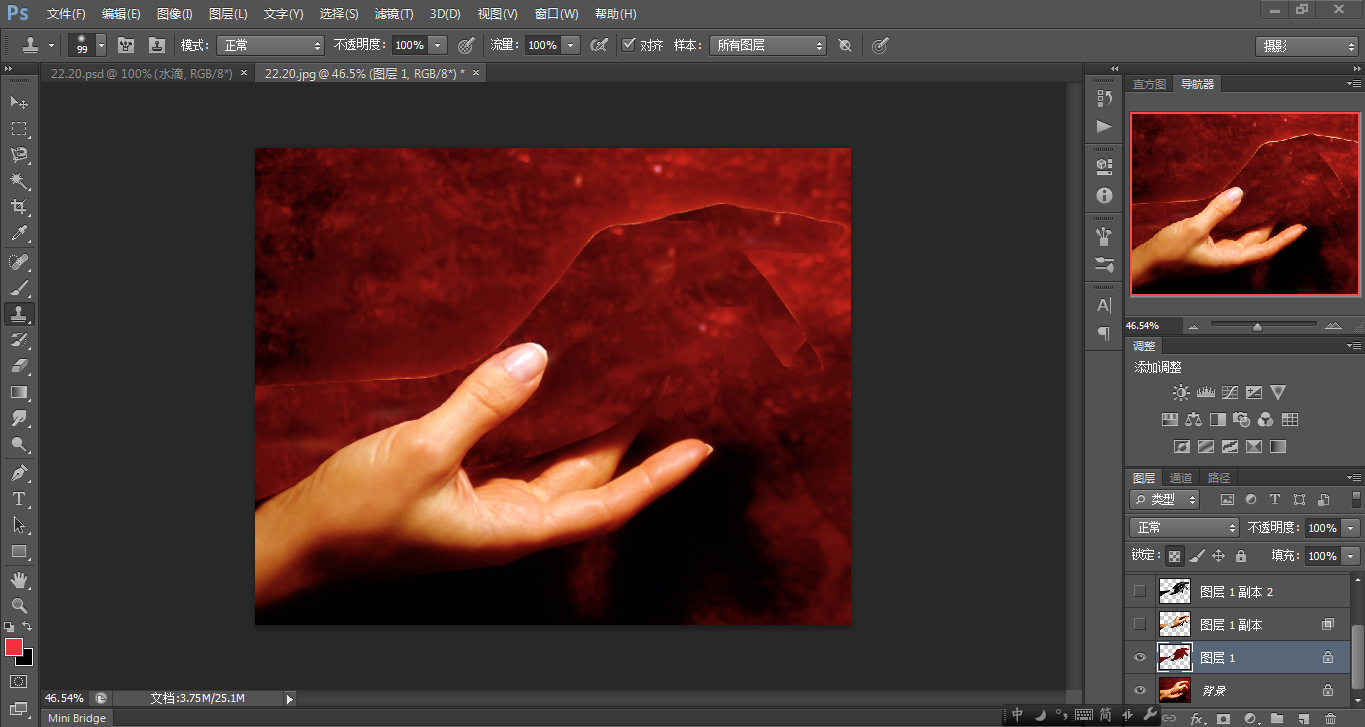
选择图层1,将除背景和图层1的其他图层隐藏,锁定该图层的透明像素,用仿制图章工具(直径90像素,样本选择所有图层),在背景上取样,将复制的图像覆盖在左手上,直到整个手臂填满为止
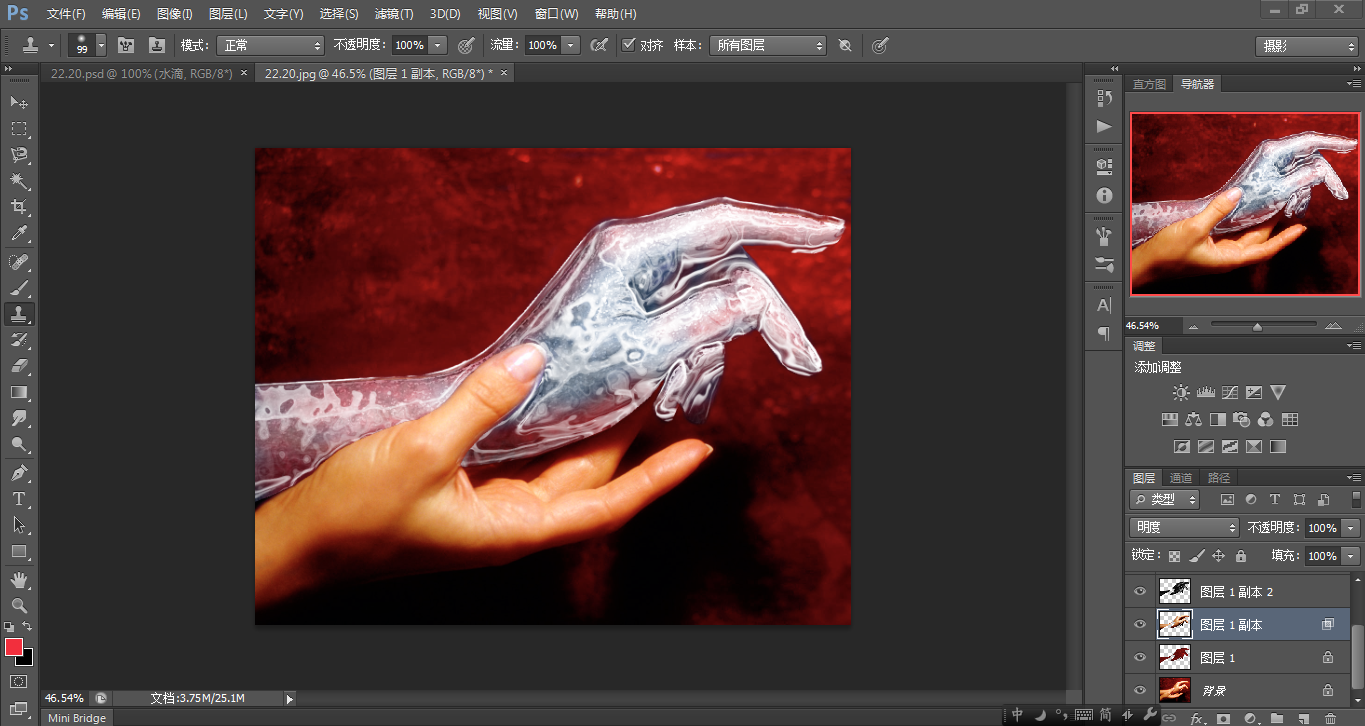
显示所有图层,选择图层1副本1,设置混合模式为明度
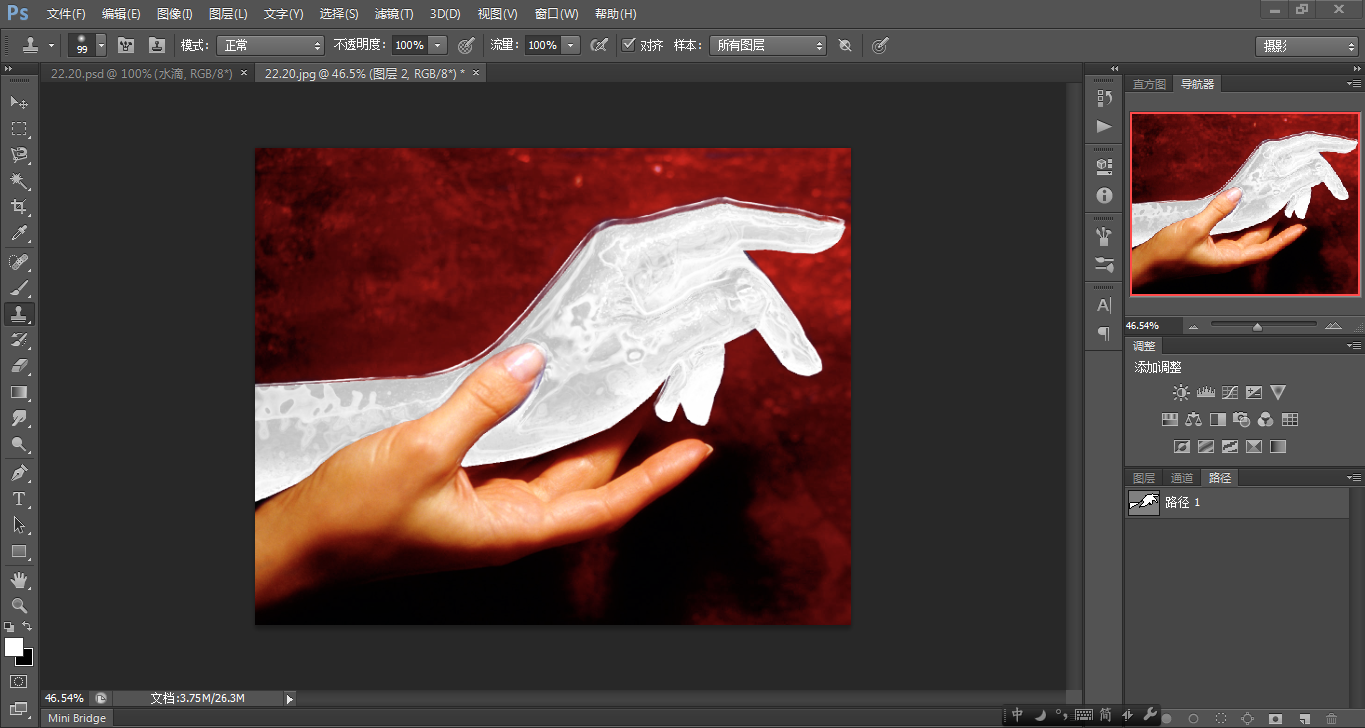
在副本1下方新建图层,按住ctrl键选择图层1,载入选区,再在新的图层选区中填充白色
我们试想,如果左手是透明冰雕,那么右手被遮挡部分也应该依稀可见,所以在图层2中绘制手指效果
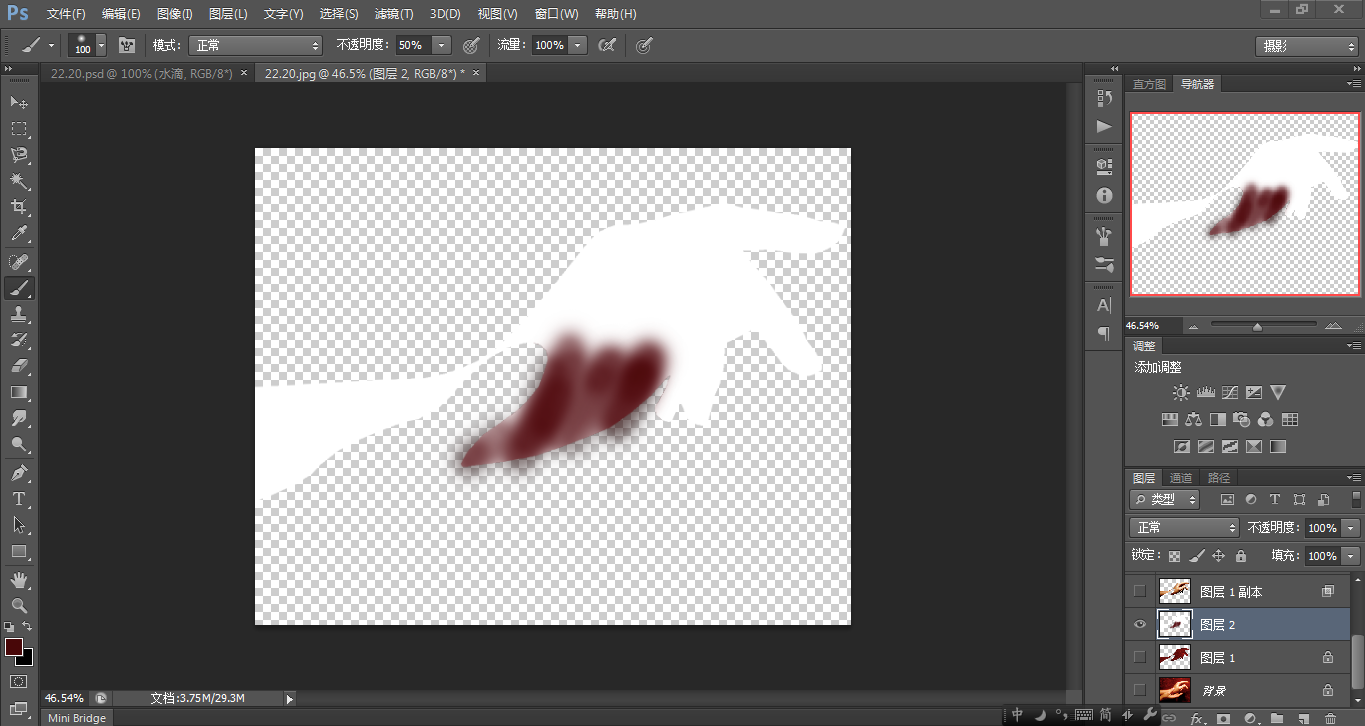
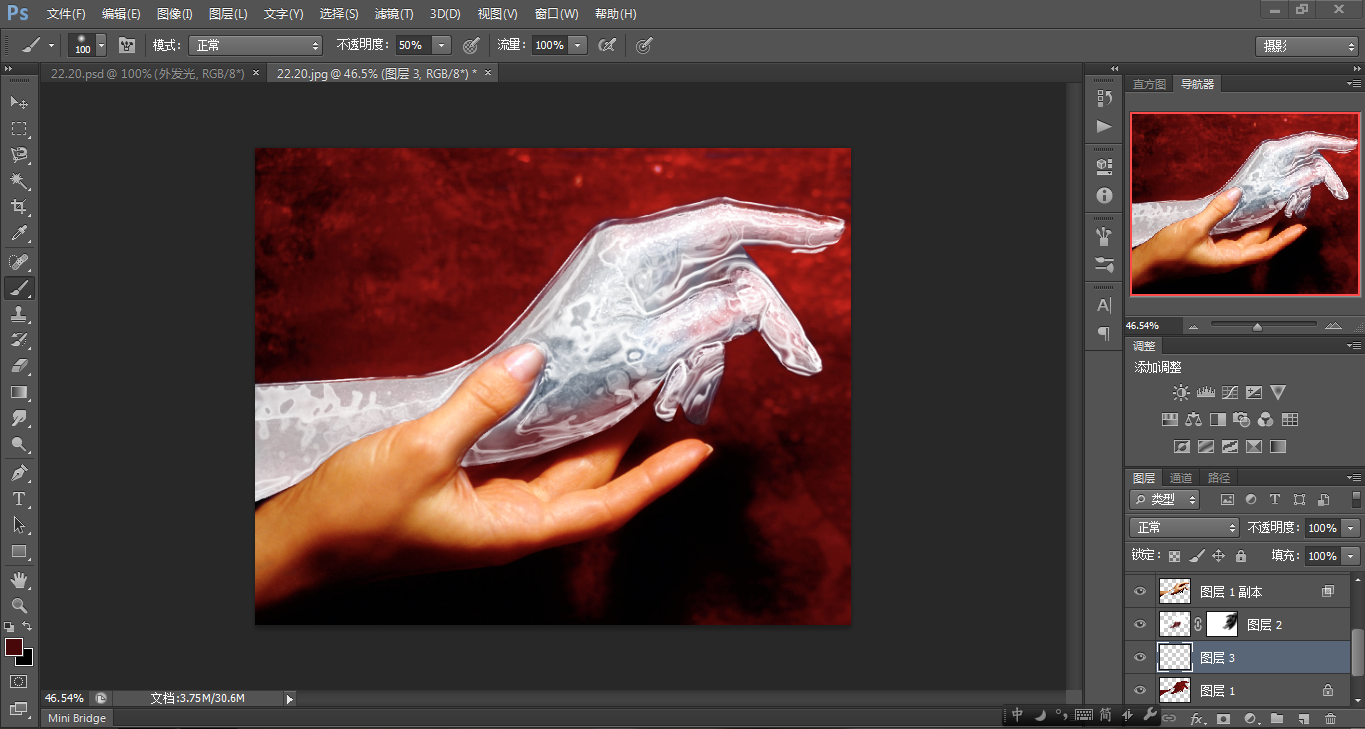
设置图层2不透明度为80%,添加蒙板,用灰色和黑色涂抹手指区域,使该部分不至于太亮,新建一个图层设置不透明度为40%
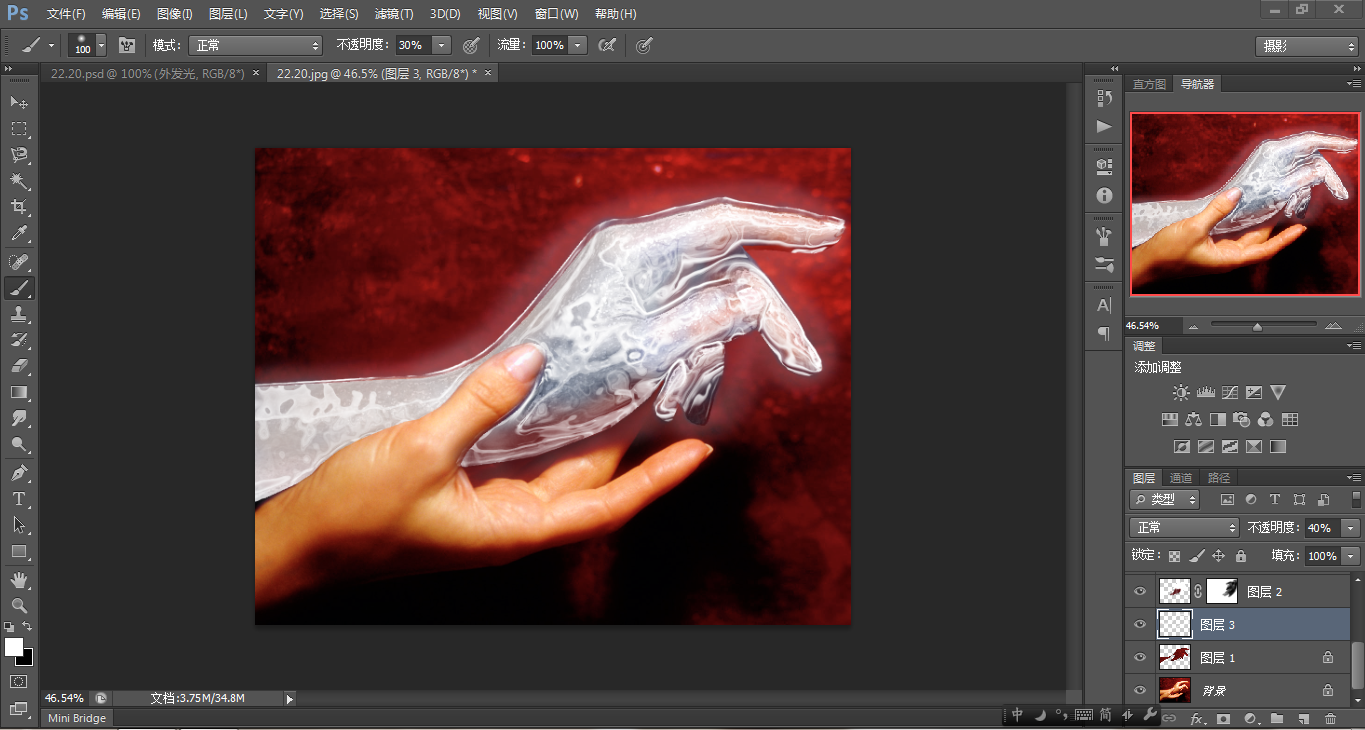
载入图层1的选区,反选,使用画笔工具(柔角,200像素直径,不透明度30%)在冰雕周围绘制发光区域
(责任编辑:PS家园网)
*PSjia.COM 倾力出品,转载请注明来自PS家园网(www.psjia.com)
标签(TAG)
下一篇:PS快速打造绚丽背景
更多精彩内容
-
 PS中快速、高质量的黑白转
-
 如何在PS中创建令人惊叹的
-
 PS如何创建情感柔和的照片
-
 在ps中创建日落风景照片处