
PS制作漫天飞舞的大雪效果图(2)
- 2021-05-04 00:15
- 来源/作者:优设/莫墨默
- 己被围观 次
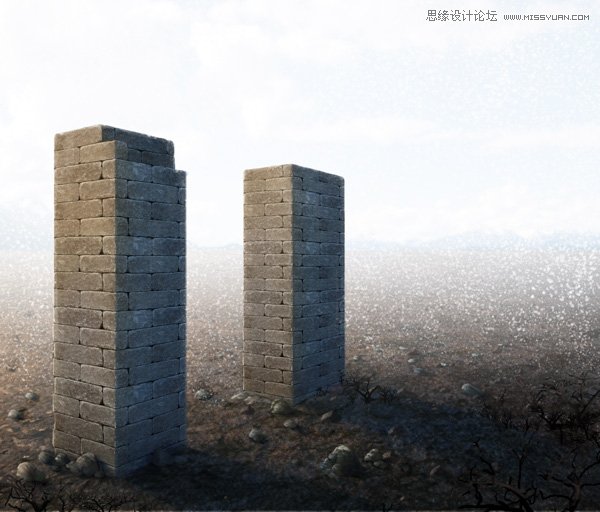
Step 4 降低图层透明度,让背景显白而少点蓝。 Step 5 创建图层蒙版,把砖柱部分涂黑,让砖露出来。 Step 6 创建新图层,用密而细的雪花覆盖场景。 雪花笔
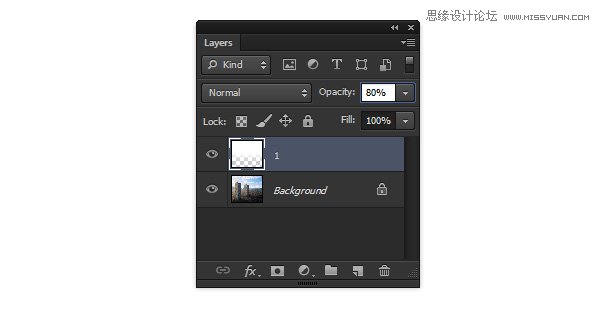
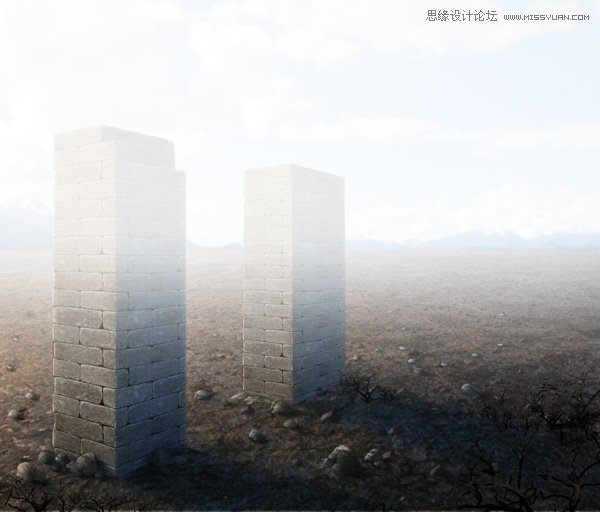
Step 4
降低图层透明度,让背景显白而少点蓝。
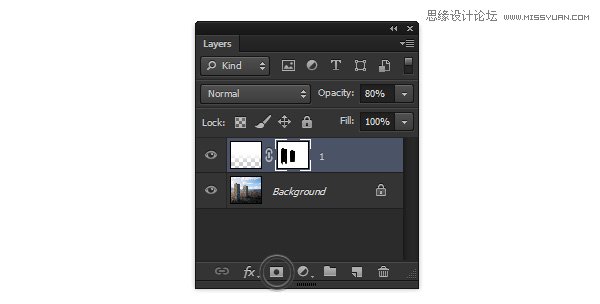
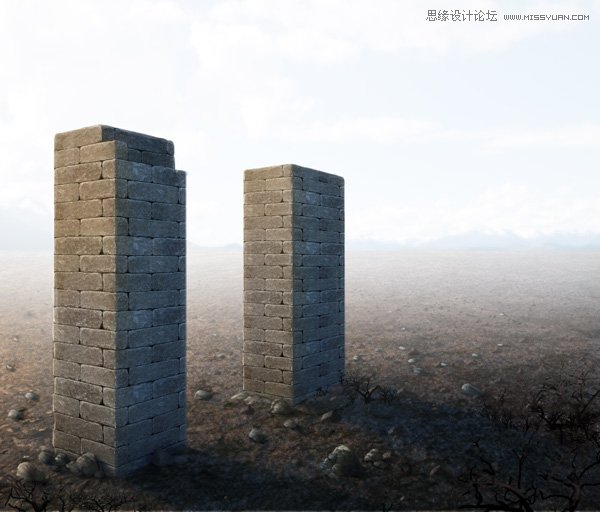
Step 5
创建图层蒙版,把砖柱部分涂黑,让砖露出来。
Step 6
创建新图层,用密而细的雪花覆盖场景。
雪花笔刷及源文件:百度云,密码:xguc
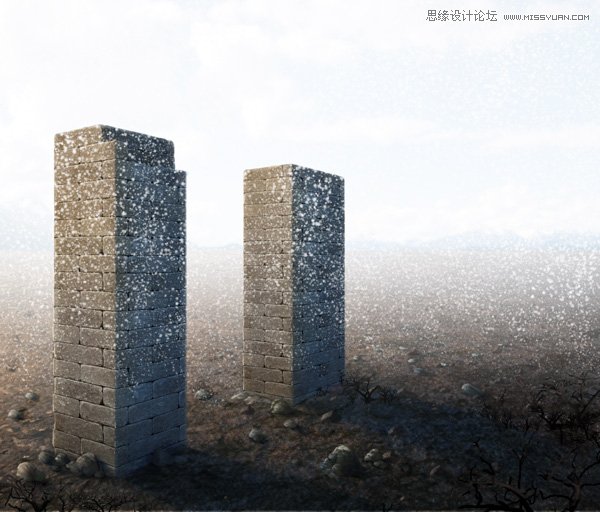
Step 7
再次使用图层蒙版将砖部分画出来。(使用ALT键快速复制图层蒙版你会吗?)
(责任编辑:xiaochuan)
*PSjia.COM 倾力出品,转载请注明来自PS家园网(www.psjia.com)
上一篇:PS设计中国风梅花人像冷色效果
下一篇:PS制作抽象的几何背景效果图
更多精彩内容
-
 PS中快速、高质量的黑白转
-
 如何在PS中创建令人惊叹的
-
 PS如何创建情感柔和的照片
-
 在ps中创建日落风景照片处