
PS制作漫天飞舞的大雪效果图(4)
- 2021-05-04 00:15
- 来源/作者:优设/莫墨默
- 己被围观 次
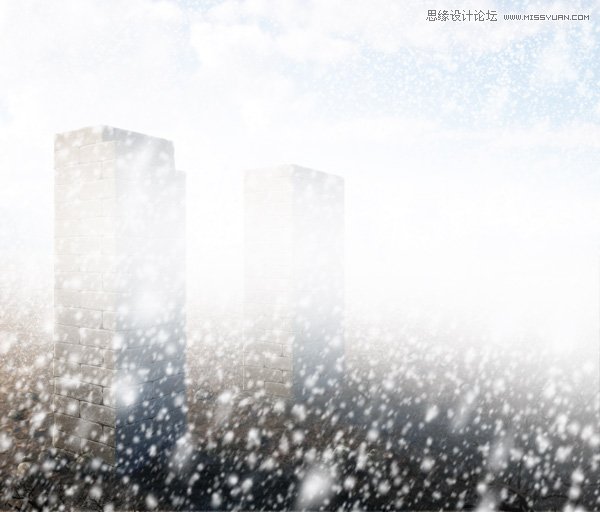
Step 14 两个砖柱跟我们的距离是不一样的,可以添加一个雾气图层得出更好的透视效果。新建一个新图层,用柔圆画笔画一个大的线条。 Step 15 使用图层蒙
Step 14
两个砖柱跟我们的距离是不一样的,可以添加一个雾气图层得出更好的透视效果。新建一个新图层,用柔圆画笔画一个大的线条。
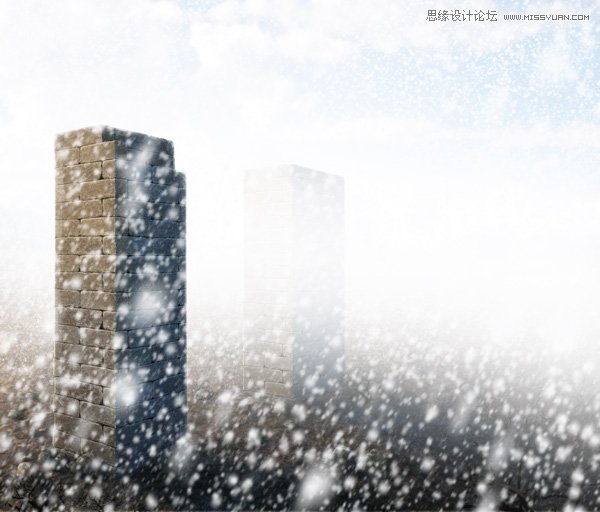
Step 15
使用图层蒙版重现前面的砖柱。
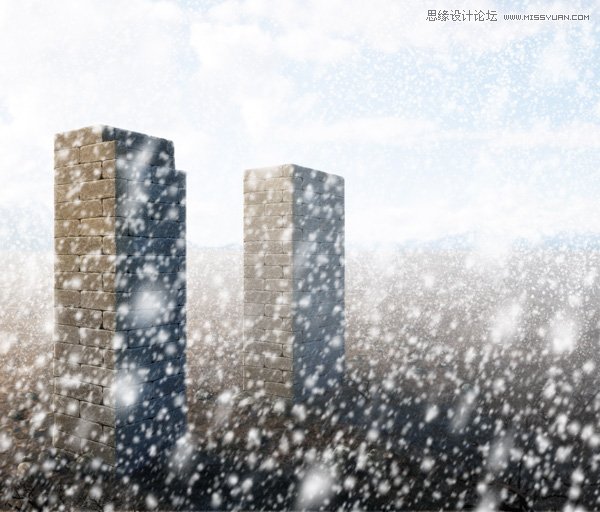
Step 16
降低图层透明度使另一个砖柱拥有雾气效果。
Step 17
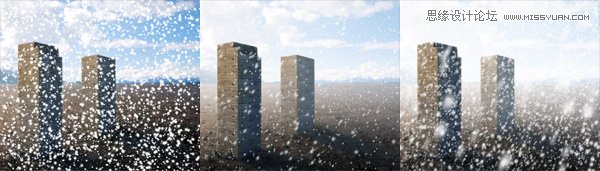
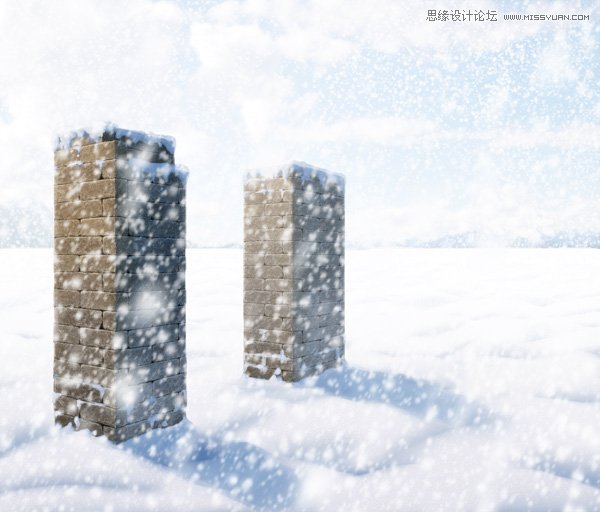
可以使用相同的方法创建一个小雪的场景,图片会更加的温馨平和。
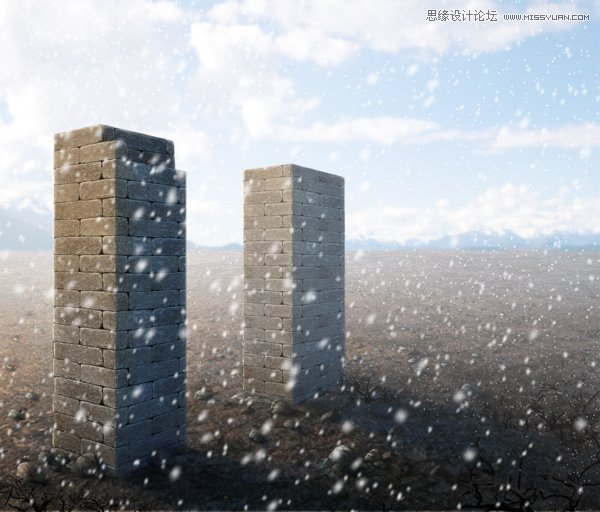
注意下面凭直觉涂抹跟略微精确涂抹的效果区别。但是最后一幅是不是看起来有点奇怪?这么大的雪竟然没有积雪?我们下次再做!
(责任编辑:xiaochuan)
*PSjia.COM 倾力出品,转载请注明来自PS家园网(www.psjia.com)
上一篇:PS设计中国风梅花人像冷色效果
下一篇:PS制作抽象的几何背景效果图
更多精彩内容
-
 PS中快速、高质量的黑白转
-
 如何在PS中创建令人惊叹的
-
 PS如何创建情感柔和的照片
-
 在ps中创建日落风景照片处