
PS制作漫天飞舞的大雪效果图(3)
- 2021-05-04 00:15
- 来源/作者:优设/莫墨默
- 己被围观 次
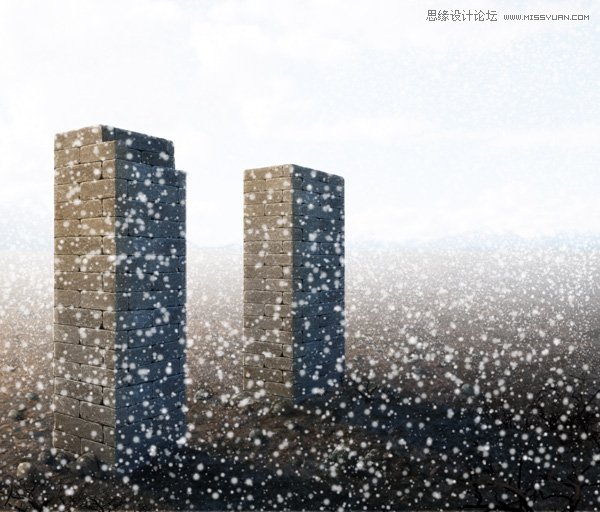
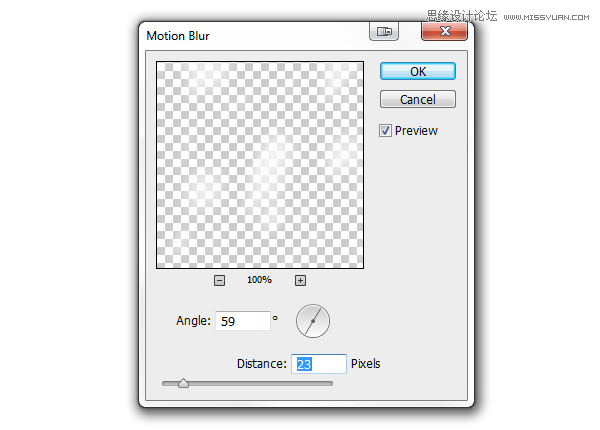
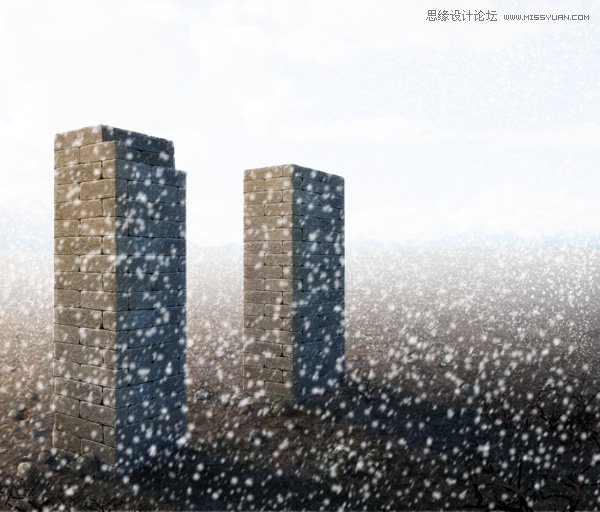
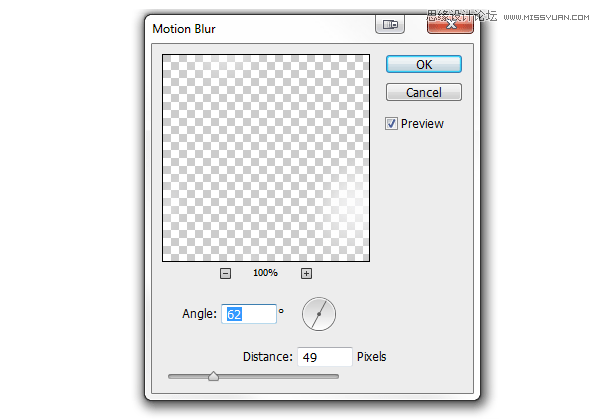
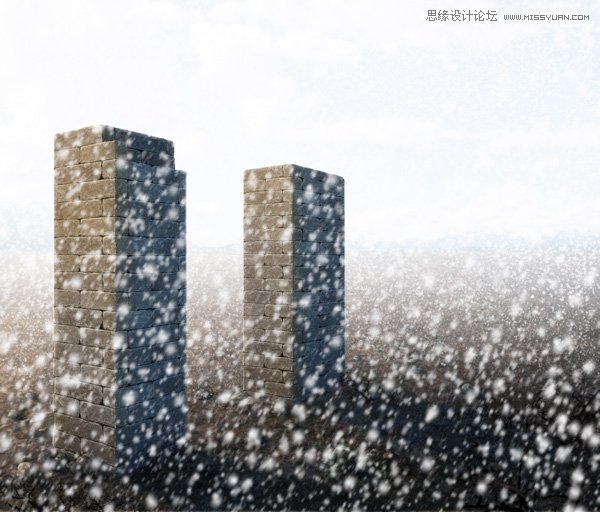
Step 8 再次创建新图层,用更大但更稀疏的雪花涂抹场景。 Step 9 选中上一步骤的图层,执行滤镜模糊动感模糊。调整角度,使用小距离效果得出风吹雪花的
Step 8
再次创建新图层,用更大但更稀疏的雪花涂抹场景。
Step 9
选中上一步骤的图层,执行滤镜>模糊>动感模糊。调整角度,使用小距离效果得出风吹雪花的效果。
Step 10
再次创建新图层,添加更大但更小的雪花。
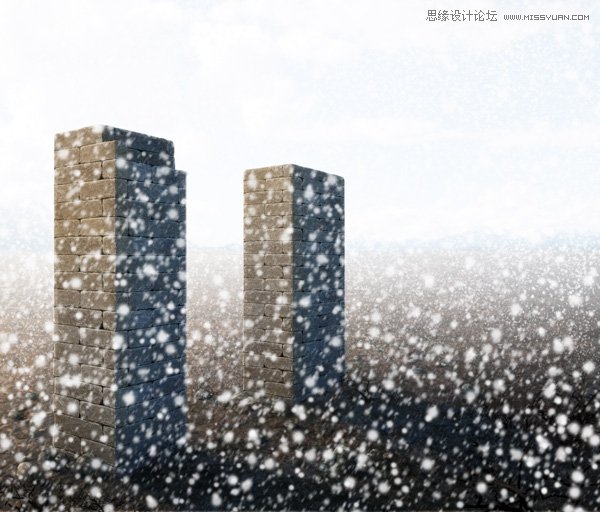
Step 11
再次使用动感模糊工具创建速度感。距离要更大,调整与上次不同的角度使场景更动感。
Step 12
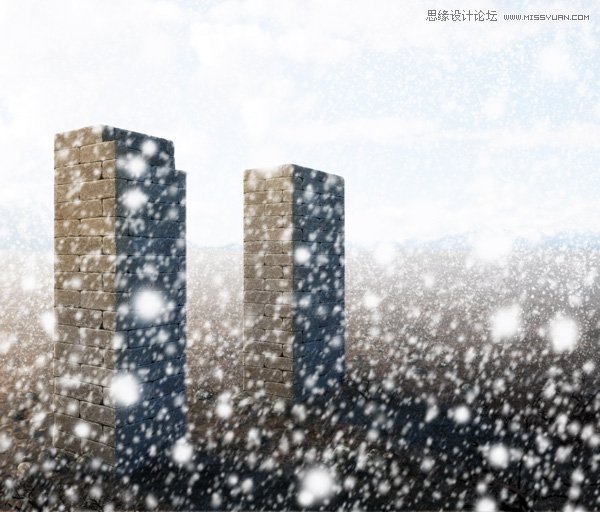
再次创建新图层添加最后一层雪花,离我们最近,也最大。这一图层不是必须的而且有时候它会挡住画面关键元素而破坏画面,如果你决定添加它,就要小心试验并检查。
Step 13
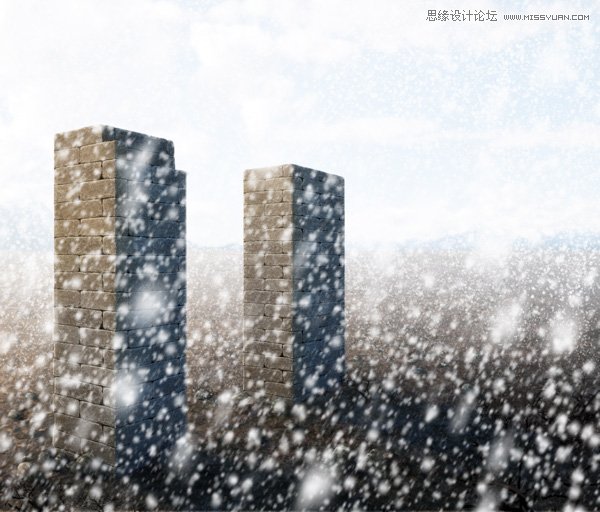
这个图层应该有最强的模糊,因为它已经失焦了。动感模糊之后你可以再添加点高斯模糊(滤镜>模糊>高斯模糊)来增强效果。
(责任编辑:xiaochuan)
*PSjia.COM 倾力出品,转载请注明来自PS家园网(www.psjia.com)
上一篇:PS设计中国风梅花人像冷色效果
下一篇:PS制作抽象的几何背景效果图
更多精彩内容
-
 PS中快速、高质量的黑白转
-
 如何在PS中创建令人惊叹的
-
 PS如何创建情感柔和的照片
-
 在ps中创建日落风景照片处