
PS制作金色大气的立体字教程(2)
- 2021-04-30 17:36
- 来源/作者:思缘论坛/琦琦儿翻译
- 己被围观 次
选择你所有的3D层(单击顶部的一个,按住Shift键,然后单击底部的一个),执行3D-合并3D层。把所有3D层在一个场景。 步骤4 打开3D面板和属性面板,(窗口菜单下找
选择你所有的3D层(单击顶部的一个,按住Shift键,然后单击底部的一个),执行3D-合并3D层。把所有3D层在一个场景。
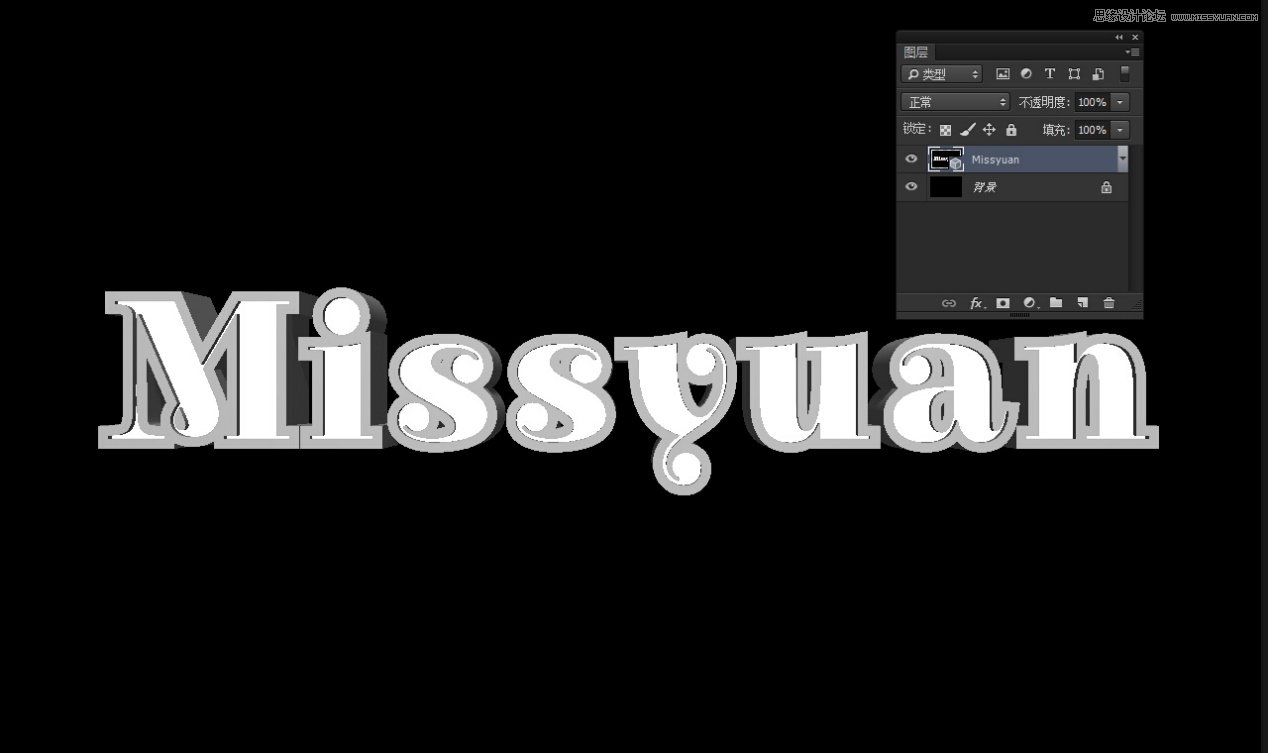
步骤4
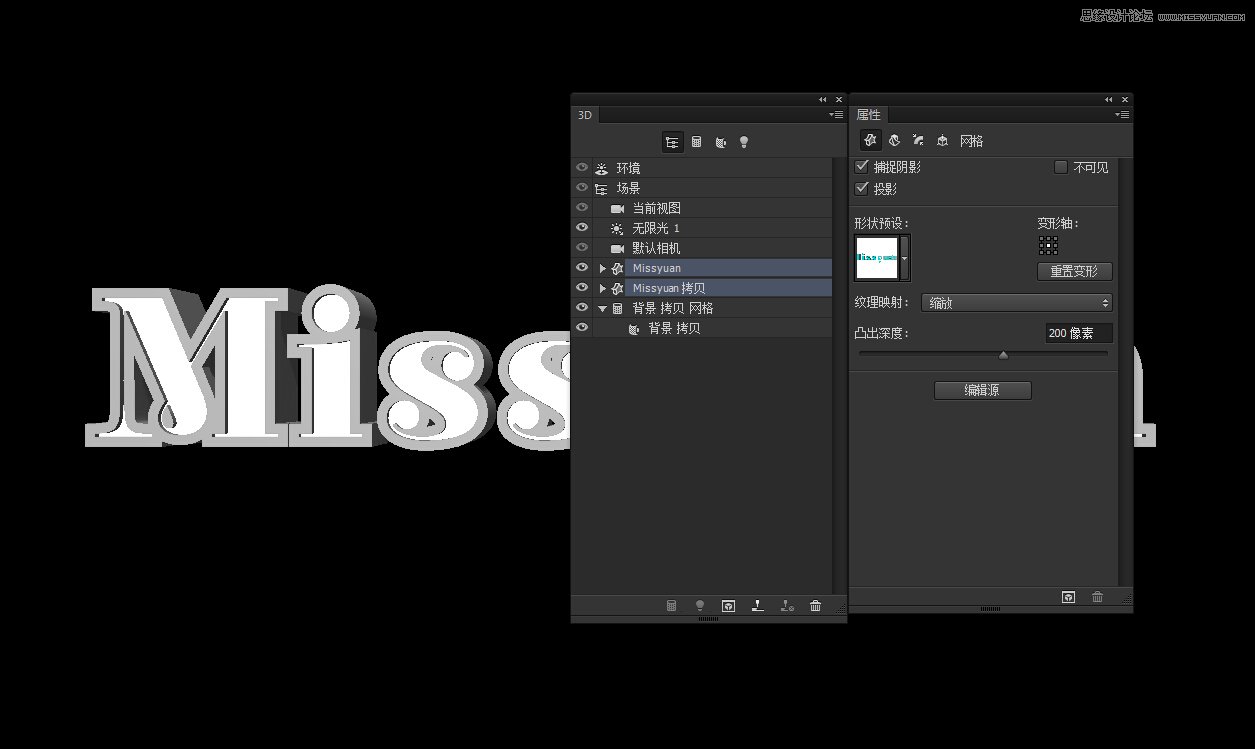
打开3D面板和属性面板,(窗口菜单下找到)。
在3D面板选择文本形状网格名称标签(选择一个然后Ctrl/Cmd +选择其他),改变挤压深度值在属性面板数值自定。
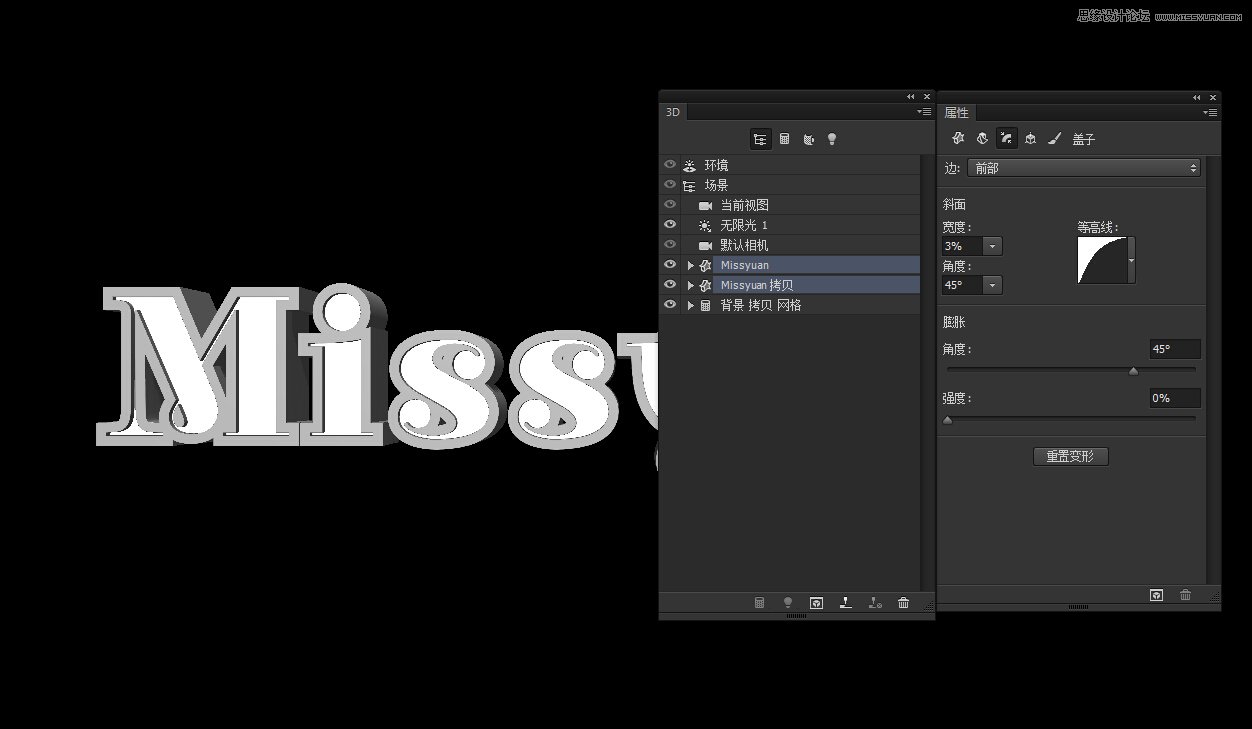
在属性面板单击顶部的盖子图标,并改变斜宽3和等高线。
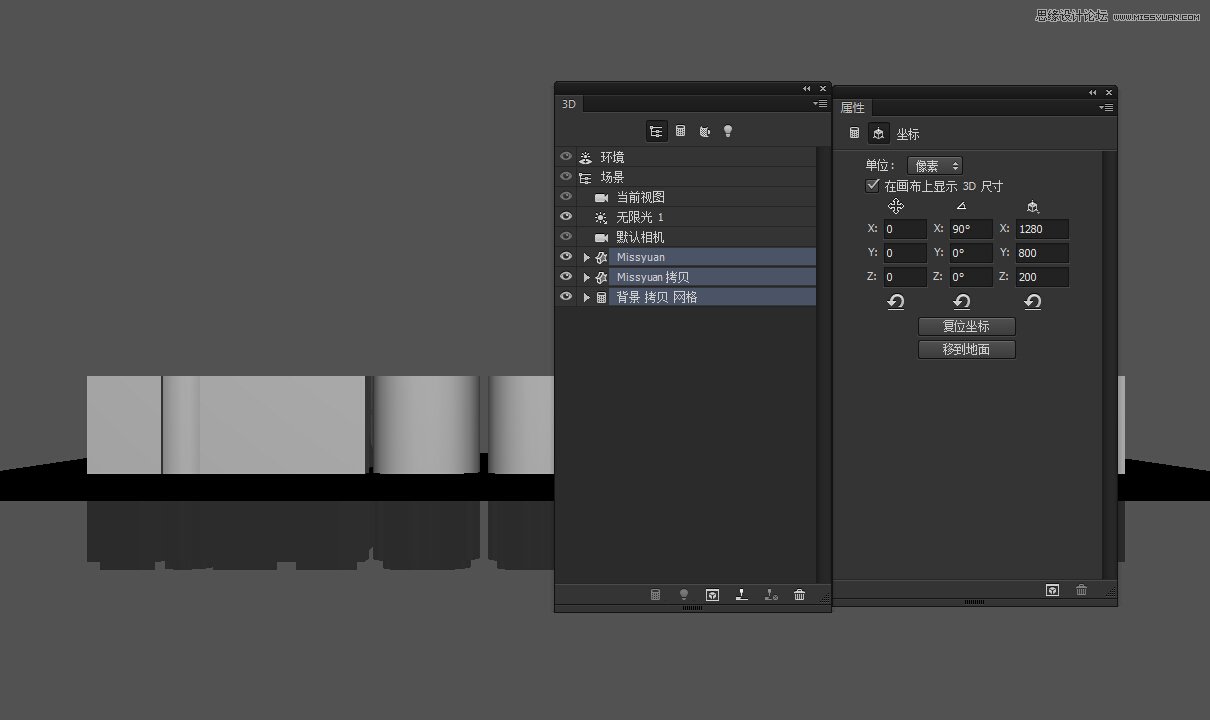
在3D面板选择所有组件 在属性面板点击坐标图标,改变X旋转角为90°,垂直于地平面。(为了观看方便我把背景颜色改变为灰色)
步骤5
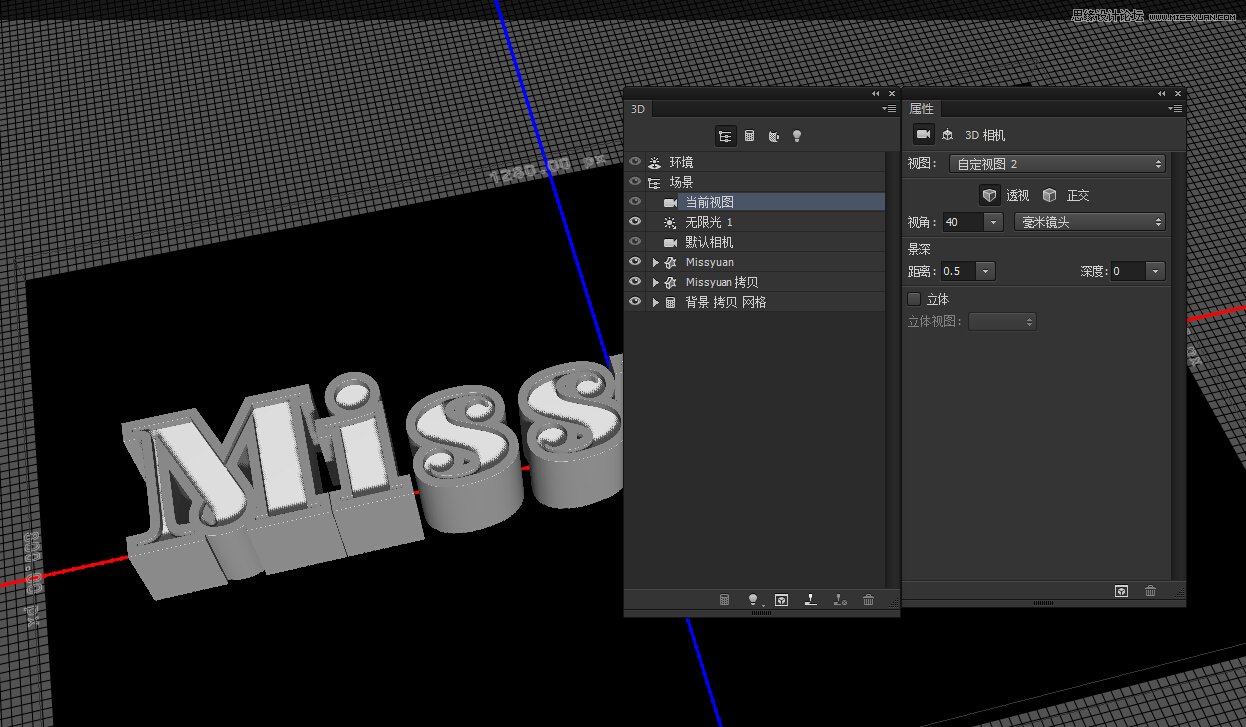
打开3D地面视图(视图-显示-3D地面)在3D面板选择摄像机标签调整到合适视角。
(责任编辑:xiaochuan)
*PSjia.COM 倾力出品,转载请注明来自PS家园网(www.psjia.com)
上一篇:PS制作银色质感的3D艺术字教程
下一篇:PS制作立体效果的3D艺术字教程
更多精彩内容
-
 PS制作边缘发光的纹理字教
-
 用PS制作海报常用的复古字
-
 ps制作时尚炫酷的雷电文字
-
 PS制作雨天在玻璃水雾上写