
PS制作金色大气的立体字教程(4)
- 2021-04-30 17:36
- 来源/作者:思缘论坛/琦琦儿翻译
- 己被围观 次
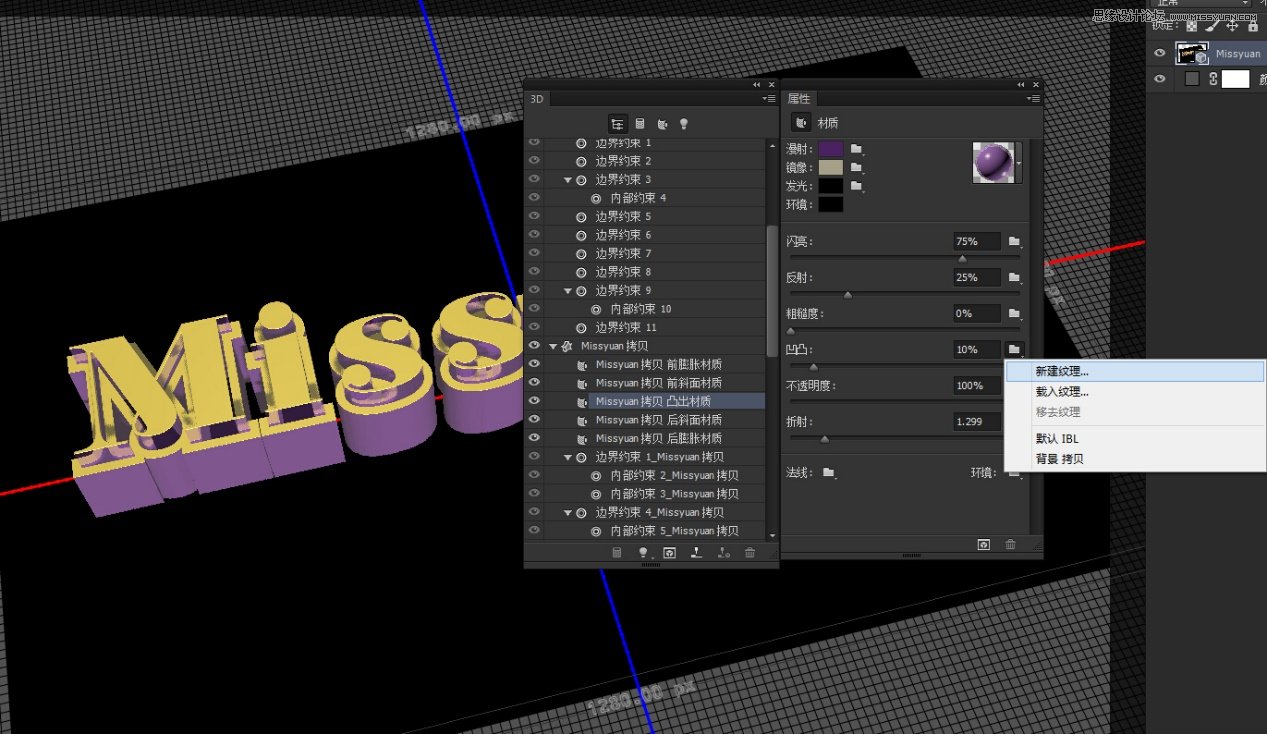
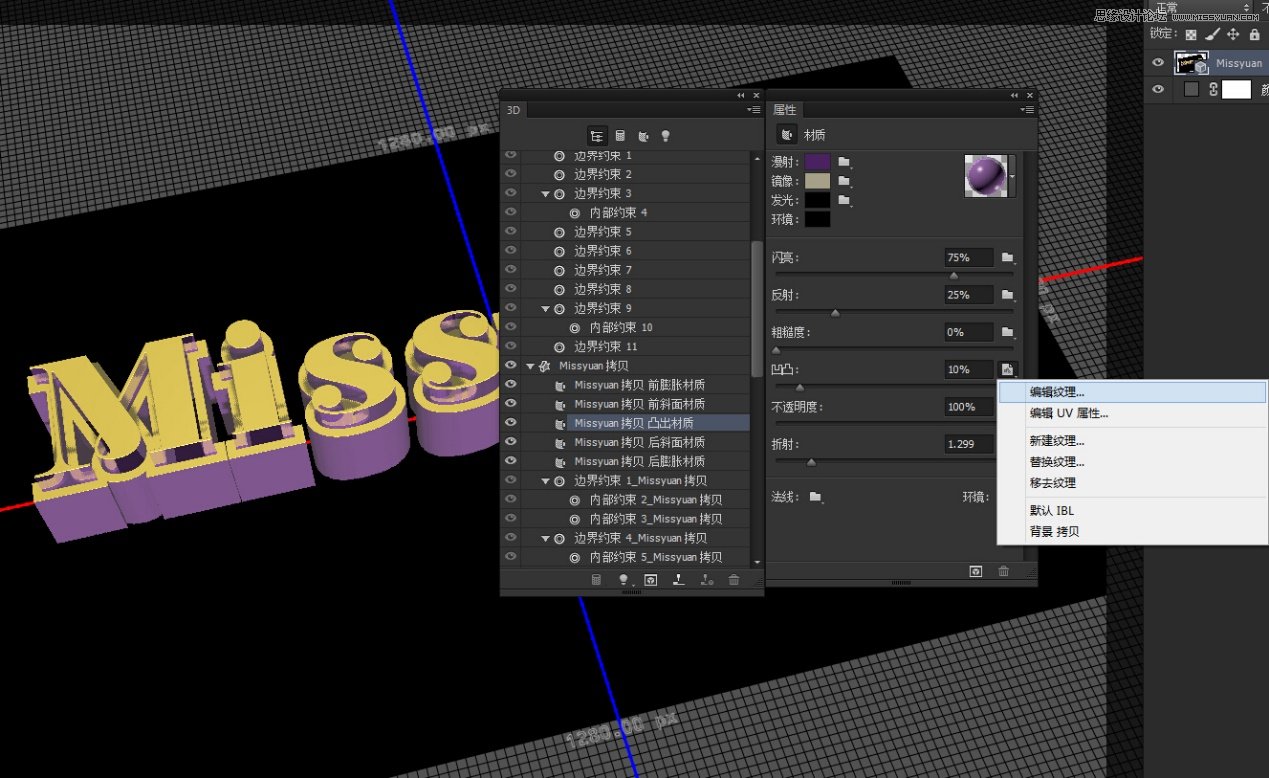
单击凹凸文件夹图标并选择新建纹理。创建文档如图, 确定后再次单击凹凸文件夹图标并选择编辑纹理,复制纹理背景图层 步骤8 双击背景副本使用素材
单击凹凸文件夹图标并选择新建纹理。创建文档如图,
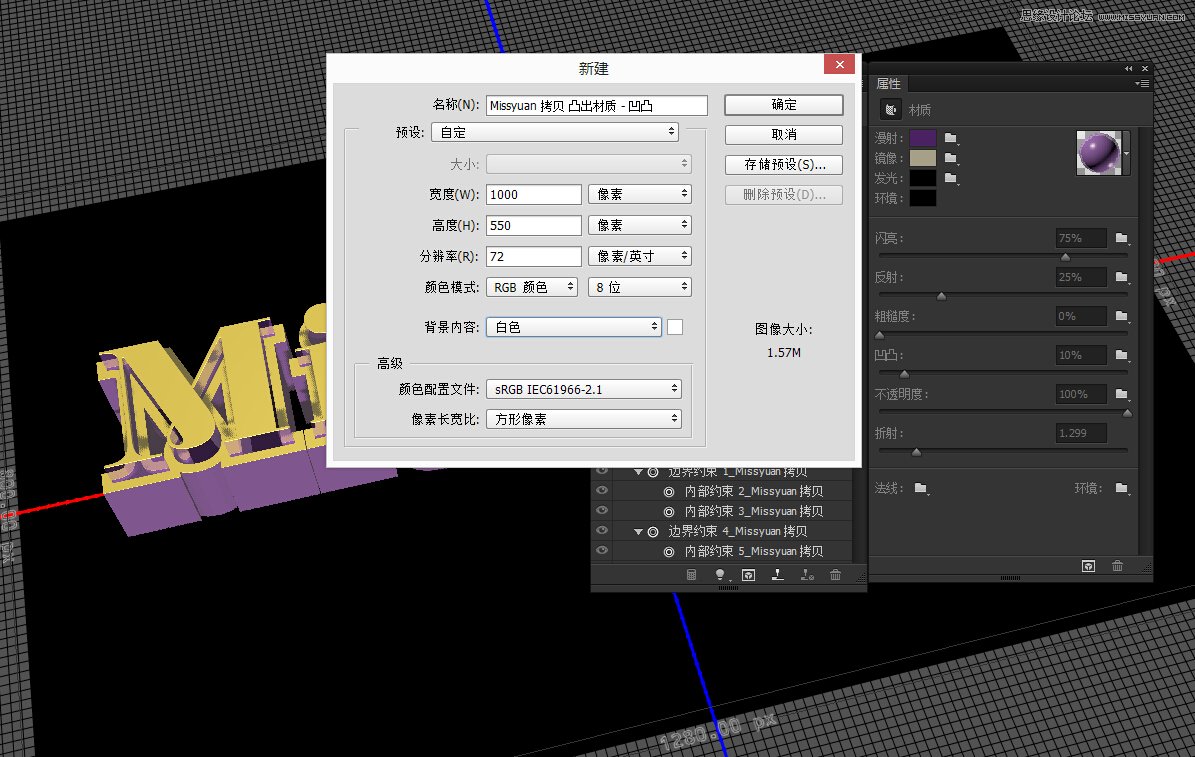
确定后再次单击凹凸文件夹图标并选择编辑纹理,复制纹理背景图层
步骤8
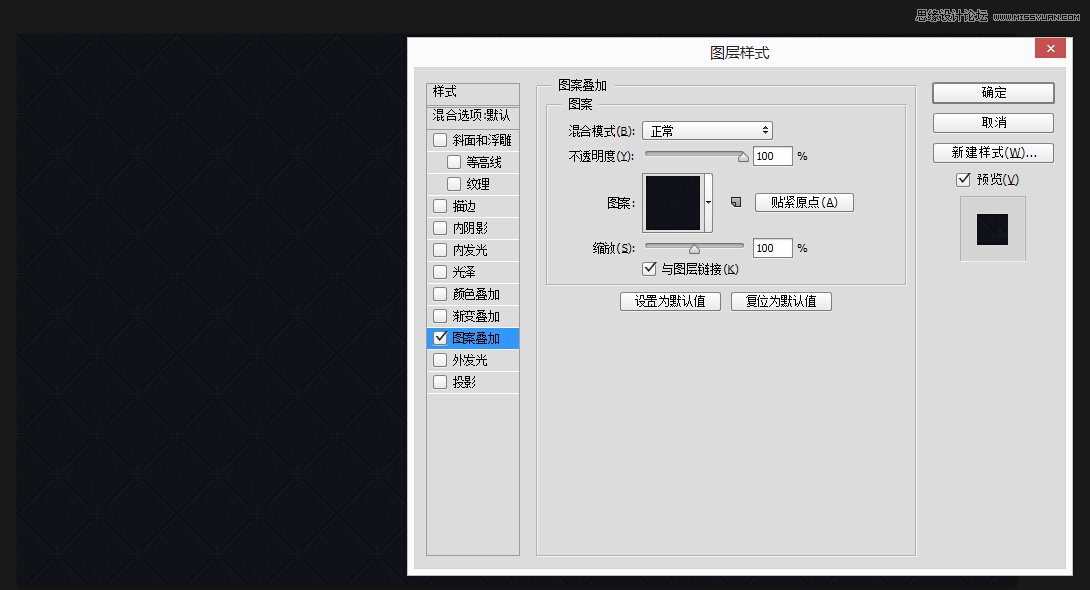
双击背景副本使用素材里的图案赋予图案叠加效果,(图案见素材包)
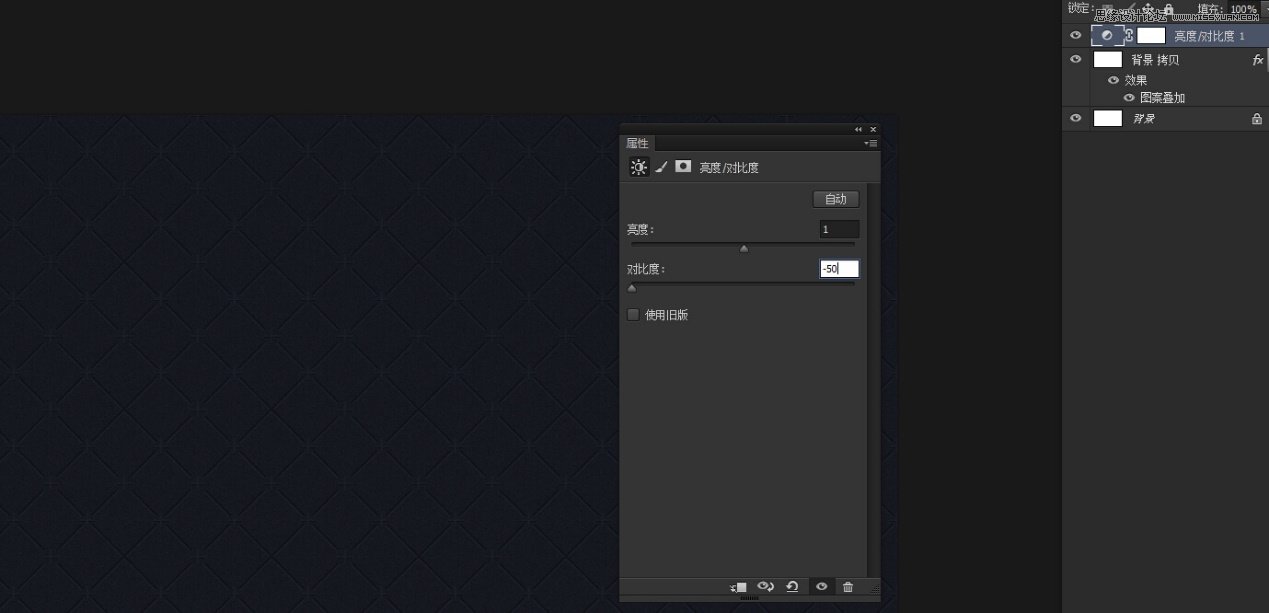
创建亮度/对比度调整图层,改变亮度1对比-50。
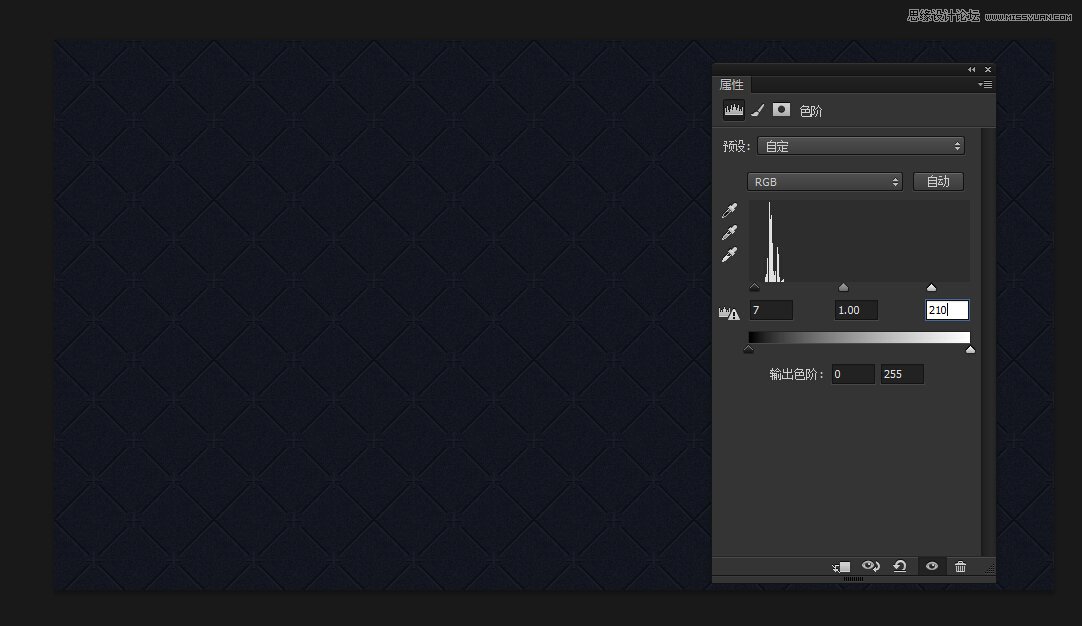
再创建色阶调整图层将阴影值更改为7,高光210。
(责任编辑:xiaochuan)
*PSjia.COM 倾力出品,转载请注明来自PS家园网(www.psjia.com)
上一篇:PS制作银色质感的3D艺术字教程
下一篇:PS制作立体效果的3D艺术字教程
更多精彩内容
-
 PS制作边缘发光的纹理字教
-
 用PS制作海报常用的复古字
-
 ps制作时尚炫酷的雷电文字
-
 PS制作雨天在玻璃水雾上写