
PS制作金色大气的立体字教程(6)
- 2021-04-30 17:36
- 来源/作者:思缘论坛/琦琦儿翻译
- 己被围观 次
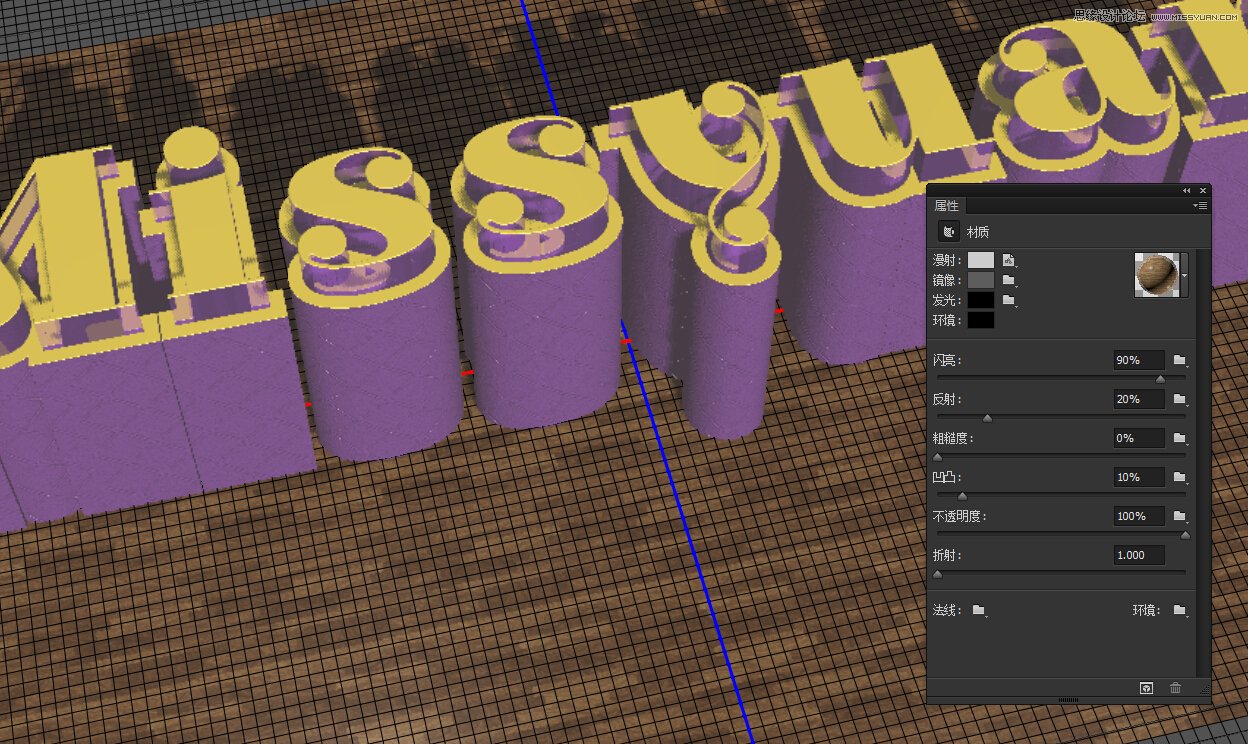
至于其他设置,改变镜像#5e5e5e,闪亮90%,反射到20%,并删除不透明纹理。 步骤10 在3D面板单击无限光1选项卡,然后,在属性面板中,改变其颜色#faf8f1,其强度为80%
至于其他设置,改变镜像#5e5e5e,闪亮90%,反射到20%,并删除不透明纹理。
步骤10
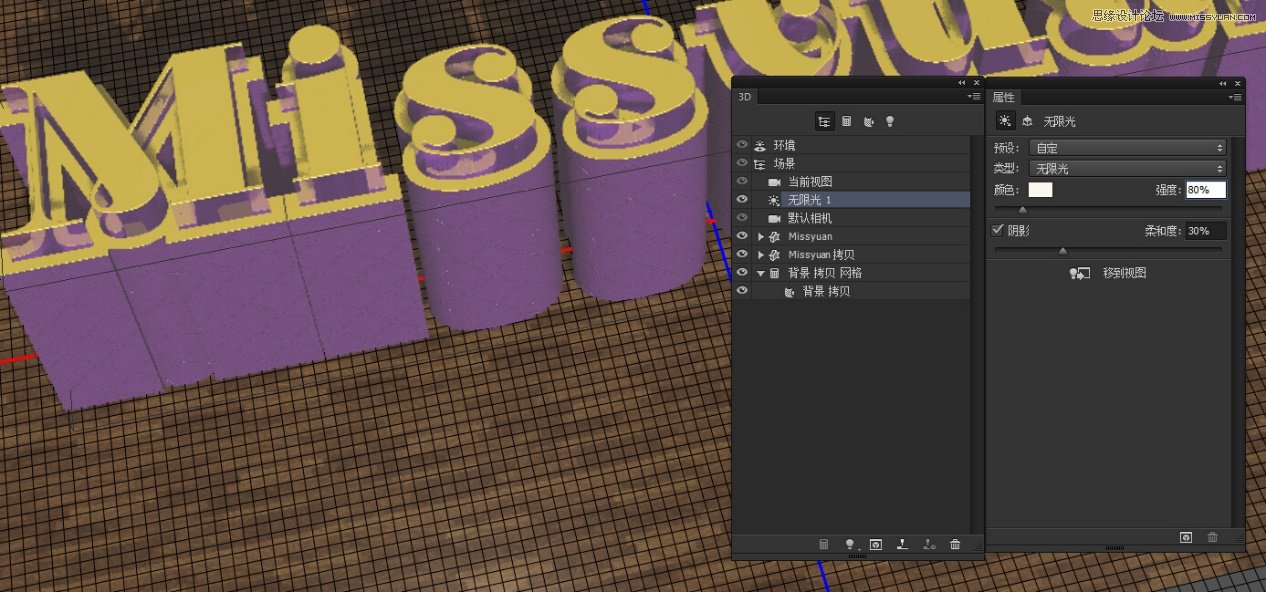
在3D面板单击无限光1选项卡,然后,在属性面板中,改变其颜色#faf8f1,其强度为80%,和阴影到30%。
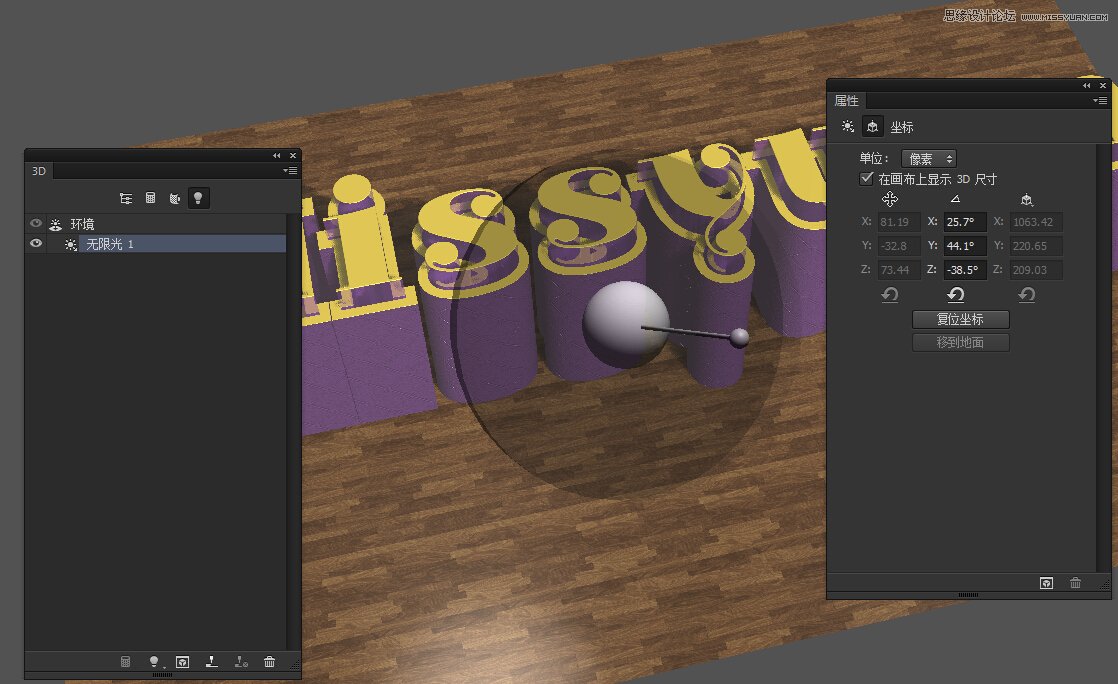
然后移动的光的坐标,直到你喜欢投影方向,或使用与我相同的坐标的值如下所示。
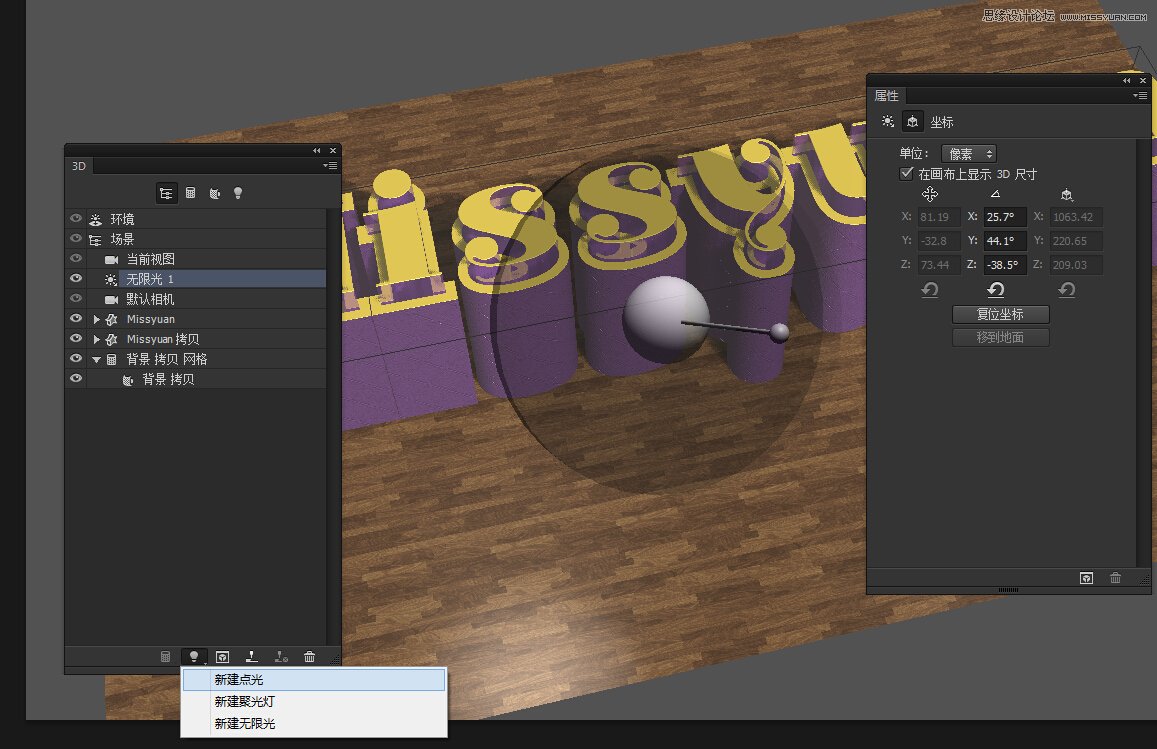
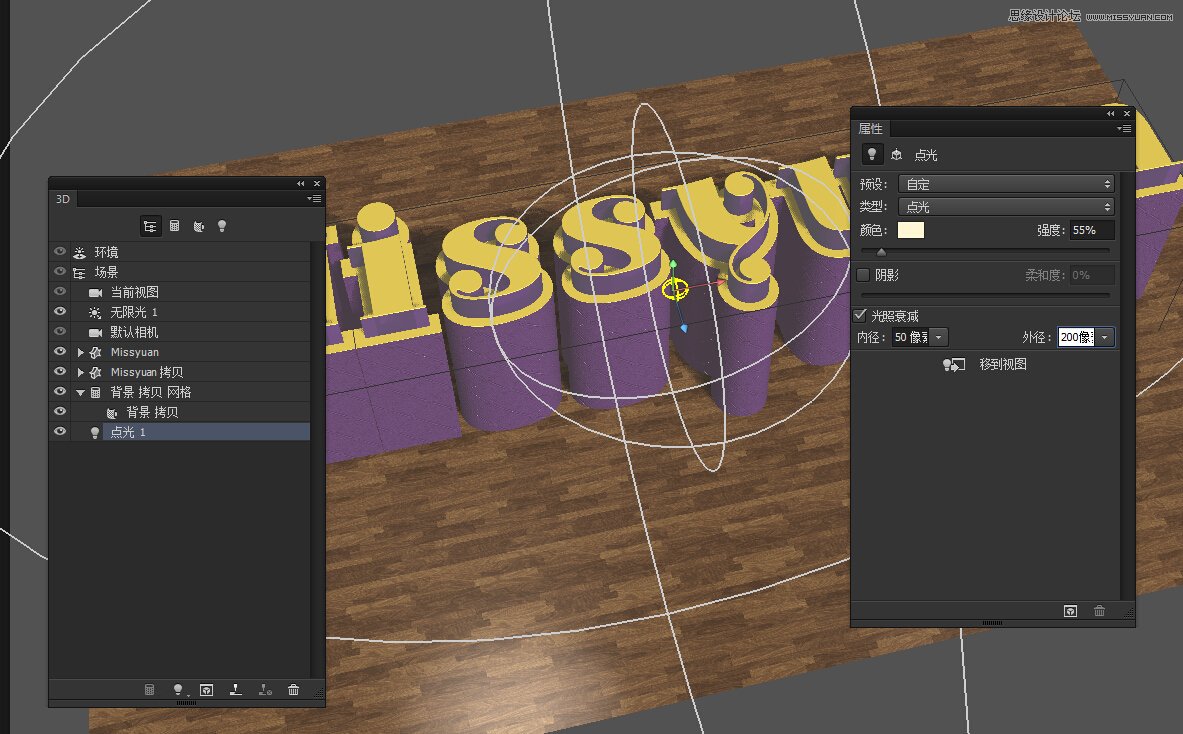
点击添加新的点光源。
点光源的颜色更改为#fff7d5,其强度55%,并取消其阴影框。
检查光照衰减框,改变内径和外径的值200。 使光逐渐消退。请自行调整坐标
(责任编辑:xiaochuan)
*PSjia.COM 倾力出品,转载请注明来自PS家园网(www.psjia.com)
上一篇:PS制作银色质感的3D艺术字教程
下一篇:PS制作立体效果的3D艺术字教程
更多精彩内容
-
 PS制作边缘发光的纹理字教
-
 用PS制作海报常用的复古字
-
 ps制作时尚炫酷的雷电文字
-
 PS制作雨天在玻璃水雾上写