
PS制作海报中的黄金立体字教程(2)
- 2021-05-09 19:45
- 来源/作者:飞特网/53731
- 己被围观 次
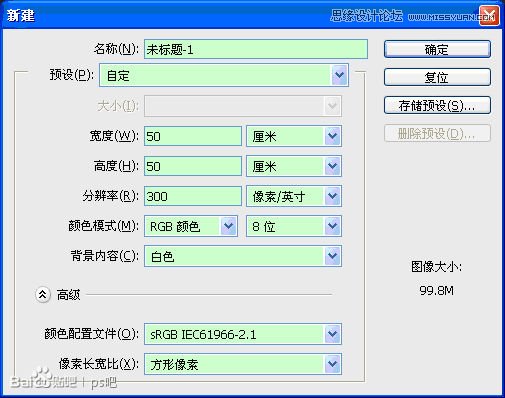
7、新建文件,因为要求,所以我的分辨率和尺寸都比较大,自己练习的话可以小一点,处理起来比较快。宽度设置成100,因为对方要求,所以我的用的是
7、新建文件,因为要求,所以我的分辨率和尺寸都比较大,自己练习的话可以小一点,处理起来比较快。宽度设置成100,因为对方要求,所以我的用的是 50cm
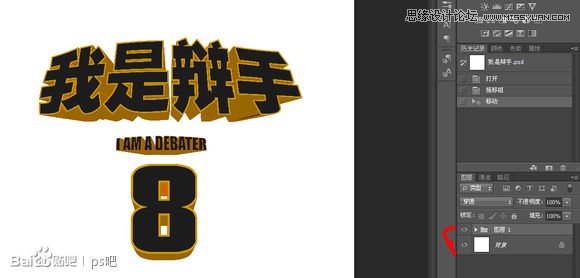
8、打开刚刚AI里导出的PSD文件,将文件夹拖入新建的文件里:
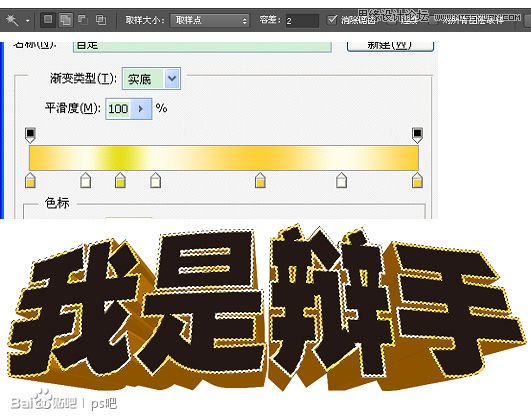
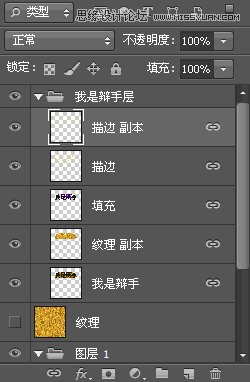
9、选中"我是辩手"层,用魔棒工具选出描边范围,然后新建图层,重命名为"描边",使用渐变工具填充,效果如下:
10、复制"描边"层,滤镜→模糊→高斯模糊,设置合适值,得到如下效果:

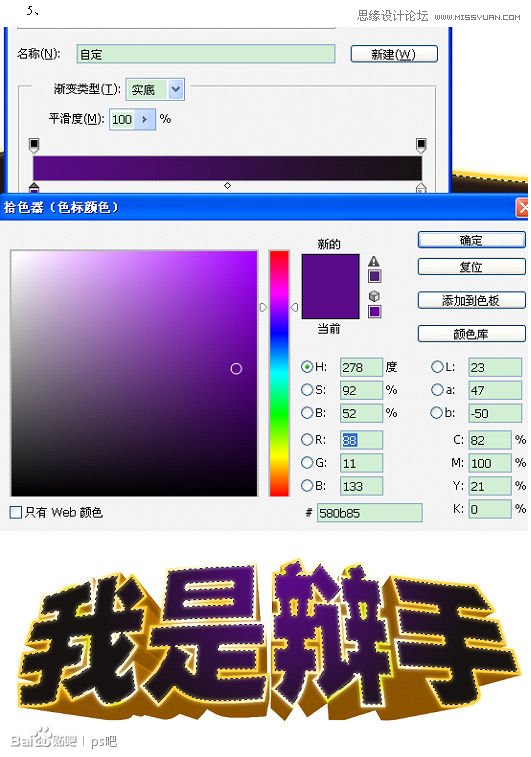
11、再次选中"我是辩手"层,魔棒选出黑色区域,新建图层并命名为"填充",然后渐变填充,效果如下:
12、新建图层并命名为"纹理",设置前景色R139,G84,B1,设置背景色R255,G205,B62。然后填充前景色,在点击滤镜→纹理→纤维,得到如下效果:
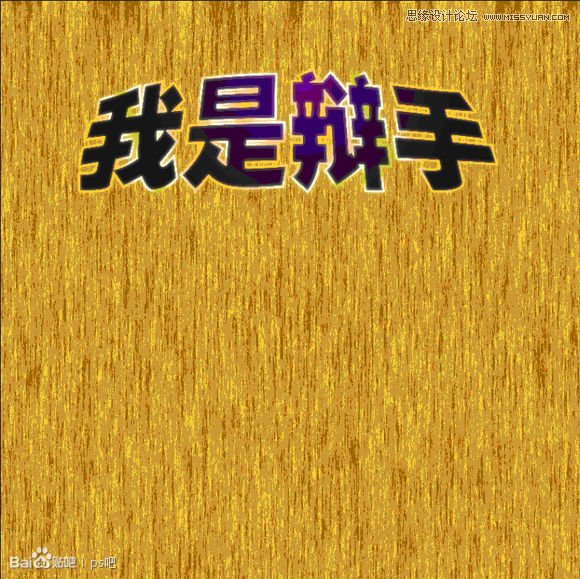
13、调整图层顺序:
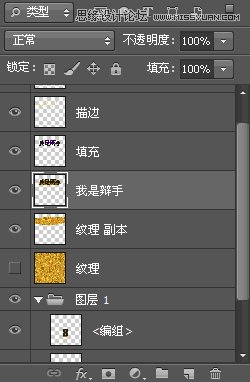
14、复制"纹理"层,将副本自由变换,得到如下:
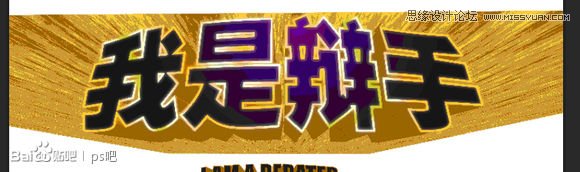
15选中"我是辩手"图层,载入选区。然后选择"纹理副本",选择反选,清楚多余部分,将"纹理 副本"置于"我是辩手"之上。设置混合模式为柔光,不透明度50%。效果如下:
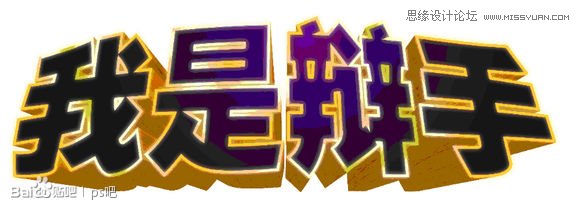
至此"我是辩手"前期处理完毕,链接所有相关图层,新建图层文件夹重命名为"我是辩手",将相关图层全部放进文件夹,顺序如下:
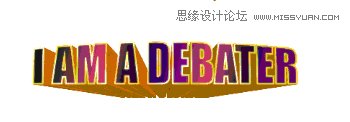
16、同样方法将"I AM A DEBATER"处理出来,效果如下:
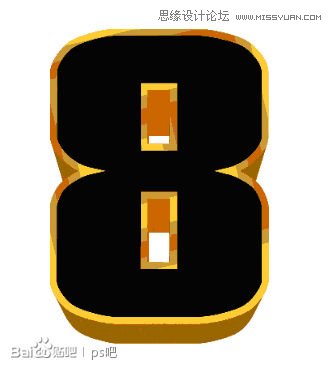
17、同样方法做出"8"的样式,填充不要做,做需要单独处理,【只需提前将8的形状抠出来保留到新图层即可】;描边只需做一层渐变描边即可,无需做带高斯模糊的描边副本,效果如下:
(责任编辑:xiaochuan)
*PSjia.COM 倾力出品,转载请注明来自PS家园网(www.psjia.com)
上一篇:PS制作炫彩磨砂效果艺术字教程
下一篇:PS制作科幻电影中3D字体教程
更多精彩内容
-
 PS制作边缘发光的纹理字教
-
 用PS制作海报常用的复古字
-
 ps制作时尚炫酷的雷电文字
-
 PS制作雨天在玻璃水雾上写