
PS制作海报中的黄金立体字教程(4)
- 2021-05-09 19:45
- 来源/作者:飞特网/53731
- 己被围观 次
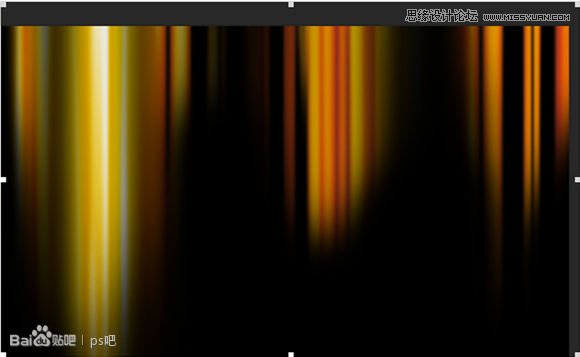
24、在背景层上新建一个图层并重命名为流光,通过渐变、自由变换、橡皮,拉出流光效果: 25、在流光层上新建图层并重命名为光点-背景,使用画笔,通
24、在"背景"层上新建一个图层并重命名为"流光",通过渐变、自由变换、橡皮,拉出流光效果:
25、在"流光"层上新建图层并重命名为"光点-背景",使用画笔,通过调节颜色、大小、流量按照个人爱好画出光斑,然后执行高斯模糊得到如下效果:

26、在流光层上新建图层重命名为"光点"。用画笔画出飞扬光点。

27、在图层最上层建立新图层,并根据个人洗好用画笔描出高光即可。

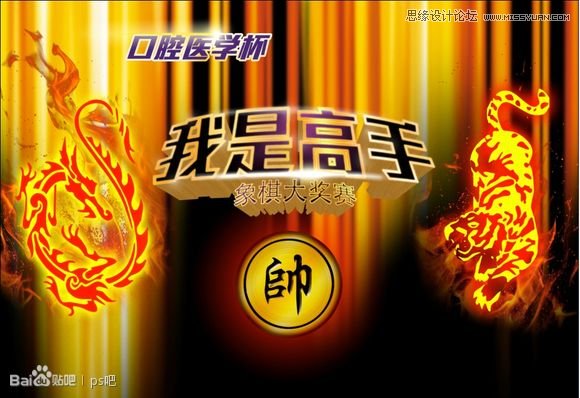
到这里就结束咯,因为图片比较大的缘故,很多效果在做的时候总是内存不足卡死,所以中间重做了N次。。。。。。。27步就因为卡死重做,所以黄·色光电就不如26步的好看,呵呵。后期也因为电脑跟不上,没敢做太多的光晕效果,如果大家电脑跟得上,可以慢慢多做一些光晕出来的,效果会好上很多。

(责任编辑:xiaochuan)
*PSjia.COM 倾力出品,转载请注明来自PS家园网(www.psjia.com)
上一篇:PS制作炫彩磨砂效果艺术字教程
下一篇:PS制作科幻电影中3D字体教程
更多精彩内容
-
 PS制作边缘发光的纹理字教
-
 用PS制作海报常用的复古字
-
 ps制作时尚炫酷的雷电文字
-
 PS制作雨天在玻璃水雾上写